Teilnehmenden die Bearbeitung ihrer Anmeldeantworten erlauben
Nach der Anmeldung kann eine Antwort korrigiert werden müssen. Legen Sie zunächst fest, welche bestehenden Antworten von wem und bis wann geändert werden dürfen. Das ist etwas anderes als eine Ticketübertragung oder eine neue Frage.
Boletolibre-Redaktion
Veröffentlicht
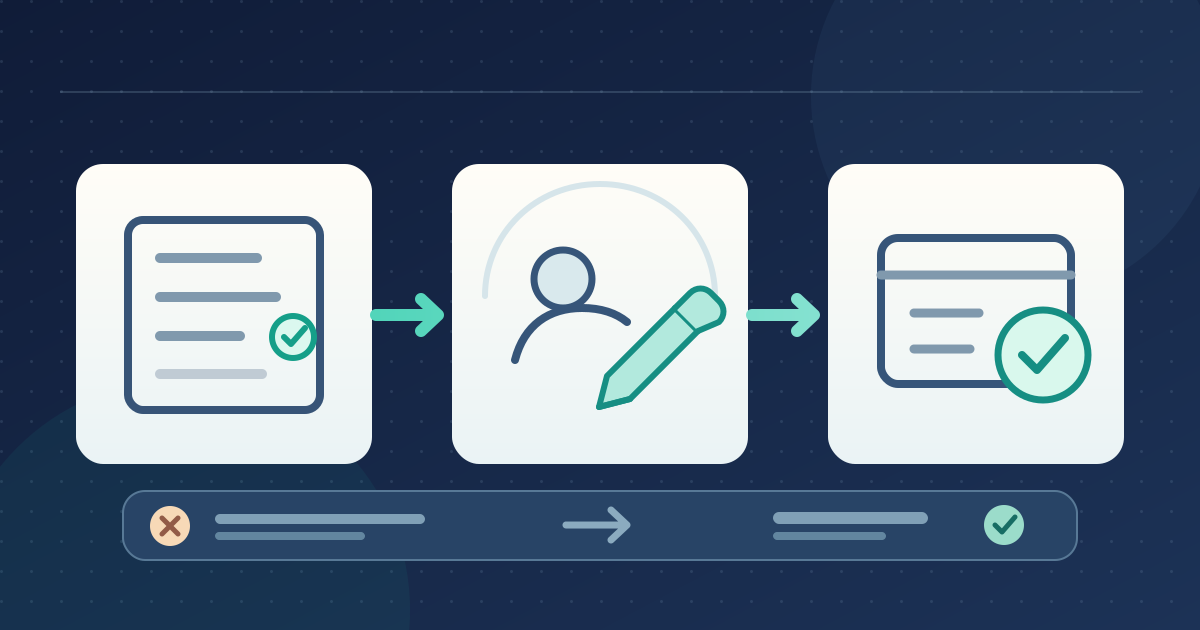
1. Bearbeitbaren Bereich festlegen
Testkarte für Antwortänderungen herunterladen (Markdown, Englisch)
Listen Sie die freigegebenen, nicht sensiblen Felder und betroffenen Ticketarten auf. Nutzen Sie eine harmlose Testantwort, etwa den Wunsch nach einem gedruckten Programm. Erfassen Sie Frist und Supportzuständigkeit. Änderungen an Name, E-Mail, Ticketart oder Inhaberschaft gehören in eigene freigegebene Abläufe.
2. Verfügbare Funktion aktivieren
Bei Events.com lässt sich die nachträgliche Antwortbearbeitung nach Anmeldung beziehungsweise Ticketart und Zeitraum eingrenzen. Accelevents erlaubt Formularantworten in My Registrations zu ändern; dieselbe Bearbeitungsoption zeigt jedoch auch eine Übertragungsaktion. Dafür kann die separate Einstellung für nicht übertragbare Tickets nötig sein. EventCreate bietet „Show Details and Allow Editing“ auf der Bestätigungsseite. Verwenden Sie nur tatsächlich vorhandene Anbieterfunktionen.[1][2][3]
3. Bearbeitung aus Teilnehmersicht testen
Öffnen Sie mit einer genehmigten Musteranmeldung den Bearbeitungsweg für Teilnehmende und ändern Sie nur die Testantwort. Prüfen Sie den gespeicherten Wert im Veranstalterdatensatz. Testen Sie, soweit unterstützt, eine ausgeschlossene Ticketart oder ein geschlossenes Zeitfenster. Prüfen Sie bei mehreren Tickets in einer Bestellung, wer welche Antwort bearbeiten kann. Verwenden Sie keine echte Person für den Test.
4. Prüfen und abschließen
Teilen Sie den geprüften Bearbeitungsweg und die tatsächliche Frist mit. Fehlgeschlagene oder nicht verfügbare Änderungen übernimmt die benannte Supportperson. Vergleichen Sie vor Abschluss die Testantwort in beiden Ansichten und prüfen Sie Berechtigung und Frist gegen den genehmigten Plan. Gehen Sie nicht davon aus, dass eine Antwortänderung ein neues Ticket sendet oder den Einlassstatus ändert.
Quellen und weiterführende Informationen
- How do I allow my attendees to edit their form questions?Events.com Help Center · Abgerufen
- Can Attendees Edit the Information on Their Tickets?Accelevents Help Center · Abgerufen
- How to Let Attendees Edit Their RegistrationEventCreate Help Center · Abgerufen