Namensschilder für Teilnehmende beim Event-Check-in drucken
Beim Druck von Namensschildern am Empfang greifen Teilnehmersuche, Vorlage, Drucker und Ausgabe ineinander. Kläre vor Einlassbeginn, welche Aktion in deiner Plattform tatsächlich den Zutritt erfasst. Ein Namensschild kann eine Person ausweisen, ohne die Annahme ihres Tickets zu belegen. Das Team muss einen Fehldruck beheben können, ohne einen zweiten Check-in auszulösen.
Boletolibre-Redaktion
Veröffentlicht
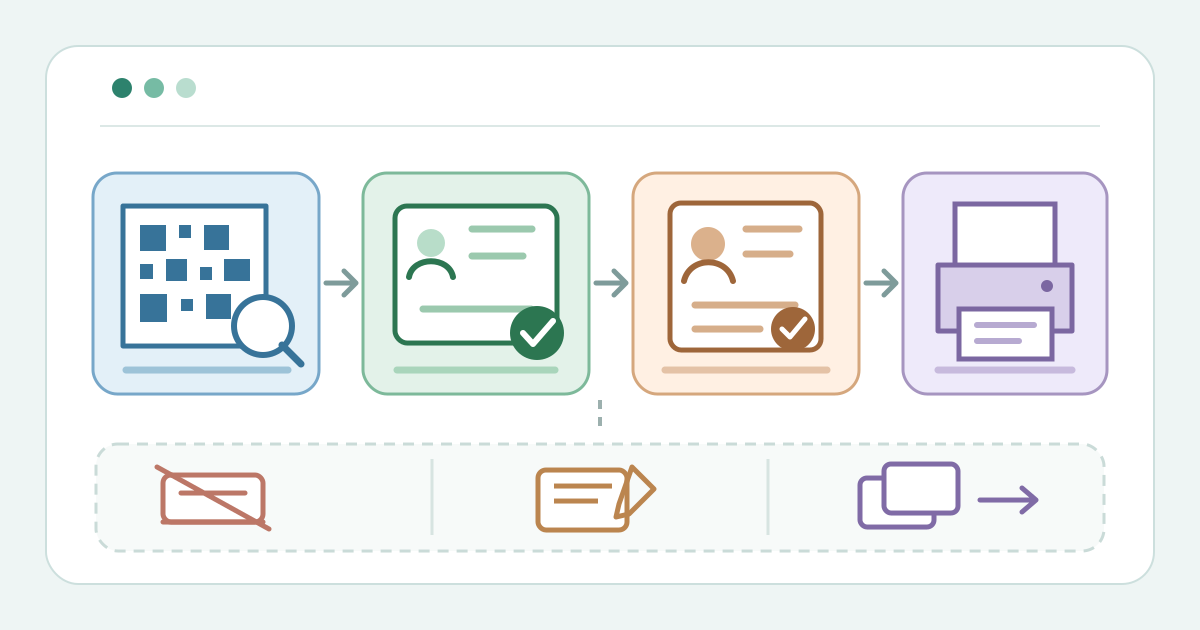
Zweck und Datenfelder des Schilds festlegen
Karte für Druckvorbereitung, Probe und Ersatzdruck herunterladen (Markdown, nur auf Englisch)
Lege fest, was das Schild zeigen soll: Identität, Ticketart oder eine veranstaltungsspezifische Zugangsmarkierung. Genehmige für jede Druckzeile das Quellfeld. Bei Ticket Fairy lassen sich Firmen- und Berufszeilen aus Checkout-Antworten wählen und die Ticketart vorab ansehen; Eventleaf beschreibt Schilder mit Name, Firma oder Foto. Nicht jedes Schild braucht all diese Angaben. Prüfe lange Namen, leere optionale Felder, Akzente und echte Ticketarten. Kontrolliere Lesbarkeit und abgeschnittenen Text, bevor du das endgültige Material wählst.[1][2]
Drucker einrichten und Probedruck prüfen
Ordne jedem Empfangsplatz den vorgesehenen Drucker zu und lege das Schildmaterial ein. Prüfe Größe, Ausrichtung und Ausgabe an einem Muster; kontrolliere Position, Lesbarkeit und etwaige Codes mit dem tatsächlichen Lesegerät. Eventleaf verlangt einen Probedruck und nennt Verbindung, Material und Layout als Ansatzpunkte bei Fehlern. Cvents Anleitung für gemietete Event-in-a-Box-Hardware enthält eigene Netzwerk- und Kalibrierungsschritte. Nutze die Anleitung deiner Geräte, statt Einstellungen eines Anbieters auf andere Hardware zu übertragen.[2][4]
Suche, Check-in und Druck proben
Verwende ein kontrolliertes Testticket für das richtige Event und Datum. Suche oder scanne es über den unterstützten Weg und prüfe den Datensatz vor einer Zulassung. Die Reihenfolge unterscheidet sich: Bei Ticket Fairy kann ein Scan am Registrierungstisch das Ticket sofort einchecken und ein Schild öffnen; Eventleaf kann bei aktivierter Option nach abgeschlossenem Check-in automatisch drucken; Cvent OnArrival kann danach die Schildfelder zeigen und Print Badge oder Skip anbieten. Halte fest, was deine Konfiguration tatsächlich tut und ob Druck und Einlass getrennt sind. Öffne den Datensatz erneut; ausgegebenes Papier beweist keinen Check-in.[1][2][3]
Schild am Empfang kontrolliert ausgeben
Wähle bei Ankunft den genauen Teilnehmendendatensatz und prüfe Event, Datum, Ticketstatus und geltende Zutrittsregel. Folge dem geprobten Ablauf für Check-in und Druck. Lies das Schild vor der Ausgabe; korrigiere Name oder Funktion über den berechtigten Registrierungsdatensatz. Wird das Ticket abgewiesen, stoppe den Druckweg und übergib den Fall an den Ausnahmetisch. Ticket Fairy zeigt für seinen Empfang, dass ein abgewiesenes Ticket kein Schild erhält. Ein Schild allein ist keine Zusage für Einlass; prüfe die aktuelle Berechtigung.[1]
Druckfehler vom Einlassfehler trennen
Wenn nichts gedruckt wird, prüfe zuerst den erfassten Check-in-Status. Ein erneuter Scan kann einen weiteren Einlassversuch statt eines Druckwiederholens auslösen. Kontrolliere Druckerwahl, Material und Layout; Eventleaf nennt diese Fehlerquellen. Verwende eine reine Druckwiederholung, falls die Plattform sie anbietet, sonst frage die Empfangsleitung. Bei falschem Text prüfe den genehmigten Quellwert und fertige einen korrigierten Probedruck an. Halte Fehldrucke von anderen Gästen fern und notiere den Fehler für die nächste Schicht.[2]
Ersatzdrucke steuern und Schicht übergeben
Suche vor einem Ersatzdruck den ursprünglichen Datensatz und dokumentiere den Grund für die weitere Kopie. Ticket Fairy beschreibt Print again mit Begründung und Druckhistorie; andere Anbieter können abweichen. Prüfe, ob das Schild eine Zutrittsfunktion hat, und behandle die alte Kopie nach dem Verfahren für verlorene Ausweise. Nimm nicht an, dass ein Ersatzdruck sie deaktiviert. Prüfe anschließend den Ticket-Check-in, notiere die ausführende Person und übergib Materialbestand sowie offene Druckfehler an die nächste Schicht.[1]
Quellen und weiterführende Informationen
- Check in attendees and print name badges at your event registration deskTicket Fairy Guides · Abgerufen
- How to print attendee badgesEventleaf How To Guides · Abgerufen
- Checking In Attendees with OnArrival Premium on an iOS DeviceCvent Knowledge Base · Abgerufen
- Setting Up Your iPad, Zebra Printer, and OnArrival App to Use with a Rented Event in a BoxCvent Knowledge Base · Abgerufen