Den Anmeldeweg einer Veranstaltung in GA4 prüfen, ohne Verkäufe zu erfinden
Eine Veranstaltungsseite kann Besuche und Klicks zum Ticketshop erhalten, ohne zu zeigen, wo Anmeldungen stocken. Die GA4-Pfadanalyse zeigt beobachtete Folgeaktionen; die Trichteranalyse zählt Nutzer in einer definierten Reihenfolge. Keine davon erzeugt Kaufdaten, die die Property nicht erfasst. Diese Prüfung beginnt an der Messgrenze und endet mit einer überprüfbaren Verbesserung.
Boletolibre-Redaktion
Veröffentlicht
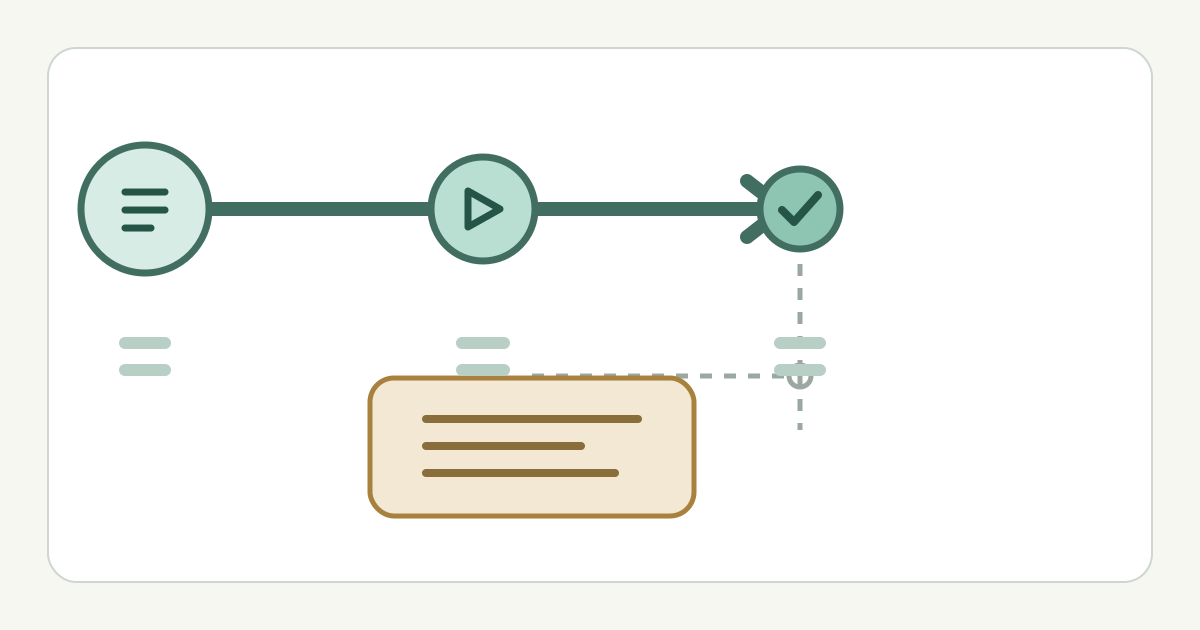
Eine Veranstaltungsseite und Aufgabe festlegen
Notiere Veranstaltungsausgabe, veröffentlichte URL, Zeitraum und gewünschte Aktion. Bei kostenpflichtigen Veranstaltungen kann eine angenommene Bestellung das Ziel sein, während die Website nur den Übergang zum Ticketlink beobachtet. Schreibe diese Grenze oben auf. Halte Änderungen an Kampagnen, Seite und Checkout im Zeitraum fest: Zählunterschiede können an Erfassung oder Besuchermix liegen.[1]
Der Landingpage-Bericht ist sitzungsbezogen und nennt die erste Seite einer Sitzung. Suche damit URL und Quellen und prüfe anschließend den Weg. Teile keine Sitzungen aus diesem Bericht durch Nutzer einer explorativen Analyse und bezeichne das Ergebnis als Conversion-Rate.[1]
Belege vor dem Trichter prüfen
Liste beobachtbare Signale in Reihenfolge: Seitenaufruf, Ticket-CTA-Ereignis, Formular- oder Checkout-Start und angenommene Bestellung. Notiere für jedes Signal System, Definition und tatsächliche Erfassung. Ein externer Checkout oder eine Schaltfläche innerhalb derselben Domain erzeugt nicht automatisch dasselbe ausgehende Klickereignis wie ein gewöhnlicher externer Link. Prüfe den veröffentlichten Link mit einem kontrollierten Test.[4]
Für angenommene Bestellungen ist das Ticket- oder Anmeldesystem maßgeblich. Führe sie getrennt, wenn keine zuverlässige Verbindung zu GA4-Nutzern besteht. Gleiche Tageswerte beweisen keine Zuordnung einzelner Personen; offene Zahlungen, Erstattungen, wiederholte Klicks und Zeitzonen beeinflussen den Vergleich.
Prüfe ein Signal kontrolliert, bevor ein Klick oder Formularstart zur Trichterstufe wird. Notiere in einem frischen Browser Property, Einwilligungszustand, Gerät, Seiten-URL und Zeit; öffne die öffentliche Seite und folge dem echten Ticket-CTA einmal. Kontrolliere in DebugView Ereignisnamen und Parameter für die spätere Bedingung, etwa Seiten-URL oder Linkziel, sofern diese Werte vorhanden sind. Wiederhole den Test bei abweichendem mobilen Layout oder einem zweiten Button. Fehlt das erwartete Signal, kennzeichne die Stufe als nicht verfügbar und kläre die Erfassungsgrenze, bevor du Abbrüche berechnest.[4][5]
Tatsächliche Folgeaktionen erkunden, dann Schritte definieren
Starte unter Erkunden eine Pfadanalyse mit dem Seitenpfad oder einem geprüften Ereignis. Folge Seiten und Ereignissen, um Umwege über FAQ, einen zweiten Button oder zurück zur Seite zu erkennen. Knoten können Nutzer oder Ereignisse darstellen; halte die gewählte Größe fest. Ein Pfad kann im Zeitraum mehrere Sitzungen umfassen und ist kein Protokoll eines einzelnen Checkouts.[2][3]
Wenn die beabsichtigte Reihenfolge messbar ist, erstelle eine Trichteranalyse mit benannten Bedingungen. Ein geschlossener Trichter verlangt den Einstieg bei Schritt eins; ein offener erlaubt spätere Einstiege. Wähle indirekte Schritte, wenn Zwischenaktionen zulässig sind, und eine Zeitgrenze nur bei Bedarf. GA4 zählt Nutzer, die Schritte in Reihenfolge erfüllen, und im Zeitraum nur ihre erste passende Schrittfolge. Öffne in GA4 unter „Erkunden“ die Trichterexploration, prüfe Property und Zeitraum und definiere jede Stufe durch eine Ereignis- oder Dimensionsbedingung, nicht durch eine Metrik. Ein Dreischritt-Beispiel ist page_view mit dem Pfad der Eventseite, das geprüfte Ticket-CTA-Ereignis und, falls vorhanden und getestet, der Formularstart. Halte genaue Bedingungen, Reihenfolge, direkten oder indirekten Anschluss, Zeitlimit und Filter im Blatt fest; spiele vor der Ratenanalyse einen kontrollierten Besuch durch. Ein Aufruf der Eventseite belegt nicht, dass die Sitzung dort begann. Benenne Stufe eins daher Seitenaufruf, sofern die Landingpage-Bedingung nicht gesondert geprüft wurde.[2][3]
Stufenverluste mit passendem Nenner lesen
Beispiel: In einem geschlossenen Trichter sehen 500 Nutzer die Seite, 180 erreichen das gemessene CTA-Ereignis und 90 einen gemessenen Formularstart. Seite→CTA: 180 ÷ 500 = 36 %; CTA→Formular: 90 ÷ 180 = 50 %. Die Differenzen 320 und 90 zeigen einen Untersuchungsort, nicht den Abbruchgrund.[3]
Sendet das externe Formular keinen geprüften Start an dieselbe Property, endet der GA4-Trichter am CTA. Hänge 54 Anbieterbestellungen nicht als vierten GA4-Schritt an und nenne 54 ÷ 90 keine gemessene Abschlussquote. Zeige die 54 Bestellungen separat mit Zeitraum und Definition. Ein fehlendes Signal kann wie Abbruch aussehen.[3]
Weichen Pfadknoten und Trichterstufe voneinander ab, prüfe zuerst ihre Zählregeln. Ein Pfad kann Ereignisse zeigen; wiederholte Klicks können mehr als die beteiligten Personen ergeben. Der Trichter zählt Nutzer in der festgelegten Reihenfolge und nur ihre erste passende Folge. Gleiche Zeitraum und Seitenpfadfilter ab. Untersuche danach direkte Folge, fehlendes Ereignis sowie offenen oder geschlossenen Einstieg. Bewahre die ursprünglichen Einstellungen auf und ändere jeweils nur eine Bedingung. Ein größerer Pfadknoten ist ein Untersuchungsanlass, kein Beleg für verlorene Verkäufe.[2][3]
| Schritt | Anzahl | Quelle und Einheit | Deutung |
|---|---|---|---|
| Seitenaufruf | 500 | GA4-Trichternutzer | Einstieg in die Folge |
| Ticket-CTA | 180 | GA4-Trichternutzer | 36 % erreichten den Schritt |
| Formularstart | 90 | GA4-Nutzer, nur wenn geprüft | 50 % des vorigen Schritts |
| Angenommene Bestellung | 54 | Anbieterdatensatz, separat | Kein GA4-Schritt ohne geprüfte Verbindung |
Eine Bruchstelle untersuchen und entscheiden
Prüfe die größte zuverlässig gemessene Lücke mobil und per Tastatur. Vergleiche Veranstaltungsdaten, Preis und Ziel vor und nach dem Button. Prüfe, ob das Ereignis genau einmal ausgelöst wird, das Ziel lädt und der Anbieter das Ergebnis erfasst. DebugView oder ein kontrollierter Test belegt nur dieses Testgerät, nicht die Erfassung aller Besucher.[5]
Notiere Befund, mögliche Erklärung und widerlegbare Folgeprüfung. Beispiel: „Nach der neuen Preisbox sinkt der CTA-Fortschritt; Gesamtpreis prüfen und mobilen Übergang erneut testen, bevor Texte geändert werden.“ Bestimme Zuständigkeit und Termin. Lassen sich Inhaltsproblem und Messfehler nicht trennen, kennzeichne den Befund als unklar und repariere zuerst die Datenbasis.[5]
Betrachte eine andere Implementierung mit denselben 500 Nutzern mit Seitenaufruf und 180 mit CTA, bei der ein Test jedoch keinen Formularstart in GA4 zeigt. Die 36 % Fortschritt bis zum CTA bleiben beobachtet; die 90 illustrativen Formularstarts aus der Tabelle dürfen hier nicht übernommen werden. Die Formularstart-Rate ist daher nicht verfügbar, auch wenn der Anbieter 54 angenommene Bestellungen meldet. Halte die Lücke fest und frage den Formularverantwortlichen nach einem prüfbaren Übergang in dieselbe Property. Spiele CTA und Formular auf einem Telefon durch und prüfe Fakten, Preis, Laden und Bestätigung. Zuerst kann die Messung zu reparieren sein; ergänze die Stufe erst nach einem erfolgreichen neuen Test.[5][3][4]
Prüfvorlage herunterladen
Prüfvorlage für den Anmeldeweg herunterladen (Markdown auf Deutsch)
Die lokalisierte Vorlage hält Schritte, Quellen, Einheiten, Fortschritt, Lücken und nächste Prüfung fest. Speichere eine datierte Kopie je Veranstaltungsausgabe, damit Berichte nicht unbemerkt verschiedene Seitenversionen vergleichen.
Übergib eine reproduzierbare Akte: Property und Datenstream, Veranstaltungsausgabe, URL, Berichtsdaten und Zeitzone, genaue Stufenbedingungen, Einstiegs- und Folgeregeln, Filter, Zähleinheit, Testspur und Bestelldefinition des Anbieters. Weise jeder ungeklärten Stufe eine Person und einen Prüftermin zu. Ändert jemand später eine Bedingung oder Seitenversion, beginnt eine neue Ausgangslage statt einer scheinbaren Verbesserung. Das Blatt ist erst fertig, wenn jemand anders die Zählung wiederholen und die Grenze zu GA4 verstehen kann.[3][5]
Quellen und weiterführende Informationen
- [GA4] Landing page reportGoogle Analytics Help · Abgerufen
- [GA4] Path explorationGoogle Analytics Help · Abgerufen
- [GA4] Funnel explorationGoogle Analytics Help · Abgerufen
- [GA4] Tutorial: Measure outbound clicks for a websiteGoogle Analytics Help · Abgerufen
- Monitor events in DebugViewGoogle Analytics Help · Abgerufen