Ticketlink-Klicks für Events in GA4 messen, ohne sie als Verkäufe zu zählen
Ein Ticketbutton auf Ihrer Eventwebsite kann zu einem externen Checkout führen. Läuft GA4 bereits auf der Seite, kann die Messung ausgehender Klicks diesen Übergang erfassen. Prüfen Sie zuerst den Linktyp, danach das Ereignis und die Bezeichnung des Berichts.
Boletolibre-Redaktion
Veröffentlicht
Die tatsächliche Ticketlink-Grenze erfassen
Mess- und Prüfbogen für Ticketlinks herunterladen (englisches Markdown)
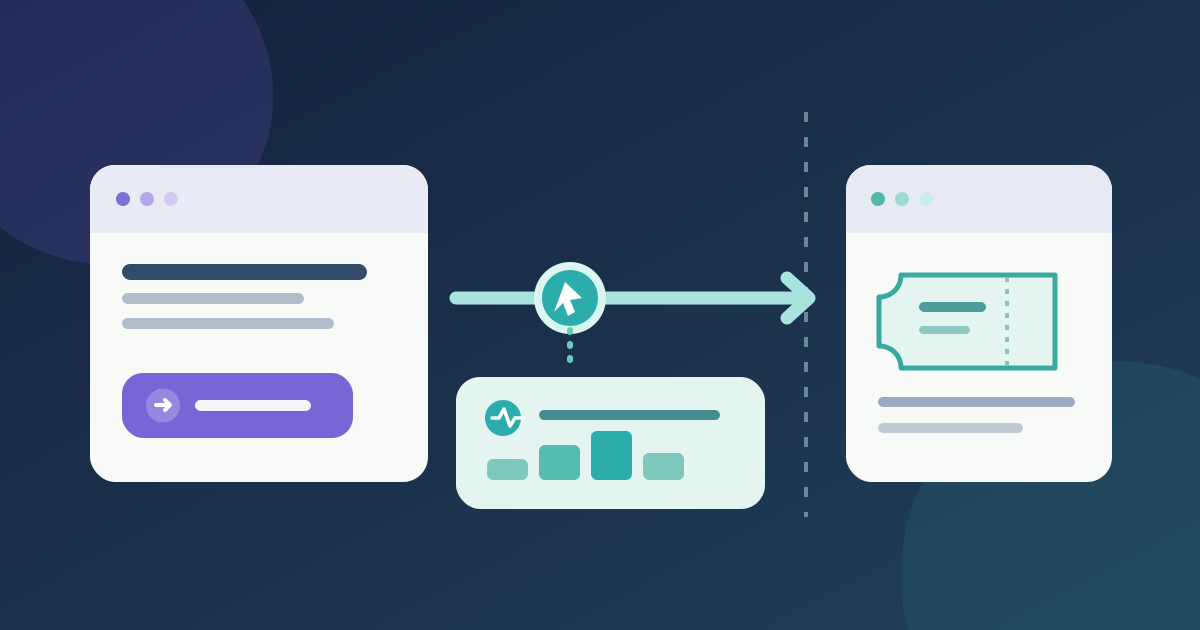
Listen Sie alle Ticketbuttons der veröffentlichten Eventseite mit ihrem wirklichen Ziel auf. Die Standardmessung ausgehender Klicks gilt für Links, die die Domain der Seite verlassen. Ein Weg innerhalb derselben Domain oder ein eingebetteter Checkout fällt nicht allein wegen einer neuen Ansicht darunter. Domains, die für domainübergreifende Messung eingerichtet sind, lösen ebenfalls kein Standardereignis für ausgehende Klicks aus. Halten Sie diese Fälle vor einer Einstellungsänderung fest.[1]
Passende GA4-Messung aktivieren
Ist GA4 auf der Seite bereits eingebunden, öffnen Sie den Web-Datenstream unter Verwaltung → Datenstreams. Prüfen Sie mit den Analyseverantwortlichen die erweiterte Messung und ihre Option für ausgehende Klicks. Googles Ereignis click kann Link-Domain und Link-URL erfassen. Behalten Sie vorhandene Einwilligungs- und Datenschutzkontrollen bei; eine aktivierte Option ändert die erfassten Daten. Prüfen Sie vor einem neuen Klickereignis auf doppelte eigene Tags.[2]
Einen echten Gästeweg testen
Klicken Sie auf der veröffentlichten Seite einen echten Ticketlink im kontrollierten Test und prüfen Sie das Checkout-Ziel. Aktivieren Sie mit Tag Assistant den Debug-Modus für Ihr eigenes Gerät und sehen Sie sich click und Link-URL in DebugView an. Laut Google können clientseitige Datenschutzkontrollen oder fehlende Einwilligung Debug-Ereignisse verhindern. Dokumentieren Sie die Testbedingungen und wiederholen Sie den Versuch für unterschiedliche Ziele und mobile Ansichten.[3]
Klicks neben Bestellungen ausweisen, nicht als solche
Erstellen Sie gemäß Googles Anleitung eine leere explorative Datenanalyse mit Link-Domain, Link-URL, Ausgehend und Ereignisanzahl. Prüfen Sie das konkrete Ticketziel und den Zeitraum; notieren Sie Seite und Eventausgabe. Der Wert zählt beobachtete ausgehende Klickereignisse, keine einzelnen Personen, abgeschlossenen Checkouts oder ausgestellten Tickets. Bestellungen beziehungsweise Tickets des Anbieters gehören mit eigener Definition und eigenem Zeitraum in eine separate Spalte. Messen Sie Buttons innerhalb derselben Domain mit einer anderen getesteten Methode.[1]
Quellen und weiterführende Informationen
- [GA4] Tutorial: Measure outbound clicks for a websiteGoogle Analytics Help · Abgerufen
- Enhanced measurement eventsGoogle Analytics Help · Abgerufen
- Monitor events in DebugViewGoogle Analytics Help · Abgerufen