Ein einzelnes Ticket aus einer Bestellung mit mehreren Tickets stornieren
Wenn eine Person ein Ticket aus einer Bestellung mit mehreren Tickets nicht nutzt, beginne erst nach der genehmigten Entscheidung zu Veranstaltungsregeln und Zahlung. Ticketstornierung, Ungültigmachen, Erstattung und Käuferbenachrichtigung können getrennte Vorgänge sein. Bestimme das genaue Ticket, bevor du etwas änderst.
Boletolibre-Redaktion
Veröffentlicht
1. Das Ticket statt nur der Bestellung bestimmen
Prüfkarte für den Vorher-nachher-Status je Ticket herunterladen (Markdown, nur auf Englisch)
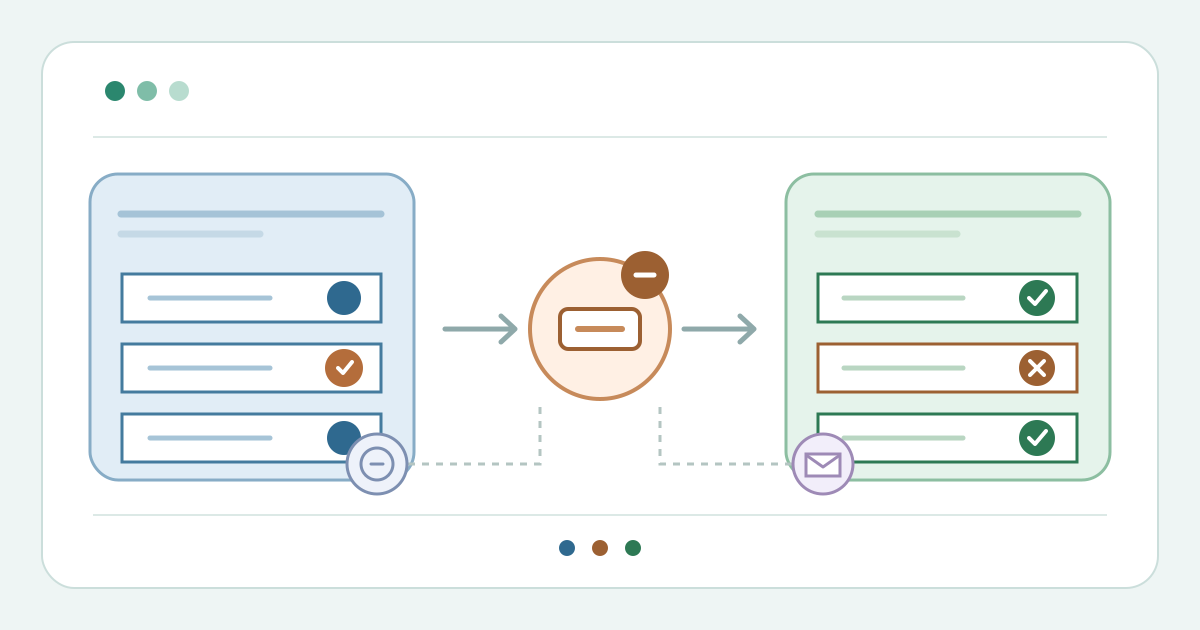
Öffne die Bestellung und erfasse die einzelnen Ticketkennungen, Arten und aktuellen Zutrittsstatus. Ordne den genehmigten Antrag genau einem Ticket zu und halte fest, welche Tickets gültig bleiben müssen. Wähle keine Aktion für die ganze Bestellung, nur weil alle Tickets zusammen gekauft wurden. Die Karte dokumentiert Vorzustand und freigegebenes Ergebnis ohne Namen oder Zahlungsdaten.
2. Die unterstützte Aktion für ein einzelnes Ticket wählen
Prüfe vor dem Bestätigen die dokumentierte Funktion deines Anbieters und ihren Umfang. Bei Eventbrite unterscheidet die Anleitung für kostenlose Bestellungen das Aktionsmenü der Bestellung vom Menü neben einem Ticket. Eventcube beschreibt den Widerruf eines einzelnen Tickets. Ticket Tailor trennt das Ungültigmachen eines Tickets von Stornierung und Erstattung einer Bestellposition. Laut Peatix kann eine Teilstornierung bei manchen Zahlungsarten nicht verfügbar sein. Kann dein Anbieter das gewünschte Ticket nicht isolieren, halte an und nutze nur einen unterstützten Alternativweg.[1][4][3][5]
3. Zahlung und Benachrichtigung getrennt behandeln
Führe nur die vom Entscheidungsverantwortlichen freigegebene Ticketaktion aus. Bei Ticket Tailor kann eine Erstattung einer Bestellposition das Ticket gültig lassen, wenn die gesonderte Option Void items nicht aktiviert ist; bloßes Ungültigmachen ändert die Zahlung nicht. Eventbrite verschickt laut Hilfe bei Stornierung eines kostenlosen Tickets eine E-Mail, beim Löschen nicht. Prüfe die Mitteilung oder ihren Status im verwendeten System. Erfasse das freigegebene Zahlungs- oder Guthabenergebnis im Zahlungssystem; leite es nicht aus dem Zutrittsstatus ab.[2][3][1]
4. Nach der Änderung jedes Ticket prüfen
Öffne die Bestellung erneut und gleiche jede Ticketkennung mit dem Vorzustand ab. Bestätige, dass das Ziel-Ticket keinen Zutritt mehr gewährt und die übrigen Tickets den vorgesehenen Status behalten. Prüfe, ob verfügbarer Bestand, ein zugewiesener Sitzplatz oder eine Warteliste verändert wurden; setze diese Folgen oder eine Wiederherstellung nicht voraus. Halte den Benachrichtigungsstatus fest und übergib dem Einlass die endgültigen Ticketstatus ohne Zahlungsdaten. Kläre Abweichungen, bevor die Gruppe eingelassen wird.[4][1]
Quellen und weiterführende Informationen
- Cancel or delete a free orderEventbrite Help Center · Abgerufen
- How to refund one ticket in an orderTicket Tailor Help Centre · Abgerufen
- How to void individual tickets in an orderTicket Tailor Help Centre · Abgerufen
- How to Revoke an Individual Ticket from a Single or Multi-Ticket Order on EventcubeEventcube Help Center · Abgerufen
- How to respond to ticket cancellation requestsPeatix Help Organizer · Abgerufen