Mobil- und Desktop-Nutzung einer Veranstaltungsseite in GA4 vergleichen
Eine Programm-, Anreise- oder Veranstaltungsortseite kann auf Smartphone und Desktop unterschiedlich genutzt werden. Halten Sie Seite, Zeitraum und Kennzahlendefinition konstant und prüfen Sie eine konkrete Frage.
Boletolibre-Redaktion
Veröffentlicht
Zuerst die Frage zur Seite festlegen
Arbeitsblatt zum Gerätevergleich herunterladen (Deutsch, Markdown)
Wählen Sie eine Besucherfrage: Finden Menschen auf dem Smartphone die Informationen zum Veranstaltungsort ebenso gut wie am Desktop? Notieren Sie den genauen veröffentlichten Pfad, die Veranstaltungsausgabe, Sprache und den Zeitraum. Ein Seitentitel kann bei Übersetzungen wechseln oder für mehrere Ausgaben gelten; ein Pfad lässt sich zuverlässiger wiederfinden. Getrennte Sprachpfade sollten zunächst getrennt ausgewertet werden.
Hier wird die Nutzung einer einzelnen Seite verglichen, keine vollständige Besuchsfolge und keine Wirkung eines Redesigns rekonstruiert. Der GA4-Bericht Seiten und Bildschirme zählt eine Seite auch dann, wenn sie erst später in einer Sitzung geöffnet wurde. Der Bericht Landingpage beantwortet, auf welcher Seite eine Sitzung begann. Definieren Sie die Frage, bevor alle Aufrufe als Einstiege bezeichnet werden.[2][3]
Eine Seite filtern und zwei Gerätevergleiche anlegen
Öffnen Sie in GA4 Berichte > Engagement > Seiten und Bildschirme. Fügen Sie einen Berichtfilter mit dem exakten Wert für Seitenpfad und Bildschirmklasse hinzu. Google empfiehlt diesen Filter, um Diagramme und Tabelle auf eine Seite zu begrenzen. Wählen und notieren Sie den Datumsbereich. Erfasst die Property mehrere Hostnamen mit demselben Pfad, prüfen Sie Hostname oder Webstream, bevor der Filter als einzelne Seite gilt. Fehlt der Bericht wegen angepasster Navigation, kann ein Editor ihn wieder hinzufügen; fehlende Navigation bedeutet nicht automatisch fehlende Daten.[2]
Legen Sie einen Vergleich Gerätekategorie = mobile und einen zweiten = desktop an. Beide bleiben im selben Bericht und Zeitraum. Vergleiche zeigen Teilmengen nebeneinander. Tablet ist eine dritte Kategorie; ordnen Sie es nicht stillschweigend dem Desktop zu. Eine Person kann zudem zwischen Geräten wechseln. Wenn eine unzulässige Bedingung einen leeren Vergleich erzeugt, ändern Sie sie; leer bedeutet nicht null.[1][4]
Aufrufe und aktive Nutzer richtig lesen
Erfassen Sie Aufrufe, aktive Nutzer und durchschnittliche Interaktionsdauer je Gerät. Aufrufe zählen wiederholtes Anzeigen derselben Seite und sind weder Personen noch Sitzungen. Aktive Nutzer sind unterschiedliche Nutzer im GA4-Bericht. Aufrufe geteilt durch aktive Nutzer ergeben eine beschreibende Nutzungsintensität, keine Conversion-Rate. Interaktionsdauer beschreibt, wie lange die Website im Browser im Vordergrund war, nicht das genaue Lesen des Textes.[2]
Verwenden Sie in beiden Spalten dieselben Kennzahlen. Höhere mobile Aufrufzahlen können schlicht mehr mobile Besucher widerspiegeln. Schreiben Sie bei jeder Quote Zähler und Nenner auf. Kleine Gruppen oder ein einmaliger Ausschlag machen die Quote instabil. Behalten Sie Rohzahlen bei, damit die Bedeutung des Unterschieds prüfbar bleibt.[2]
Einstiegssitzungen getrennt prüfen
Geht es um Sitzungen, die auf dieser Seite begannen, öffnen Sie Berichte > Engagement > Landingpage und suchen denselben Pfad. GA4 bildet die Landingpage aus dem ersten Seitenaufruf einer Sitzung und zeigt dort Sitzungen an. Wenden Sie die Vergleiche für mobile und desktop erneut an. Wer zuerst die Startseite und danach die Anreiseseite öffnet, erzeugt einen Aufruf der Anreiseseite, aber keine dort beginnende Sitzung.[3][2]
Halten Sie die Werte beider Berichte getrennt. Die Landingpage-Dimension kann Suchparameter enthalten, während der Filter in Seiten und Bildschirme den Seitenpfad verwendet. Notieren Sie, ob Kampagnenparameter Zeilen teilen und ob Sprach- oder Ausgabenpfade existieren. Addieren Sie Aufrufe und Einstiegssitzungen nicht; ihre Einheiten unterscheiden sich.[3][2]
Ein durchgerechneter Gerätevergleich
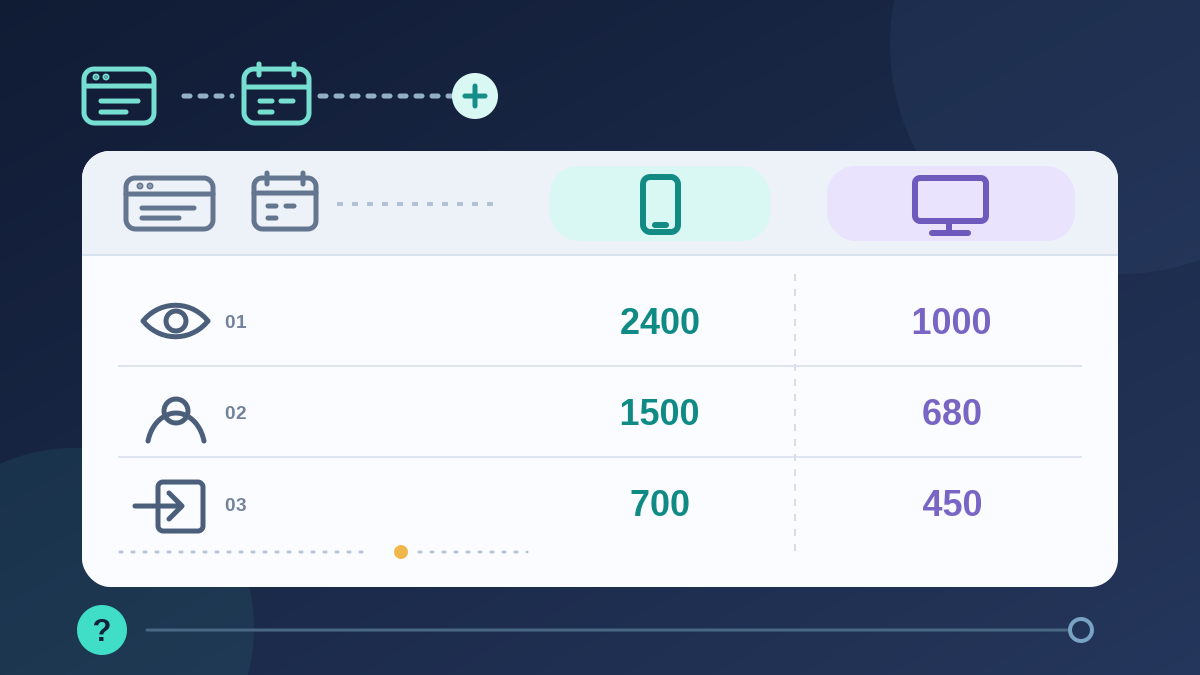
Angenommen, eine Anreiseseite hat in sieben Tagen 2.400 mobile Aufrufe von 1.500 aktiven Nutzern und 1.000 Desktop-Aufrufe von 680 Nutzern. Das sind 1,60 beziehungsweise rund 1,47 Aufrufe pro aktivem Nutzer. Der Landingpage-Bericht zeigt separat 700 mobile und 450 Desktop-Sitzungen mit Einstieg dort. Diese Zahlen sind ein Rechenbeispiel und weder Boletolibre-Daten noch Zielwerte.[2][3]
Zunächst lässt sich nur mehr mobile Nutzung und ein kleiner Unterschied beim Verhältnis Aufrufe/Nutzer feststellen. Daraus folgen weder mobile Verwirrung noch stärkere Desktop-Bindung oder Ticketkäufe. Werbung, Zeitpunkt und der übliche Gerätemix können das Volumen prägen. Formulieren Sie eine engere Frage: Ist der Kartenlink auf dem Smartphone gut auffindbar und nutzbar?
| Kennzahl | Mobil | Desktop | Bedeutung |
|---|---|---|---|
| Seitenaufrufe | 2.400 | 1.000 | Wiederholungen zählen |
| Aktive Nutzer | 1.500 | 680 | Unterschiedliche Nutzer im Bericht |
| Aufrufe / aktiver Nutzer | 1,60 | 1,47 | Beschreibung, keine Conversion |
| Einstiegssitzungen | 700 | 450 | Sitzungen mit Beginn auf dem Pfad |
Unterschiede untersuchen, bevor Sie ändern
Spielen Sie eine konkrete Aufgabe auf einem echten Smartphone und am Desktop durch: Über einen passenden Link öffnen, Adresse und Uhrzeit finden, Karten- oder Zugangslink öffnen und zurückkehren. Halten Sie Gerät, Browser, Sprache, Netzbedingungen und Reibung fest. Prüfen Sie, ob Pfad, Inhalt und Messcode auf beiden Wegen stimmen; defekte Links und fehlende Messung brauchen unterschiedliche Lösungen.
Bleibt der Unterschied, vergleichen Sie gleichwertige Zeiträume, dieselbe Sprache und bei ausreichender Datenmenge ähnliche Zugriffsquellen. Im Gesamtwert kann eine mobile Social-Kampagne mit direkten Desktop-Besuchen vermischt sein. GA4-Vergleiche können mehrere Bedingungen verwenden, sofern sie zum Bericht passen. Das isoliert eine Hypothese, beweist aber keine Ursache.[1]
Entscheidung festhalten und erneut messen
Ändern Sie genau einen kleinen Punkt, der zur Aufgabe passt: Adresse und Karte höher platzieren, Linktext präzisieren oder ein mobiles Layoutproblem beheben. Halten Sie verantwortliche Person, Änderungszeit und URL-Version fest. Eine Aufnahme oder kurze Notiz des alten Zustands schafft eine Vergleichsbasis. Entscheidend ist, ob die Aufgabe gelingt, nicht nur die Richtung einer aggregierten Kennzahl.
Messen Sie danach denselben Pfad, Gerätekategorien, Sprache und Definitionen in einem vergleichbaren Veranstaltungszeitraum erneut. Schreiben Sie auf, was sich änderte und was offen blieb. Steigen Aufrufe bei weiterhin schwieriger Nutzung, testen Sie weiter; bei wenigen Daten bleibt das Ergebnis unbestimmt. Das Arbeitsblatt dokumentiert Entscheidungen und schreibt GA4 keine Ticketumsätze zu.
Quellen und weiterführende Informationen
- Apply comparisons to reportsGoogle Analytics Help · Abgerufen
- Pages and screens reportGoogle Analytics Help · Abgerufen
- Landing page reportGoogle Analytics Help · Abgerufen
- Tech overview reportGoogle Analytics Help · Abgerufen