Bestätigungsseite für eine Veranstaltungsbestellung einrichten
Die Seite nach dem Checkout ist eine Wegweisung und keine Eintrittskarte. Sie soll erklären, was das System tatsächlich erfasst hat, wie es weitergeht und wo Käufer Hilfe erhalten. Richte die Bildschirmmeldung getrennt von der Bestätigungs-E-Mail ein und prüfe, ob beide denselben Status beschreiben.
Boletolibre-Redaktion
Veröffentlicht
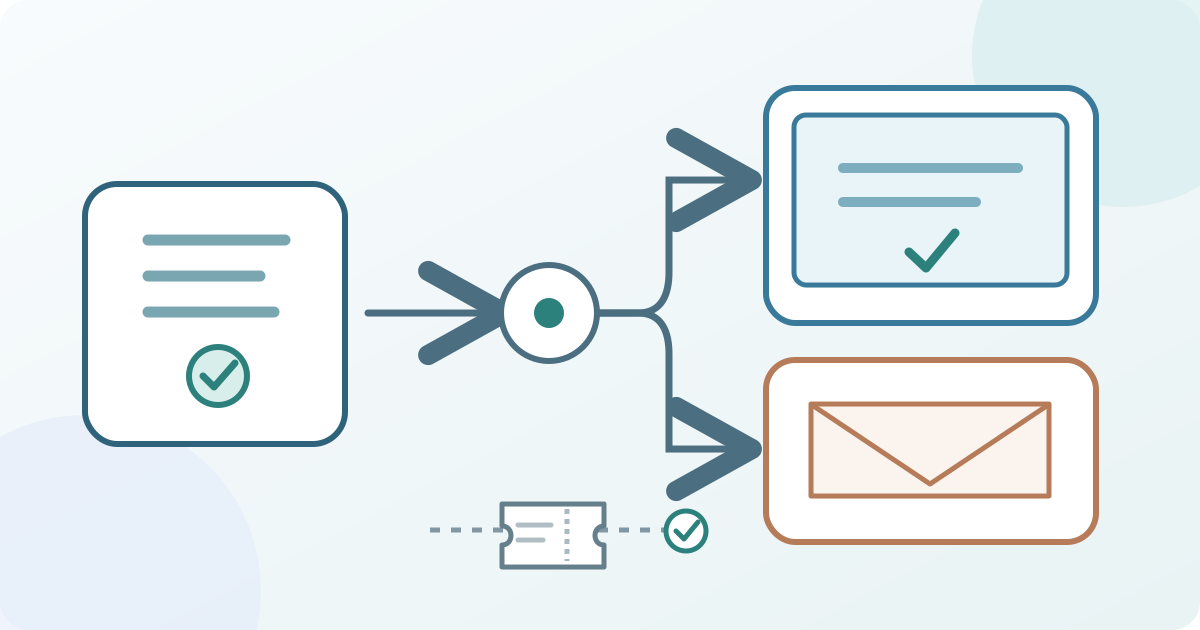
1. Den Auslöser und Bestellstatus der Seite bestimmen
Prüfkarte für Bestätigungsstatus und Ausgabekanäle herunterladen (Markdown, Englisch)
Halte fest, welcher Vorgang die Seite zeigt: abgeschlossener Kauf, kostenlose Anmeldung, ausstehende Anfrage oder ein anderes vom Anbieter definiertes Ergebnis. Eine noch offene oder wartende Platzvergabe darf nicht als Erfolg bezeichnet werden. Bestellung, Zahlungsdatensatz und ausgestelltes Zutrittsrecht können getrennte Einträge sein. Entscheide vor dem Schreiben, welchen davon die Seite tatsächlich bestätigen kann. Gibt es mehrere Ergebnisseiten, ordne jeder ihren wirklichen Auslöser zu.
2. Einen klaren nächsten Schritt formulieren
Beginne mit dem tatsächlichen Status und dem Veranstaltungsnamen. Gib dann genau eine klare Handlung an: Ticket abrufen, Anreiseinformationen sichern, einen offenen Schritt erledigen oder den Veranstalter kontaktieren. Falls die Seite einen Termin nennt, prüfe Datum, Uhrzeit und Zeitzone. Nenne einen funktionierenden Hilfeweg und erkläre, wo Ticket oder Referenz eintreffen. Private Ticketlinks, persönliche Antworten und Zahlungsdetails gehören nicht in ein allgemeines öffentliches Beispiel. Werbelinks folgen erst nach der praktischen Anweisung.
3. Die Seite im Ticketsystem bearbeiten
Öffne den Seiteneditor des Anbieters und ändere nur den betreffenden Status. Eventbrite bietet eine Nachricht für die Seite nach einer erfolgreich abgeschlossenen Bestellung; E-Mail- und PDF-Nachricht werden getrennt bearbeitet. Im Bestätigungsseiten-Editor von EventCreate lassen sich Überschrift, Beschreibung, Hinweise und Links ändern. EventCreate dokumentiert außerdem getrennte Bestätigungen für Teilnahme, Nichtteilnahme und geschlossene Anmeldung. Diese Menüs und Zustände sind anbieterspezifisch; prüfe die verfügbaren Auslöser und Felder vor dem Speichern.[1][2][3]
4. E-Mail und Unterschiede nach Ticketart abgleichen
Lies die Seite neben der tatsächlichen Bestätigungs-E-Mail und dem Weg zur Ticketzustellung. Bei Eventbrite sind Seiten- und E-Mail/PDF-Nachrichten getrennt; optional gibt es Hinweise nach Ticketart. Eine Änderung an einer Oberfläche beweist nichts über die andere. EventCreate verwendet ebenfalls getrennte Editoren für Seite und E-Mail. Benötigt eine Ticketart andere Anreisehinweise, prüfe, ob dein Anbieter diese gezielt anzeigen kann und wo sie erscheinen. Die Bildschirmmeldung ersetzt kein gültiges ausgestelltes Ticket.[1][3]
5. Käuferansicht kontrolliert prüfen
Nutze die freigegebene Vorschau oder Testmethode des Anbieters, ohne eine nicht genehmigte echte Zahlung auszulösen. Prüfe den Weg nach abgeschlossener Bestellung auf Mobilgerät und Desktop: Status, Veranstaltung, nächsten Link, Ticketabruf und Hilfekontakt. Falls das System offene, abgelehnte oder geschlossene Zustände anzeigt, kontrolliere sie separat; nicht jeder Anbieter hat sie. Vergleiche die Test-E-Mail mit der Seite und prüfe Varianten nach Ticketart. Das Laden einer Seite beweist weder eine abgeschlossene Zahlung noch ein ausgestelltes Zutrittsrecht.
6. Verantwortliche für Änderungen und Ausnahmen festlegen
Benenne die Person, die die Seite bearbeiten darf, den Support für Ticketzustellung und die Freigabe des endgültigen Texts. Dokumentiere Version und Änderungsdatum. Funktioniert ein Link nicht oder verspricht die Seite mehr als der Bestelldatensatz belegt, bewirb diesen Weg nicht weiter; korrigiere ihn und wiederhole die betroffene Prüfung. Nach Änderungen von Termin, Ort, Ticketzustellung oder Statusablauf solltest du die Meldung erneut kontrollieren.
Quellen und weiterführende Informationen
- Customize your order confirmationEventbrite Help Center · Abgerufen
- How to Edit Your Event Confirmation PageEventCreate Help Center · Abgerufen
- How to Set up Email Confirmations, with an Attendee Receipt through EventCreateEventCreate Help Center · Abgerufen