Veranstaltungstickets nach dem Kauf später zustellen
Eine bestätigte Bestellung und der Einlassnachweis müssen nicht mit derselben Nachricht eintreffen. Wenn Ihr Anbieter eine spätere Zustellung unterstützt, legen Sie vor Verkaufsbeginn die Freigabebedingung fest. Erklären Sie Käufern den bekannten Zeitpunkt oder die Bedingung, den Zustellweg und wann sie bei ausstehender Freigabe ein Update erhalten.
Boletolibre-Redaktion
Veröffentlicht
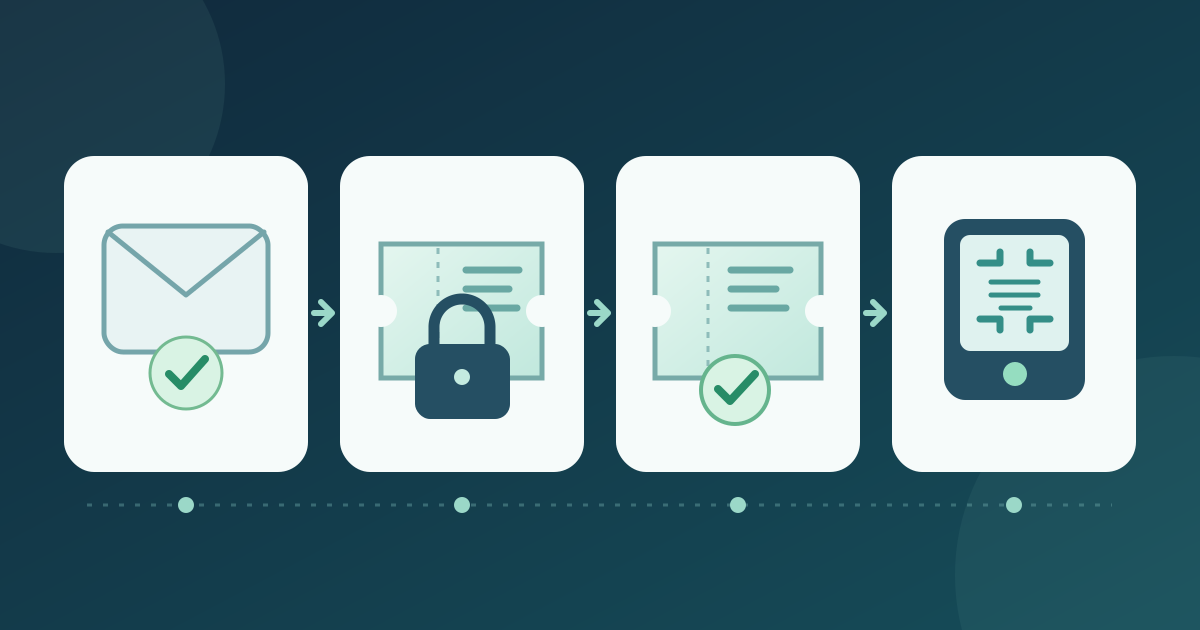
1. Betroffene Tickets festlegen
Testkarte für spätere Ticketzustellung und Freigabe herunterladen (Markdown, Englisch)
Notieren Sie Veranstaltung, betroffene Ticketarten und Bestellungen, Freigabedatum oder Genehmigung, verantwortliche Person und Alternative bei der Ankunft. Prüfen Sie zuerst die tatsächlichen Voraussetzungen Ihres Anbieters. Bei Eventbrite Music muss die Zustellart Mobile aktiviert bleiben und für die Bestellung gewählt worden sein; andere Bestellungen verweist die Anleitung an Will Call. Tickeras dokumentierter Weg gilt für Bridge for WooCommerce und nutzt den WooCommerce-Bestellstatus. Keiner dieser Wege ist eine allgemeine Plattformfunktion.[1][2]
2. Bestätigung eindeutig formulieren
Die Kaufbestätigung darf nicht fälschlich behaupten, das Ticket liege bereits bei. Nennen Sie den bekannten Freigabetermin oder die Bedingung, den Zustellkanal, das nächste Update bei ungewissem Zeitpunkt und einen Hilfeweg bei ausbleibender Nachricht. Eventbrite Music lässt die Bestätigungs-E-Mail anpassen, während druckbare Tickets abgeschaltet sind. Tickeras WooCommerce-Anleitung trennt die Processing-Bestätigung von der Completed-E-Mail mit Ticketlinks. Stimmen Sie die Formulierung auf Bestellbestätigung und Supportantworten ab.[1][2]
3. Zurückgehaltenen Zustand testen
Führen Sie einen kontrollierten Testkauf für ein zurückgehaltenes Ticket durch und prüfen Sie die echten E-Mail-, Konto-, App- und Druckwege, soweit vorhanden. Halten Sie fest, ob vor der Freigabe ein nutzbares Ticket oder ein Link sichtbar ist; verlassen Sie sich nicht auf den Namen einer Einstellung. Testen Sie zusätzlich ein sofort zugestelltes Ticket und gegebenenfalls die Abholung. Weicht ein Ergebnis von der Käuferinformation ab, korrigieren und wiederholen Sie den Test vor dem breiten Verkauf.
4. Tickets freigeben und prüfen
Führen Sie zum genehmigten Zeitpunkt die vom Anbieter dokumentierte Freigabe aus und entfernen Sie überholte Hinweise auf die Wartezeit. Eventbrite Music beschreibt das erneute Aktivieren druckbarer Tickets und danach eine E-Mail mit Ticketlink. Bei Tickeras WooCommerce-Weg wird die ausgewählte Bestellung von Processing auf Completed gesetzt, wodurch die E-Mail mit Ticketlinks ausgelöst wird. Prüfen Sie Nachricht und Ticketzugang bei einem kontrollierten Empfänger. Testen Sie den Nachweis getrennt am vorgesehenen Einlassweg; eine zugestellte E-Mail belegt keinen erfolgreichen Scan.[1][2]
5. Supportfälle abschließen
Dokumentieren Sie freigegebene Gruppe, Zeitpunkt, ausführende Person und das Ergebnis einer Zustell- und Einlassprobe. Geben Sie dem Support einen Such- und Eskalationsweg für bestätigte Käufer ohne verfügbares Ticket. Bestätigung, Ticketfreigabe und Check-in bleiben getrennte Zustände.
Quellen und weiterführende Informationen
- How to set up delayed delivery with Eventbrite MusicEventbrite Help Center · Abgerufen
- Withholding ticket delivery for specific events with WooCommerceTickera Documentation · Abgerufen