Veranstaltungsanmeldungen ohne PDF-Tickets einrichten
Einen PDF-Anhang zu entfernen und eine Veranstaltung ohne Ticketvorlage am Eingang durchzuführen, sind verschiedene Entscheidungen. Legen Sie zuerst den Ankunftsweg fest und ändern Sie nur die vom Anbieter unterstützte Zustelleinstellung.
Boletolibre-Redaktion
Veröffentlicht
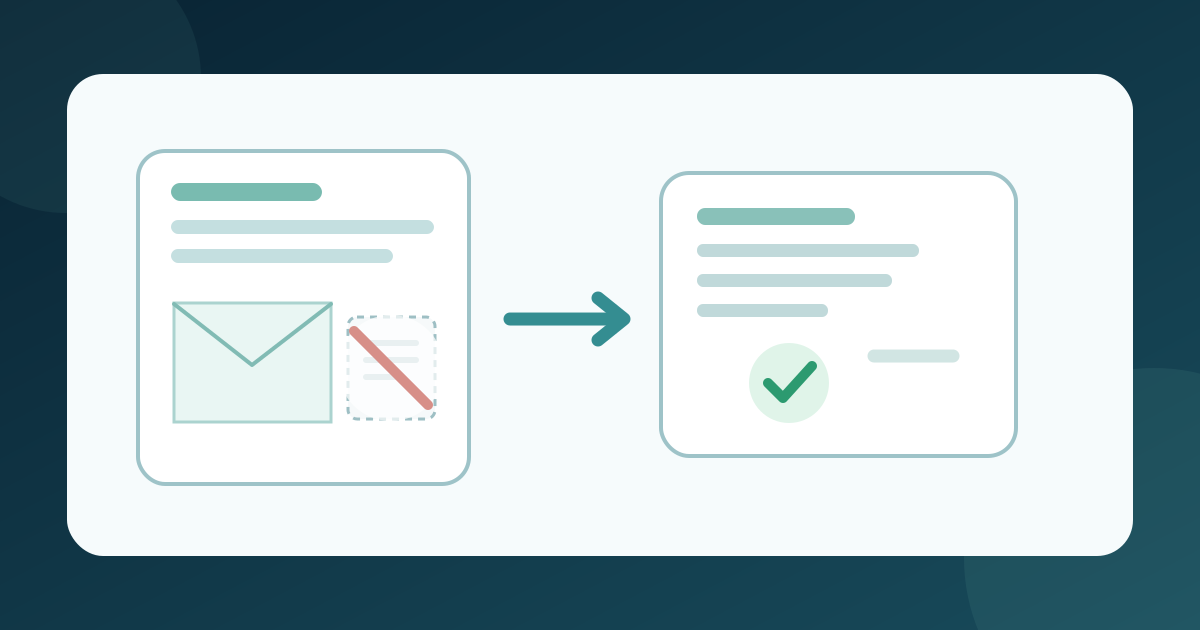
1. Ersatz für das PDF festlegen
Karte für PDF-freie Zustellung und Einlassprüfung herunterladen (Markdown, Englisch)
Formulieren Sie eine klare Ankunftsanweisung: Sucht das Personal eine Anmeldung, wird weiterhin ein digitales Ticket vorgezeigt oder gilt ein anderer freigegebener Datensatz? Benennen Sie eine Person für fehlende Anmeldungen. Gehen Sie nicht davon aus, dass das Abschalten eines Dateianhangs Tickets storniert, QR-Codes auf allen Wegen entfernt oder Einlassregeln ändert.
2. Anbietereinstellung ändern
Eventbrites Anleitung ohne PDF führt über Order Options → Order Confirmation und deaktiviert “Include printable tickets in all orders”. Eine optionale Einstellung Registration event unter Tickets → Settings für kostenpflichtige Veranstaltungen ist davon getrennt; beide Wege gelten nur für Eventbrite. Ticket Tailor bietet “Attach ticket vouchers as a PDF” in den Einstellungen der Veranstaltungsbestätigung, auch als veranstaltungsspezifische Variante. Wird das Häkchen entfernt, entfällt der PDF-Anhang, das Standardticket bleibt aber im E-Mail-Text. Prüfen Sie vor dem Speichern das tatsächliche Ergebnis Ihrer Plattform.[1][2][3]
3. Käuferbestätigung prüfen
Schließen Sie eine genehmigte Testanmeldung ab und sehen Sie die tatsächlich versandte Bestätigung an. Prüfen Sie PDF-Anhang, verbleibendes Ticket oder Code in E-Mail oder Konto und die Ankunftsanweisung. Eventbrite empfiehlt für seinen PDF-freien Ablauf ausdrücklich den Hinweis, dass weder digitales noch gedrucktes Ticket vorgezeigt werden muss. Aktualisieren Sie die unterstützte Bestätigung oder Vorabnachricht entsprechend; schreiben Sie nicht „kein Ticket nötig“, wenn das Personal weiterhin eines scannt.[1]
4. Einlassweg proben
Testen Sie am vorgesehenen Eingang die unterstützte Anmeldesuche oder die verbleibende digitale Berechtigung mit einem kontrollierten Datensatz. Kontrollieren Sie den Einlasseintrag statt nur die E-Mail-Darstellung. Üben Sie den Weg für Gäste ohne auffindbare Nachricht und benennen Sie die Ausnahmeverantwortung. Stimmen Käuferhinweis und Einlassablauf nicht überein, korrigieren und testen Sie beides vor der Ankündigung erneut.
Quellen und weiterführende Informationen
- How to set up an event that doesn't require PDF tickets (registration only)Eventbrite Help Center · Abgerufen
- How can I edit my Event confirmation email?Ticket Tailor Help Centre · Abgerufen
- How can I customise my PDF ticket?Ticket Tailor Help Centre · Abgerufen