Defekte Bilder in zugestellten E-Mails: vor erneutem Versand die URL prüfen
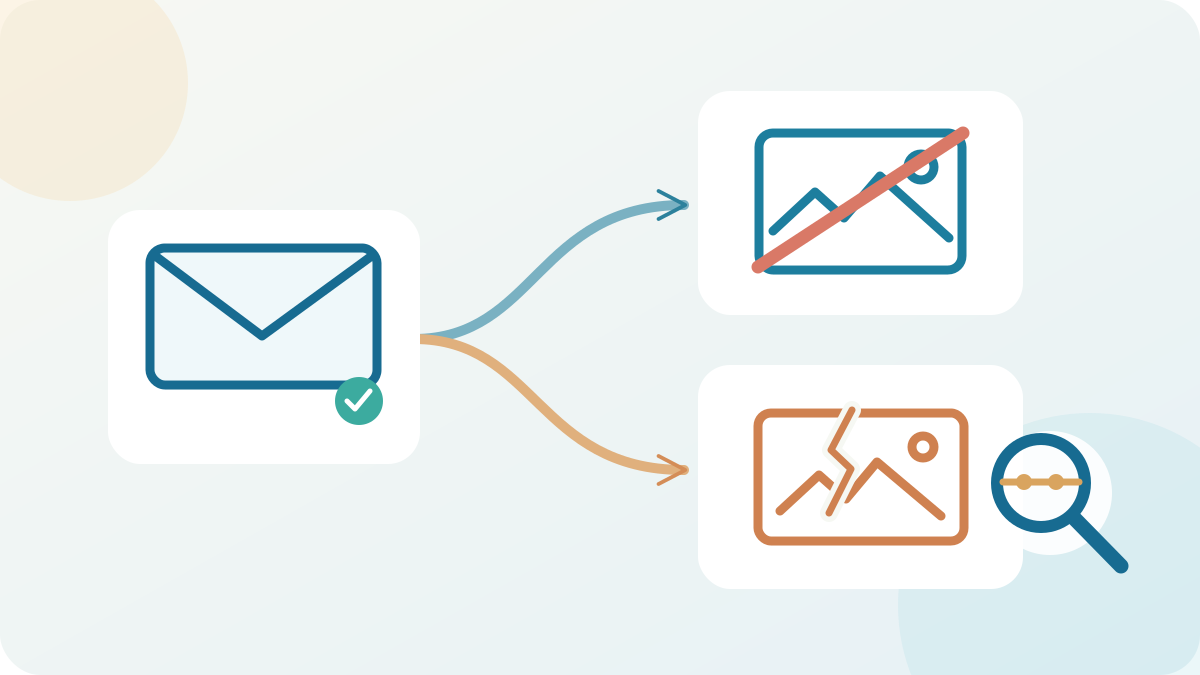
Eine Kampagne gilt als zugestellt, doch manche Empfänger sehen ein leeres Banner. Die Zustellung betrifft die Nachricht am Mailserver; extern gehostete Bilder werden oft erst beim Anzeigen abgerufen. Das sind zwei Pfade. Dieser Leitfaden untersucht die tatsächlich gesendete Mail, damit eine Datenschutzeinstellung, eine defekte Datei und eine Host-Regel nicht dieselbe vermeintliche Lösung erhalten.
Boletolibre-Redaktion
Veröffentlicht
Symptom einordnen, bevor Sie die Kampagne ändern
Nehmen Sie eine betroffene Nachricht und möglichst eine funktionierende zum Vergleich. Notieren Sie Kampagnen- oder Nachrichten-ID, Sendezeit, Mailprogramm, Gerät und ob die eigentliche Nachricht angekommen ist. Gibt es eine Schaltfläche zum Anzeigen von Bildern, ein Symbol für defekte Bilder, eine leere Fläche oder nur Unschärfe? Das Zustellereignis des Versanddienstes prüft die externe Bild-URL nicht. Arbeiten Sie mit der empfangenen Fassung, nicht nur mit dem aktuellen Entwurf.[1][2][3][4]
Die Voreinstellungen unterscheiden sich. Gmail zeigt Bilder laut Hilfe normalerweise automatisch, außer bei anderer Einstellung oder verdächtiger Nachricht. Klassisches Outlook sperrt automatische Downloads aus dem Internet standardmäßig; Outlook auf Mobilgeräten hat eine eigene Option. Deshalb ist nicht jede leere Fläche ein Host-Ausfall, und nicht jeder Empfänger sollte globale Datenschutzeinstellungen ändern. Wird ein vertrauenswürdiges Testbild nach Freigabe sichtbar, dokumentieren Sie eine lokale Sperre; sonst verfolgen Sie die URL.[1][2][3][4]
| Beobachtung | Nächste Prüfung | Zuständig |
|---|---|---|
| Nach „Bilder anzeigen“ sichtbar | Client-Einstellung oder Vertrauen | Empfänger / IT |
| Asset liefert 404 oder Login | Gesendetes `src` und Host-Pfad | Absender / Asset-Verwaltung |
| Manche Anfragen liefern 403 | Host-/WAF-/CDN-Protokoll | Host-Verwaltung |
| Asset funktioniert, ein Client nicht | Empfangenes HTML und Darstellung | Absender + Support |
Bildquelle aus dem zugestellten HTML entnehmen
Öffnen Sie das empfangene HTML oder die archivierte Versandfassung. Ermitteln Sie das genaue `src` des betroffenen Bildes; eine Vorschau kann eine andere Datei oder neuere Vorlage verwenden. Handelt es sich um eine absolute öffentliche HTTPS-URL, einen relativen Pfad, eine Freigabeseite, eine ablaufende signierte URL oder ein eingebettetes `cid:`-Attachment? Das sind verschiedene Wege. Mailchimp empfiehlt für eigenes HTML absolute Pfade und öffentlich erreichbare Bilder; ein lokaler oder privater Server ist für externe Empfänger unzugänglich.[5][4]
Stellen Sie vollständige Nachrichten, Tracking-URLs oder persönliche Asset-Token nicht in öffentliche Fehlerberichte. In ein gemeinsam genutztes Blatt gehört nur eine gekürzte Host-/Pfadangabe; die genaue URL liegt in einem geschützten Vorgang. Notieren Sie, ob Editor, E-Mail-Plattform, CDN, Webhost oder Dateidienst die URL verwaltet. Eine Änderung der Vorlage nach dem Versand ändert künftige Mails, nicht das bereits zugestellte HTML.[5][4]
Genaues Bild ohne Anmeldung abrufen
Rufen Sie die URL per GET in einer frischen Browsersitzung ohne Editor-Anmeldung ab und wiederholen Sie bei Bedarf von einem anderen Netz oder Testpostfach. Prüfen Sie End-URL, Status, Inhaltstyp und ob tatsächlich Bilddaten zurückkommen. Eine Login- oder Freigabeseite ist kein Bild, auch wenn sie lädt. 404 deutet auf verschobenen oder gelöschten Pfad, 403 möglicherweise auf Rechte, Hotlink-Sperre oder Sicherheitsregel; Serverfehler auf Verfügbarkeit. Vergleichen Sie mit einem funktionierenden Bild desselben Hosts.[4][5][7]
Der Browserbefund gilt für diese Anfrage und beweist nicht dieselbe Antwort für alle Mailprogramme oder Proxys. Regeln können von Headern, Region, Zeitpunkt oder Zwischenstation abhängen. Bewahren Sie die Antwort zur Meldezeit und nach Möglichkeit den Host-/CDN-Logeintrag auf. Läuft die URL ab, vergleichen Sie die Gültigkeit mit der späteren Öffnung der Mail. Eine frühe Fehlermeldung bleibt relevant, auch wenn ein späterer Abruf gelingt.[4][5][7]
Host-Regel finden, ohne die ganze Website zu öffnen
Bei 403 für eine eigentlich öffentliche URL prüfen Sie Authentifizierung, WAF, Hotlink-Schutz und privaten Speicher. Cloudflare beschreibt eine Referer-basierte Hotlink-Prüfung und eine Ausnahme für einen bestimmten Bildordner. Ein leerer Referer wird dort eigens behandelt; die Schutzfunktion ist daher ohne Blockierprotokoll keine sichere Diagnose. Vergleichen Sie die tatsächlich abgewiesene Anfrage, bevor Sie Regeln ändern.[7][4][8]
Nutzen Sie lieber einen eng begrenzten öffentlichen Bildpfad oder die Mediathek des Versanddienstes, statt den Schutz der ganzen Website abzuschalten. Andere Dateien bleiben privat. Bei verschobenen Bildern stellen Sie den ursprünglichen Pfad oder eine getestete stabile Zuordnung wieder her; nicht jedes Mailprogramm folgt jeder Weiterleitung. Bei veralteter Antwort prüfen Sie Cache-Status und gezielte Invalidierung. Cloudflare weist darauf hin, dass Invalidierung teils weiterhin veraltete Daten ausliefern kann; einen Client-Cache steuern Sie damit nicht.[7][4][8]
Gesendete Mail und zukünftige Vorlagen getrennt behandeln
Zeigt das bereits gesendete HTML auf eine entfernte URL, ist die Wiederherstellung eines gültigen Bildes genau dort meist der erste praktische Schritt. Prüfen Sie öffentlichen Zugriff, Beständigkeit und Bildantwort und testen Sie eine empfangene Kopie erneut. Eine neue URL in der Vorlage hilft zunächst nur künftigen Sendungen; für alte Mails muss der alte Pfad funktionieren oder eine Weiterleitung getestet werden. Ein Client kann alte Bilder oder Fehler zwischenspeichern; versprechen Sie keine sofortige Aktualisierung aller Postfächer.[4][8]
Enthielt die Grafik wesentliche Informationen, stellen Sie diese über einen verifizierten Textweg bereit. Ob eine Korrekturmail nötig ist, hängt von fehlenden Fakten, Publikum und Dringlichkeit ab. Wiederholen Sie nicht die gesamte Kampagne bloß wegen einer Bildsperre in einem Testprogramm. Erfassen Sie Verantwortlichen, Reparaturzeit, betroffene Nachrichten-IDs und verbleibende Fehler.[4][8]
Nächsten Versand auch ohne Bilder nutzbar machen
Prüfen Sie vor Freigabe jedes entfernte `src` der endgültigen Versandfassung ohne Anmeldung und empfangene Testmails in wichtigen Programmen. Assets müssen während der sinnvollen Lebensdauer der E-Mail verfügbar bleiben; vermeiden Sie private Laufwerke, Staging-Pfade und unnötig ablaufende URLs. Nach Datei-, DNS- oder CDN-Regeländerungen erneut prüfen. Bildhost-Fehler getrennt von Versand- und Bounce-Berichten beobachten.[4][5][6][1][2]
Wichtige Termine, Preise, Anweisungen und die Hauptaktion gehören in echten Text oder einen funktionierenden Link. Informative Bilder brauchen Alternativtext; testen Sie die Mail mit ausgeblendeten Bildern. Das repariert keine unerreichbare URL, erhält aber den nächsten Schritt für Empfänger. Das Arbeitsblatt hilft, Clientsperre, defekten Pfad und Host-Ablehnung vor einer erneuten Sendefreigabe zu unterscheiden.[4][5][6][1][2]
Arbeitsblatt zur Diagnose von E-Mail-Bildern herunterladen (Markdown)
Quellen und weiterführende Informationen
- Turn images on or off in GmailGmail Help · Abgerufen
- Block or unblock automatic picture downloads in classic Outlook email messagesMicrosoft Support · Abgerufen
- What is Block External Images in my settings?Microsoft Support · Abgerufen
- Troubleshooting Images in EmailsMailchimp Help · Abgerufen
- Common HTML MistakesMailchimp Help · Abgerufen
- Accessibility in Email MarketingMailchimp Help · Abgerufen
- Hotlink ProtectionCloudflare Docs · Abgerufen
- Invalidate cached contentCloudflare Cache Docs · Abgerufen