Hohe CPU-Last beim Shared Hosting: Grenze vor dem Upgrade untersuchen
Ein rotes CPU-Diagramm ist ein Hinweis, keine Diagnose. Es kann eine kurze Spitze, dauerhafte Last oder einen anbieterspezifischen Prozentwert ohne sichtbare Besucherfolgen zeigen. Bevor du Komponenten abschaltest oder einen größeren Tarif kaufst, halte Messgröße, Zeitpunkt, tatsächliche Grenzverletzung und betroffene Besucheraktion fest. Dieses Blatt verbindet die Belege.
Boletolibre-Redaktion
Veröffentlicht
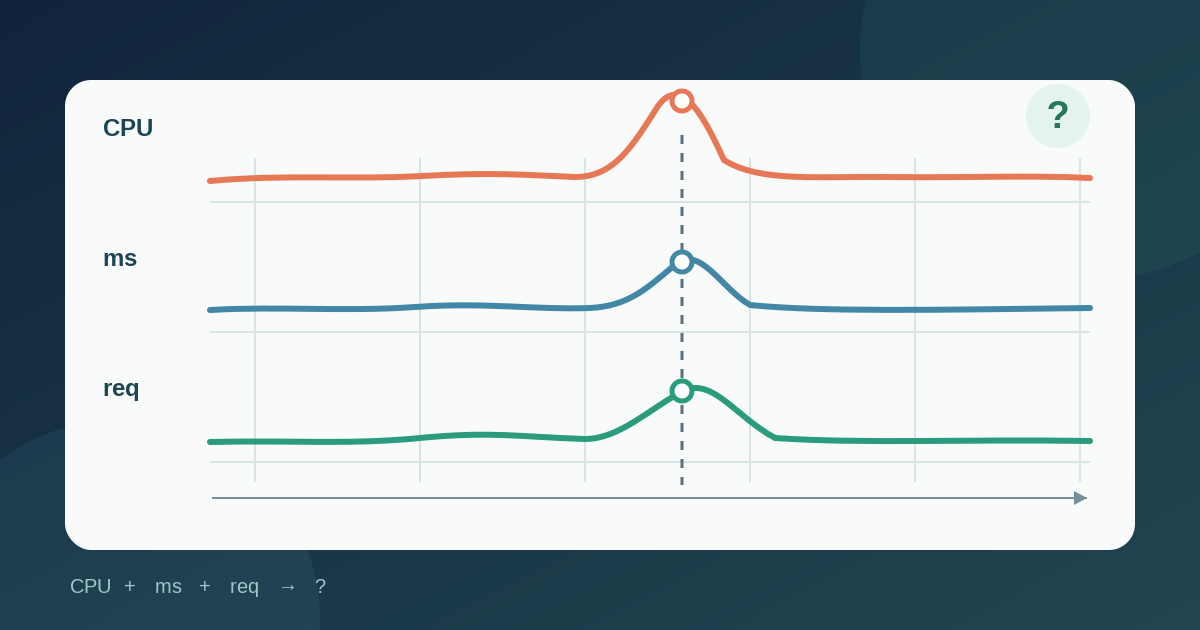
1. Messwert und Kontoumfang klären
Notiere Anbieter, Tarif, Konto, Diagrammname, Einheit, Limit und Zeitraum. Bei CloudLinux-basiertem Shared Hosting sind CPU, physischer Speicher, Platten-E/A und Entry-Prozesse getrennte Grenzen. CloudLinux gibt das CPU-SPEED-Limit als Prozentwert eines Kerns an; die Nutzeranzeige kann die Nutzung dagegen auf das Kontolimit normieren. Frage nach der verwendeten Darstellung: Der Wert ist nicht automatisch ein Anteil des gesamten Servers. Uhrzeit und Zeitzone gehören zum Messwert.[1][2]
Fehlt Resource Usage im Panel, frage nach der verwendeten Messung. Die ältere cPanel-Ansicht für CPU und parallele Verbindungen gibt es nur mit CloudLinux; die aktuelle Feature-Liste verweist auf Resource Usage. Andere Tarife haben andere Anzeigen.[3][5]
2. Auswirkungen auf Besucher prüfen
Teste im selben Zeitraum eine echte Besucheraufgabe: öffentliche Seite öffnen oder ein harmloses Formular prüfen. Halte URL, Ort, Zeit und Verzögerung oder Fehler fest. Trenne nach Möglichkeit dynamische Seiten von statischen Dateien. Ein hoher Messwert allein beweist keinen Ausfall.
Prüfe, welches Limit tatsächlich Faults meldet. CloudLinux zeigt Nutzung, Grenze und Verletzungen je Ressource. CPU- oder E/A-Druck bremst meist Antworten; Speicher- oder Prozessgrenzen können dynamische Anfragen scheitern lassen. Ein Entry-Prozess-Fault ist nicht dasselbe wie CPU-Sättigung. Gleiche Provideranzeige und Symptom ab.[2][1]
3. Lastspitze mit Arbeitslast abgleichen
Lege CPU-Spitze, Anfragevolumen, Pfade, Deployment, Veröffentlichungen und Hintergrundarbeit nebeneinander. cPanel Raw Access kann zeitgestempelte Anfragen liefern, sofern der Hoster es aktiviert. Ein häufig aufgerufener Pfad beweist aber nicht, dass sein Code die CPU verbraucht hat. Bitte um Prozess- oder Anwendungsdaten.[4]
Vergleiche eine ruhige mit der betroffenen Phase. Stieg echter Besucherverkehr, wurde ein dynamischer Pfad häufiger genutzt oder stieg die Last ohne Verkehrszuwachs? Letzteres lenkt den Blick auf Hintergrundarbeit oder eine kürzliche Änderung. Teile nur bereinigte Zusammenfassungen, keine vollständigen personenbezogenen Logs.
| Beleg | Eintrag | Frage |
|---|---|---|
| Messung | CPU, Limit, Zeitzone, Faults | Wurde CPU wirklich begrenzt? |
| Besucher | URL und Aktion zur selben Zeit | Gab es Auswirkungen? |
| Arbeitslast | Anfragen, Release oder Aufgabe | Was änderte sich zur Spitze? |
| Entscheidung | Eine rückgängig machbare Änderung | Besserten sich Wert und Aufgabe? |
4. Jeweils eine umkehrbare Ursache ändern
Wähle eine rückgängig zu machende und messbare Änderung. Teste eine verdächtige neue Komponente mit ihrem Eigentümer in Staging oder einem kontrollierten Fenster; schalte nicht alle Plugins oder Sicherheitsregeln zugleich ab. Lass teure Pfade oder Abfragen prüfen, bevor du Limits änderst. Halte Ausgangswert, eine Änderung und Nachmessung fest.
Während aktiver Verkäufe oder Anmeldungen hat der Besucherweg Vorrang. Verschiebe entbehrliche Arbeit nur nach Absprache und vermeide unbegründete Neustarts oder Löschungen. Ein höheres Kontingent schafft Spielraum, erklärt aber keine plötzlich neue Arbeitslast.[1]
5. Fehlende Belege beim Hoster anfordern
Schicke dem Hoster Konto, Domain, Zeitfenster mit Zeitzone, Diagramme und Limits, Fault-Zahlen je Ressource, betroffene URLs und ein reproduzierbares Symptom. Frage nach Kontoumfang, tatsächlich erzwungenem Limit und Prozess, Anfragetyp oder Anwendung hinter der CPU-Last.[2]
Kann der Shared-Hosting-Tarif keine Prozessdaten zeigen, frage nach sicherem Application-Tracing. Halte Zugangsdaten, Tokens, vollständige Besucher-IPs und Formulardaten aus der Übergabe heraus. Eine Tagesmittelung kann eine kurze Störung verdecken; vergleiche dasselbe Zeitfenster.
6. Maßnahme wählen und die nächste Spitze prüfen
Prüfe nach genau einer Maßnahme die nächste vergleichbar starke Phase. Sowohl CPU/Fault-Reihe als auch Besucheraufgabe sollten sich bessern. Wenn legitime Nachfrage nach geklärter Ursache regelmäßig das erzwungene Limit erreicht, ist mehr Kapazität eine begründete Option. Bleiben Faults ohne CPU-Spitze, untersuche die angezeigte andere Ressource.[1][2]
Das Arbeitsblatt trennt Hostmessung, Besuchererlebnis und Teamänderung. So lässt sich eine spätere Spitze mit derselben Basis vergleichen.
Quellen und weiterführende Informationen
- CloudLinux resource limitsCloudLinux Documentation · Abgerufen
- CloudLinux Manager Resource Usage interfaceCloudLinux Documentation · Abgerufen
- CPU and Concurrent Connection UsagecPanel & WHM Documentation · Abgerufen
- Raw AccesscPanel & WHM Documentation · Abgerufen
- Feature ManagercPanel & WHM Documentation · Abgerufen