Ein Support-Ticket für eine ausgefallene Eventseite vorbereiten
Kurz vor einer Ticketankündigung verleitet ein Seitenfehler zu schnellen Ursachenschlüssen. Ein gutes Ticket grenzt stattdessen den betroffenen Dienst ein, hält ein reproduzierbares Beispiel fest und bittet den zuständigen Anbieter um Prüfung. Die Organisation kann parallel Besucher informieren und über die Wiederherstellung entscheiden.
Boletolibre-Redaktion
Veröffentlicht
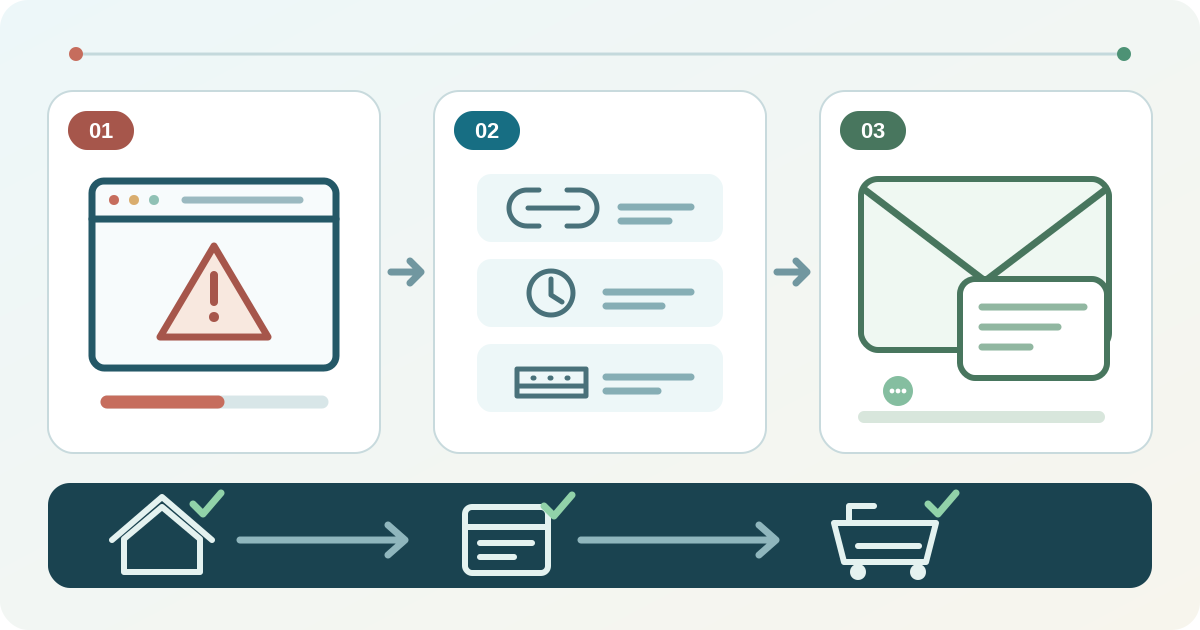
1. Den zuständigen Dienst bestimmen
Beginnen Sie mit der genauen öffentlichen URL und der gescheiterten Besucherhandlung: Eventseite öffnen, Registrierungslink folgen oder externen Checkout laden. Eine funktionierende Startseite beweist nicht, dass eine Unterseite funktioniert. Beginnt der Fehler erst auf der Domain eines anderen Anbieters, halten Sie den Übergang fest und wenden Sie sich an dessen Betreiber. Webhost, Registrar, DNS-Dienst und Ticketanbieter können getrennt sein.
Nutzen Sie den authentifizierten Supportweg des Hosters und wählen Sie den betroffenen Dienst, falls das Formular dies anbietet. Host Dada verwendet ein Feld für den zugehörigen Dienst; das ist ein anbieterspezifisches Beispiel. Prüfen Sie veröffentlichte Störungsmeldungen, bewahren Sie aber die konkrete Eventwirkung und eine Fallnummer für Ihre Nachverfolgung auf.[1]
2. Ein reproduzierbares Beispiel sichern
Stellen Sie den Fehler über den öffentlichen Besucherweg nach. Notieren Sie URL, erwartetes und tatsächliches Ergebnis, erste und letzte Beobachtung mit Zeitzone sowie die Häufigkeit. Prüfen Sie nach Möglichkeit einen weiteren Browser oder ein anderes Netz und melden Sie Unterschiede, statt aus einem Versuch einen allgemeinen Ausfall abzuleiten. Ein Screenshot sollte Fehler und Seitenkontext ohne Besucherdaten zeigen.[4]
Falls Entwicklerwerkzeuge verfügbar sind, erfassen Sie im Netzwerk-Panel die Dokumentanfrage: angeforderte und endgültige URL, Status oder Browserfehler und Antwortzeit. Chrome dokumentiert diese Angaben. Ein HTTP-Status beschreibt diese Anfrage, aber beweist allein weder Server noch Ursache. Halten Sie sichtbare Anfrage-IDs fest; kopieren Sie keine Cookies, Autorisierungsheader, URL-Token, Bestelldaten oder ungeprüfte vollständige HAR-Dateien ins Ticket.[2][3]
3. Ein prüfbares Ticket schreiben
Der Betreff nennt Dienst und Wirkung, etwa: „Öffentliche Eventseite liefert 503 vor Registrierungsstart“. Beginnen Sie mit der blockierten Besucherhandlung, URL und Uhrzeit. Danach folgen Schritte, beobachtete Antwort, funktionierende Teile und sicher bekannte Änderungen kurz vor dem ersten Fehler. Kennzeichnen Sie Unbekanntes; ein jüngstes Deployment ist ein Prüfhinweis, keine bewiesene Ursache.
| Ticketfeld | Ein konkreter Eintrag |
|---|---|
| Dienst und URL | Konto oder Dienst-ID; eine öffentliche URL ohne private Token |
| Zeit und Häufigkeit | Erste und letzte Beobachtung mit Zeitzone; ständig oder zeitweise |
| Erwartet / beobachtet | Besucheraufgabe, genaue Fehlermeldung und funktionierende Teile |
| Änderung / Versuch | Bekannte Bearbeitung oder Veröffentlichung; geprüfte Schritte; offene Fragen |
| Wirkung und Bitte | Blockierter Besucherweg; genaue Protokoll- oder Dienstprüfung |
Bitten Sie den Hoster, Protokolle oder Dienstzustand für Uhrzeit und Pfad zu prüfen und den nächsten Diagnose- oder Wiederherstellungsschritt zu nennen. Wählen Sie die Dringlichkeit nach den Regeln dieses Anbieters und der tatsächlichen Wirkung. Host Dada und Cloudflare verlangen konkrete Zeiten, URLs, Symptome und Schritte, doch ihre Formulare und Prioritäten unterscheiden sich. Fordern Sie ohne Beleg und Freigabe keinen pauschalen Cache-Purge, keine Deaktivierung von Schutzregeln und keine DNS-Änderung.[1][4]
4. Ticket und öffentliche Kommunikation trennen
Senden Sie über den regulären Kontokanal und notieren Sie Fallnummer, Sendezeit, zuständige Person und erwartete nächste Meldung. Prüfen Sie angeforderte Logs oder HAR-Dateien vor dem Teilen auf Zugangsdaten und private Besucherdaten; verwenden Sie den freigegebenen sicheren Kanal. Chromes bereinigter HAR-Export entfernt einige sensible Header, macht jedoch nicht jede URL oder Antwort unbedenklich.[2]
Eine interne Koordination bleibt für öffentliche Fakten und Besucherhinweise zuständig. Das Ticket dient der Untersuchung durch den Anbieter; es ersetzt weder die interne Chronik noch eine öffentliche Statusmeldung und erlaubt keine Änderungen an fremden Diensten. Erreichte die Anfrage den Hoster laut dessen Antwort nie, geben Sie Beispiel und Antwort an den nächsten verantwortlichen Dienst weiter.
5. Wiederherstellung vor dem Abschluss prüfen
Prüfen Sie nach einem vorgeschlagenen Fix dieselbe URL mit denselben Schritten. Startseite, Eventdetail und Registrierungsübergang sind getrennte Besucheraufgaben; ein 200 auf einer Route beweist den Ticketweg nicht. Halten Sie neue Uhrzeit, Ergebnis und prüfende Person fest und fragen Sie nach der Änderung, falls die Ursache offen bleibt.
Schließen Sie den Fall erst, wenn der betroffene Weg nutzbar ist und intern Lösung und offene Aufgaben festgehalten wurden. Tritt der Fehler erneut auf, ergänzen Sie denselben Fall um neue Zeit und Anfragedaten. Im gesonderten Vorfallbericht stehen breitere Auswirkungen, Kommunikationsentscheidungen und spätere Vorbeugung.
Die ausfüllbare Ticketvorlage verwenden
Kopieren Sie die leere Vorlage vor einer großen Ankündigung. Sie bündelt Symptom, Anbieterbelege, Prüfung von Anhängen, Fallnummer und erneuten Besuchertest. Die Vorlage ist auf Englisch; übersetzen Sie die endgültige Nachricht bei Bedarf.
Quellen und weiterführende Informationen
- How to open a support ticket (and what to include)Host Dada · Abgerufen
- Network features referenceChrome for Developers · Abgerufen
- HTTP response status codesMDN Web Docs · Abgerufen
- Contacting Cloudflare SupportCloudflare Support · Abgerufen