Geplante Website-Aufgaben laufen nach dem Hosting-Umzug nicht: Diagnoseblatt
Nach einem Hosting-Wechsel kann die Website erreichbar sein, während geplante Beiträge, Feeds oder Hintergrundarbeiten ausbleiben. Beginne beim letzten nachweislich erfolgreichen Ergebnis und ändere nicht sofort den Zeitplan. Dieses Blatt trennt Auslöser, Befehlsausführung und Ergebnis, damit ein Job nicht versehentlich doppelt läuft.
Boletolibre-Redaktion
Veröffentlicht
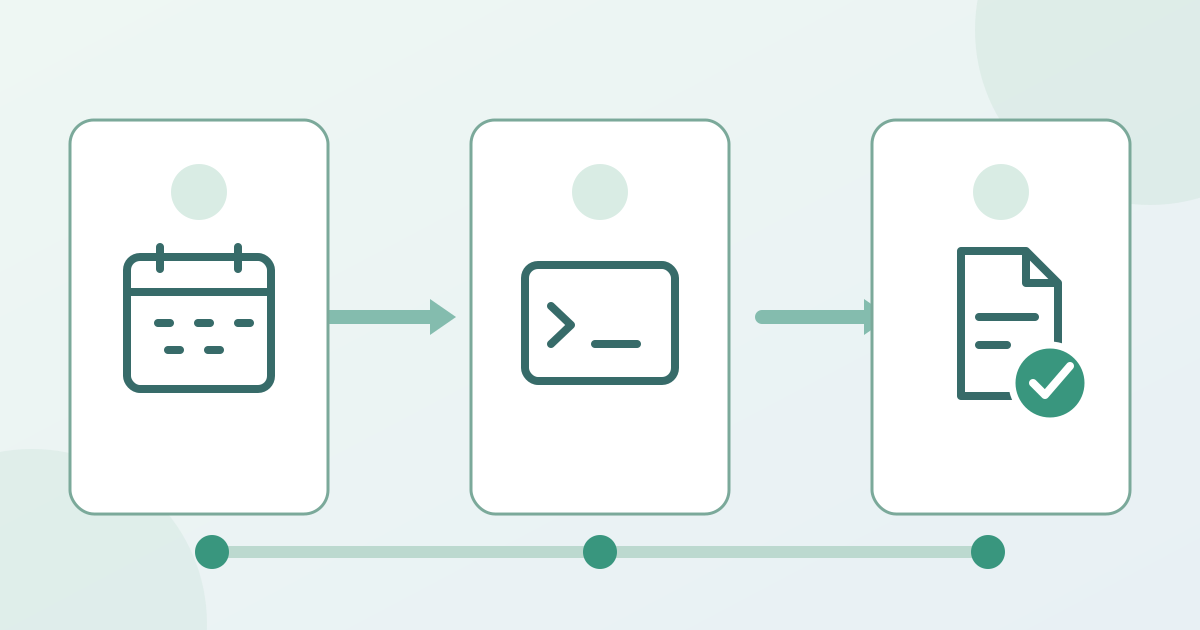
1. Das fehlende Ergebnis zuerst benennen
Halte Verantwortliche, erwartetes Intervall, letzten Erfolg und ein sichtbares Ergebnis fest: veröffentlichte Seite, aktualisierten Feed oder fertigen Bericht. Eine erreichbare Startseite beweist keinen Hintergrundlauf. Kläre, ob Host-Cron, CMS-Planer oder ein externer URL-Aufruf den Job auslöst; dafür können verschiedene Teams zuständig sein.
Bei Zahlungen, Löschungen oder E-Mail-Versand keine manuelle Wiederholung starten, bevor die verantwortliche Stelle sie freigibt. Notiere alten und neuen Hosting-Account, Anwendungspfad und Umschaltzeit.
2. Den Zeitplan auf dem neuen Host finden
Prüfe die Aufgabenoberfläche des neuen Hosts oder die Crontab des richtigen Kontos. Übertragene Webdateien bedeuten nicht, dass auch Zeitpläne übertragen wurden. Vergleiche Befehl, Zeitfelder, Benutzer und Zeitzone mit dem alten System. cPanel zeigt aktuelle Jobs und kann Befehlsausgaben per E-Mail melden.[1]
Falls der neue Tarif keine geplanten Aufgaben anbietet, frage den Anbieter nach einer unterstützten Alternative und deren Eigentümer. Erzeuge keinen zweiten Auslöser, solange ein vorhandener nicht ausgeschlossen ist.[1]
3. Fehlenden Start vom Befehlsfehler trennen
Suche zum nächsten vorgesehenen Zeitpunkt nach einem Aufruf und prüfe danach das Anwendungsergebnis. Fehlt der Aufruf, kommen fehlender Eintrag, falsches Konto, Zeitplan, deaktivierter Dienst oder Zeitzone infrage. Ein Befehlsfehler führt zur Laufzeitumgebung. Ein erfolgreicher Prozess ohne Ergebnis führt zur Anwendung, Warteschlange, Berechtigung oder einem Folgedienst.[3][2]
Bewahre Standardfehler für die Diagnose auf. `>/dev/null 2>&1` blendet hilfreiche Ausgaben aus; cPanel beschreibt, wie verworfene Ausgabe die Mails eines Jobs abstellt. Gib in Supportbelegen keine Geheimnisse weiter.[1]
| Beobachtung | Wahrscheinliche Ebene | Nächster Beleg |
|---|---|---|
| Job fehlt | Zeitplanübernahme | Alter Eintrag und neue Liste |
| Job da, kein Start | Uhr oder Scheduler | Benutzer, Zeitzone, nächster Lauf |
| Start mit Fehler | Laufzeitumgebung | Ausgabe, Pfade, Rechte |
| Start ohne Ergebnis | Anwendung oder Dienst | Ereignis und Zeitstempel |
4. Die neue Laufzeitumgebung prüfen
Vergleiche Pfade zu Interpreter und Skript, Arbeitsverzeichnis, Ausführungsrechte und Benutzer. Die Cron-Umgebung ist nicht zwingend dieselbe wie in einer interaktiven Shell. Verwende eindeutige Pfade und dokumentiere nötige Variablennamen ohne geheime Werte. Ein Test unter deinem eigenen Konto beweist wenig über den Scheduler-Benutzer.[2][1]
Bei einem URL-Aufruf halte HTTP-Antwort und fachliches Ergebnis getrennt fest. Ein erfolgreicher HTTP-Status kann lediglich eine Warteschlange bestätigt haben. Verhindere überlappende Läufe, wenn die Ausführung länger als das Intervall dauert.[1]
5. Bei WordPress den aktiven Cron-Mechanismus bestimmen
WordPress WP-Cron ist ereignisgesteuert und nicht identisch mit zeitgesteuertem Host-Cron. Manche Websites nutzen Besuche als Auslöser; andere deaktivieren diesen und setzen einen Systemplaner ein. Prüfe `DISABLE_WP_CRON` und den Ersatzjob, bevor du etwas umstellst.[4]
Die WordPress-Website-Zustandsprüfung kann Loopback-Fehler zeigen. Nutze `wp cron test` nur, wenn besuchsabhängiges WP-Cron vorgesehen ist: Bei `DISABLE_WP_CRON` meldet es erwartungsgemäß einen Fehler. Falls ein Systemplaner vorgesehen ist, prüfe dessen Auslöser und sieh mit `wp cron event list` die geplanten Ereignisse an; die Liste belegt keine Ausführung. Loopback-Fehler können Beiträge und Plugin-Aufgaben treffen. Andere CMS haben eigene Werkzeuge.[5][6][7]
6. Wiederherstellung ohne blinde Wiederholung belegen
Ändere jeweils nur eine Ursache und beobachte einen vorgesehenen Lauf bis zum Ergebnis. Ein freigegebener manueller Test eignet sich für harmlose Aufgaben; bei Zahlungen, Löschung, Serienmails oder Beständen muss zuerst die Wiederholungsregel klar sein. Halte Sollzeit, tatsächlichen Aufruf, Ausgabe, Ergebnis und Freigabe fest.
Überwache den letzten erfolgreichen Fachvorgang statt nur den Prozessstart. Prüfe den nächsten regulären Zyklus und übergib das Blatt an Hosting- oder Anwendungsteam, falls Aufruf und Ergebnis auseinanderfallen.
Quellen und weiterführende Informationen
- Cron JobscPanel & WHM Documentation · Abgerufen
- crontab utilityPOSIX / Linux man-pages · Abgerufen
- crontab file formatLinux man-pages · Abgerufen
- Hooking WP-Cron Into the System Task SchedulerWordPress Developer Resources · Abgerufen
- LoopbacksWordPress Developer Resources · Abgerufen
- wp cron testWordPress Developer Resources · Abgerufen
- wp cron event listWordPress Developer Resources · Abgerufen