Webserver-Logs füllen den Hosting-Speicher? Zuerst den Schreiber finden
Das Hosting-Dashboard meldet wenig freien Speicher, und die Serverlogs wirken groß. Das ist ein Symptom, noch kein Grund zum Löschen oder Abschalten der Protokollierung. Bestimme Konto und wachsenden Pfad, Wachstumsgeschwindigkeit, schreibenden Prozess und tatsächliche Rotationsabdeckung. Behebe dann die Ursache und prüfe den Speichertrend.
Boletolibre-Redaktion
Veröffentlicht
Zuerst bestätigen, dass Logs den Speicher belasten
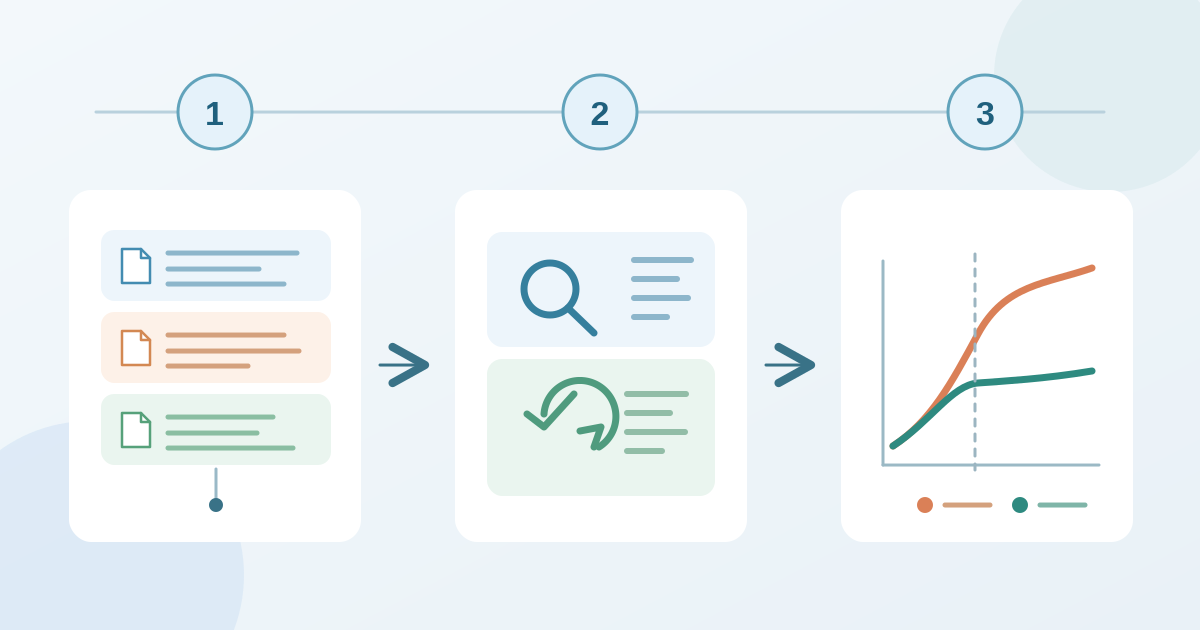
Notiere Host oder Konto, betroffenes Dateisystem oder Tariflimit, belegte und freie Bytes sowie die Messzeit. Eine Kontoanzeige kann archivierte Logs zusammen mit Webdateien, Postfächern und Datenbanken zählen; sie entspricht nicht immer dem Server-Dateisystem. cPanel Raw Access zeigt den Speicherverbrauch aktueller Domainlogs und führt Archive im Home-Verzeichnis getrennt auf. Frage beim Anbieter nach, welcher Zähler warnt, wenn der Umfang unklar ist.[6]
Vergleiche die größten gemessenen Logpfade zu zwei Zeitpunkten mit gleicher Einheit und gleichem Geltungsbereich. Wächst ein aktives Fehlerlog in drei Stunden von 2,0 auf 2,6 GB, sind das in diesem Zeitraum etwa 0,2 GB pro Stunde, keine Monatsprognose. Trenne aktives Log, rotierte Archive und beides. Ein Ordnername allein erklärt die Ursache nicht.
Jedes große Log dem tatsächlichen Schreiber zuordnen
Erfasse genauen Pfad, Logtyp, verantwortlichen Dienst und Website oder Anwendung. Apache schreibt Zugriffs- und Fehlerlogs; Anwendungskomponenten können Meldungen in sein Fehlerlog senden. Für virtuelle Hosts kann es eigene Logs geben. NGINX bietet konfigurierbare Zugriffslogs und ein Fehlerlog. Ein neues Plugin kann zusätzlich außerhalb der üblichen Rotationspfade schreiben.[1][3][4]
Auch bei vorhandener Rotationsregel muss deren Pfadmuster zur wirklich wachsenden Datei passen. Prüfe zusätzliche Anwendungskopien, nach einer Fehlersuche aktiv gebliebenes Debug-Logging und ungewöhnlich lange Einträge. Eine kleine geschwärzte Stichprobe genügt für die Einordnung; Rohlogs können Adressen, Abfrageparameter und andere sensible Angaben enthalten.[1][7]
Verkehrsspitze von wiederholtem Fehler trennen
Vergleiche Einträge und Anfragezahlen im selben Zeitraum. Ein großes Zugriffslog kann echte Nachfrage, wiederholte Bot- oder Health-Check-Anfragen oder ein sehr ausführliches Format widerspiegeln. Ein schnell wachsendes Fehlerlog kann denselben Anwendungs- oder Routingfehler wiederholen. Bestimme häufigsten Pfad, Status oder Fehlertyp, bevor du etwas unterdrückst; eine Zeile beweist nicht die Gesamtursache.[1][3]
Bewahre eine kleine geschwärzte Probe sowie erste und letzte Beobachtungszeit auf. Behebe möglichst die Quelle: ein auf jeder Seite angefragtes defektes Asset, wiederholte Integrationsversuche oder versehentliches Debug-Logging erzeugen weiter Einträge, auch wenn ein Archiv entfernt wird. Erhalte genug Protokollierung für die Kontrolle und spätere Vorfälle.[1][7]
| Beobachtung | Nächster Beleg |
|---|---|
| Ein aktives Fehlerlog wächst rasch | Häufigste Fehlersignatur und vorangegangene Änderung |
| Zugriffslog wächst bei Besucherspitze | Anfragerate, Hauptpfad und erwarteter Verkehr |
| Archive wachsen, aktives Log bleibt klein | Aufbewahrung, Archivpfad und zuständige Person |
| Log außerhalb des Rotationsmusters wächst | Schreiber, exakter Pfad und fehlende Abdeckung |
Abdeckung, Zeitplan und erneutes Öffnen prüfen
Vergleiche für jede große Datei den echten Pfad mit der Rotationsregel, dem letzten erfolgreichen Lauf, der Zahl behaltener Archive und dem nächsten geplanten Lauf. Logrotate unterstützt Zeit- und Größenbedingungen; eine vorhandene Regel kann einen neu angelegten Pfad trotzdem verfehlen. `size`, `minsize` und `maxsize` funktionieren unterschiedlich. Lies die Regel und den Aufrufplan: Eine Größenschwelle wird beim Lauf von logrotate geprüft, nicht laufend.[5]
Nachdem eine externe Rotation die Datei verschoben hat, muss der Webserver die neue öffnen. Apache dokumentiert dafür einen geordneten Neustart zum erneuten Öffnen der Logs, NGINX das erneute Öffnen seiner Logs. Fehlt dieser Schritt, schreibt ein Prozess möglicherweise weiter in die alte Datei. `copytruncate` von logrotate ist für Programme ohne Reopen-Möglichkeit gedacht, doch das Handbuch warnt vor einem kurzen möglichen Datenverlust. Der Serververantwortliche sollte das Verfahren für den echten Stack wählen.[1][2][5]
Aufbewahrung vor dem Freigeben von Platz abstimmen
Unterscheide aktives Log und archivierte Kopien. Prüfe, ob Archive der Vorfallanalyse, Statistik, Abrechnung oder einer Pflicht anderer Teams dienen. cPanel bietet beispielsweise getrennte Einstellungen für Rohlog-Archive und deren Aufbewahrung; sie gelten je Konto. Lass eine dokumentierte Änderung von der verantwortlichen Stelle freigeben und bewahre benötigte Kopien am genehmigten Ort auf.[6][7]
Lösche nicht pauschal, schalte nicht alle Logs ab und leere keine aktive Datei nur wegen eines hohen Zählers. Sonst verschwindet womöglich der Beleg für wiederkehrende Fehler. Bei Managed Hosting übermittle dem Anbieter gemessenen Pfad, Zeitraum und Dienst und frage nach den verfügbaren Rotations- und Aufbewahrungsregeln. Auf eigenen Servern folge dem dokumentierten Reopen-Verfahren und halte einen Rückweg bereit.[1][2][7]
Arbeitsblatt zum Logwachstum kopieren
Editierbares Arbeitsblatt herunterladen
Nutze eine Kopie des Arbeitsblatts pro Pfad. Jede geplante Änderung braucht eine Kontrollmessung und eine Person, die die Aufbewahrung verantwortet. Das Blatt eignet sich für einen Hosting-Supportfall oder eine interne Nachbesprechung.
| Feld | Eintrag |
|---|---|
| Zähler und Umfang | Konto/Dateisystem, belegte/freie Bytes, Zeit und Zone |
| Wachsender Pfad | Aktives Log/Archive; zwei Messungen und Abstand |
| Schreiber und Muster | Server/App, häufige Anfrage oder Fehlerklasse, Änderung |
| Rotationsbeleg | Passende Regel, letzter und nächster Lauf, Reopen, Archivanzahl |
| Geplante Abhilfe | Ursachenfix, begrenzte Rotation, freigegebene Aufbewahrung |
| Kontrolle | Aktiver Logpfad erhält Einträge, rotiertes Archiv wächst nicht mehr, freier Platz bleibt stabil oder nimmt zu |
Ursache statt nur aktuellen Zähler prüfen
Nach der genehmigten Änderung müssen normale Seiten und Formulare funktionieren, das aktuelle Log neue Einträge erhalten und die vorherige rotierte Datei aufhören zu wachsen. Vergleiche Speicher und Loggröße in einem weiteren gemessenen Zeitraum. Wiederholt sich derselbe Fehler, suche die Anwendungs- oder Routingursache, statt die Aufbewahrung erneut zu verkürzen.[1][2]
Richte eine Speicher- oder Quotenwarnung ein und prüfe nach Deployments auf nicht erfasste Logpfade. Schwelle und Aufbewahrungsdauer müssen zur realen Kapazität, Nachfrage und Regelung passen, nicht zu einer pauschalen Zahl. Notiere Zuständigkeit, nächstes Prüfdatum und ursprüngliche Wachstumsrate, damit die nächste Spitze vor einer Störung auffällt.[7]
Quellen und weiterführende Informationen
- Apache HTTP Server: Log Files and Log RotationApache Software Foundation · Abgerufen
- Controlling nginx: Rotating Log-filesNGINX · Abgerufen
- NGINX HTTP Log ModuleNGINX · Abgerufen
- NGINX core: error_log directiveNGINX · Abgerufen
- logrotate manuallogrotate project · Abgerufen
- Raw Access: Log Archives and Disk UsagecPanel & WHM · Abgerufen
- Logging Cheat SheetOWASP · Abgerufen