DNS-Einträge für eine eigene Domain: Änderungen vorbereiten
Für die Anbindung einer eigenen Domain brauchen Sie die Anleitung des Dienstes, der sie nutzen soll, keine allgemeine Sammlung von Einträgen. Dieser Leitfaden hilft Veranstaltern, daraus eine kontrollierte Änderung zu machen. Er nennt keine produktiven DNS-Ziele und setzt nicht voraus, dass eine bestimmte Plattform eigene Domains unterstützt.
Boletolibre-Redaktion
Veröffentlicht
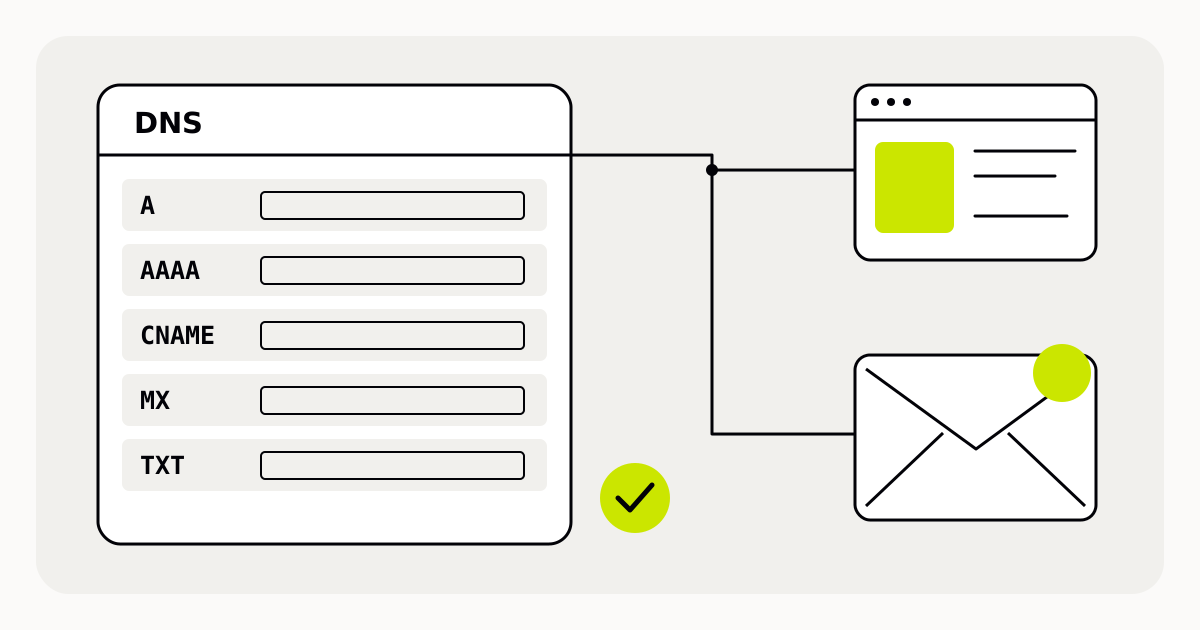
1. Die tatsächlich zuständigen DNS-Einstellungen finden
Der Registrar verwaltet die Domainregistrierung. Der autoritative DNS-Anbieter liefert die maßgeblichen Einträge für die Domain. Dafür können unterschiedliche Konten zuständig sein. Die Anleitung von DreamHost gilt beispielsweise nur, wenn die Nameserver der Domain auf DreamHost verweisen. Ein Registrierungskonto dort allein genügt nicht.[1][2]
Prüfen Sie vor der Bearbeitung die aktuellen Nameserver und das Konto, das deren DNS-Zone verwaltet. Betreut jemand anderes die Domain, lassen Sie sich Konto und geplante Änderung nennen. Wechseln Sie nicht allein deshalb die Nameserver, weil ein anderer Anbieter einen bequemeren Editor hat. Das wäre eine größere Änderung und erfordert eine Prüfung der bereits genutzten Dienste.
2. Den Eintragstyp vor dem Kopieren verstehen
| Typ | Zweck | Vom Dienst anzufordern |
|---|---|---|
| A | Ordnet einem Namen eine IPv4-Adresse zu | Die exakt verlangte IPv4-Adresse |
| AAAA | Ordnet einem Namen eine IPv6-Adresse zu | Die exakt verlangte IPv6-Adresse |
| CNAME | Macht einen Namen zum Alias eines anderen | Den genauen Zielhostnamen |
| MX | Steuert die E-Mail-Zustellung | Mailziele und deren Prioritäten |
| TXT | Speichert Text, etwa einen Verifizierungswert | Den vollständigen Text und den zugehörigen Namen |
Das sind verschiedene Aufgaben, nicht fünf Pflichteinträge für jede Website. Fügen Sie nur die angeforderten Typen hinzu. Ein TXT-Eintrag zur Verifizierung führt Besucher nicht selbst zur Webseite. Ein MX-Eintrag wiederum veröffentlicht keine Website.[1]
Fragen Sie nach der Einrichtung der Domain ohne Subdomain und der gewünschten Subdomains. Gewöhnliche CNAME-Einträge unterliegen Einschränkungen, etwa bei anderen Einträgen für denselben Namen. Manche Anbieter haben besondere Verfahren für die Basisdomain. Setzen Sie deren Verfügbarkeit nicht voraus und ersetzen Sie kein Verfahren ohne Anleitung.[1]
3. Vor dem Speichern ein Arbeitsblatt anlegen
| Feld | Was Sie festhalten |
|---|---|
| Hostname | Den genauen Namen für Anbindung oder Verifizierung |
| Eintragstyp | Den vom Zieldienst genannten Typ |
| Wert oder Ziel | Die übermittelte Adresse, den Namen oder Text ohne erfundenen Ersatz |
| TTL | Die verlangte Einstellung oder den dokumentierten Standardwert |
| Bestehender Eintrag | Was für diesen Namen vorhanden ist und geändert werden muss |
| Verantwortliche | Wer die Änderung freigibt, ausführt und prüft |
DNS-Oberflächen interpretieren das Namensfeld unterschiedlich. Gefragt sein können ein kurzes Label, ein vollständiger Name oder eine besondere Darstellung der Basisdomain. Folgen Sie der Dokumentation der jeweiligen Oberfläche, damit der Domainname nicht doppelt angehängt wird. Die Feldregeln von DreamHost gelten für dessen eigene Oberfläche, nicht für alle Anbieter.[1]
4. Den Umfang an einem hypothetischen Beispiel festlegen
Angenommen, example.com hat bereits eine Hauptwebsite und funktionierende E-Mail. Der Veranstalter möchte unter tickets.example.com eine Veranstaltungsseite bereitstellen. Zunächst bestätigt er, dass der gewählte Seitendienst diesen Hostnamen unterstützt. Danach übernimmt er dessen tatsächliche Anbindungs- und Verifizierungsanweisungen in das Arbeitsblatt. Absichtlich enthält dieses Beispiel kein Ziel zum Kopieren in ein echtes Konto.
Die Aufgabe lautet, tickets.example.com anzubinden, nicht die gesamte Domainkonfiguration zu ersetzen. Prüfen Sie Einträge für genau diesen Namen und lassen Sie andere Web- und Mail-Einstellungen unverändert. Verlangt der Dienst stattdessen einen Nameserverwechsel oder die Basisdomain, unterbrechen Sie die eng begrenzte Änderung und planen Sie den Erhalt der übrigen Dienste.
5. E-Mail erhalten und Änderungen nachvollziehbar machen
MX-Einträge steuern die Mailzustellung. TXT-Einträge können Verifizierungswerte oder Angaben für E-Mail-Dienste enthalten. Deshalb gehört zur Website-Anbindung eine Prüfung der E-Mail-Konfiguration, auch wenn diese nicht umzieht. Sichern Sie den bisherigen Stand und markieren Sie die Einträge, die erhalten bleiben müssen.[1]
- Vergleichen Sie den angeforderten Hostnamen mit den vorhandenen Einträgen.
- Lösen Sie Konflikte nach den Anleitungen des DNS-Anbieters und Zieldienstes; löschen Sie keine fremden Einträge, nur um eine Fehlermeldung zu beseitigen.
- Führen Sie ausschließlich die freigegebenen Änderungen aus und dokumentieren Sie diese.
- Halten Sie die bisherigen Einstellungen und einen vereinbarten Kontakt für die Wiederherstellung bereit, bis die Prüfung abgeschlossen ist.
Ist die Funktion eines Werts unklar, fragen Sie vor dem Ersetzen die zuständige Person. Ziel ist nicht eine möglichst aufgeräumte Zone, sondern die Erreichbarkeit aller vorgesehenen Dienste.
6. DNS, Seite und HTTPS getrennt prüfen
DNS-Antworten können zwischengespeichert sein. Je nach gespeicherten Angaben und deren Aktualisierung sehen verschiedene Geräte eine Änderung zu unterschiedlichen Zeiten. TTL ist Teil dieses Verhaltens, aber keine Zusage, dass die Website nach einem festen Countdown überall funktioniert.[2][1]
- Bestätigen Sie die angeforderten Einträge im autoritativen DNS und prüfen Sie den Verifizierungsstatus beim Zieldienst.
- Öffnen Sie die geplante Adresse: Erscheint die richtige Veranstaltungsseite statt nur irgendeiner Seite?
- Prüfen Sie HTTPS gesondert; ein DNS-Eintrag belegt keine abgeschlossene Zertifikatseinrichtung.
- Prüfen Sie die bisherige E-Mail-Zustellung und alle weiteren Dienste im Änderungsplan.
- Kontrollieren Sie bei Fehlern zunächst Hostname, Typ, Ziel, Konflikte und verwendetes Konto, bevor Sie erneut etwas ändern.
Übergeben Sie das Arbeitsblatt an die für die Domain verantwortliche Person. Es dokumentiert die Änderung und hilft bei der nächsten Veranstaltung, ohne dieses Beispiel in eine plattformspezifische Konfigurationsanleitung zu verwandeln.
Quellen und weiterführende Informationen
- Eigene DNS-Einträge und anbieterspezifische BearbeitungDreamHost · Abgerufen
- Domainnamen und Aktualisierung des DNS-CachesMDN Web Docs · Abgerufen