Das Hero-Bild einer E-Mail auf mobilen Beschnitt prüfen
Ein breites Motiv kann im Editor vollständig wirken und im schmalen Postfach sein wichtigstes Detail verlieren. Je nach Vorlage wird es verkleinert, beschnitten oder gar nicht angezeigt. Maßgeblich ist die zugestellte E-Mail. Mit dieser Anleitung prüfst du ein Hero-Bild, behebst einen konkreten Fehler und hältst die Entscheidung vor dem Versand fest. Die Beispiele zeigen eine Veranstaltungseinladung; das Verfahren passt auch zu Newsletter und Produktankündigungen.
Boletolibre-Redaktion
Veröffentlicht
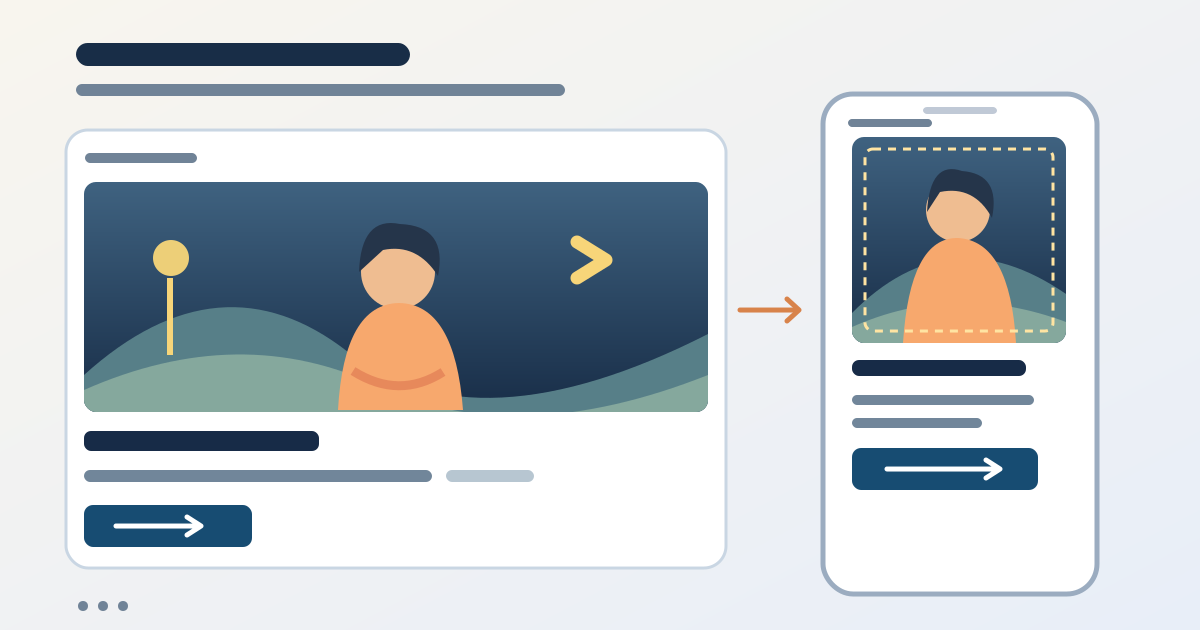
1. Die Aufgabe des Bildes festlegen
Formuliere in einem Satz, was zu erkennen sein muss: Veranstaltungsort und Sprecherin, ein Produkt in Benutzung oder die Stimmung einer Saison. Benenne dann einen konkreten Fehler. Ein halb abgeschnittenes Gesicht, ein unkenntliches Produkt oder ein Wegweiser ohne Pfeil lassen sich prüfen. „Nicht ganz ausgewogen“ liefert dagegen keine klare Korrektur.
Trenne Stimmung und Information. Name, Datum, Ort, Preis, Frist und wichtigste Handlung gehören als echter Text in die E-Mail, auch wenn sie im Motiv vorkommen. So bleibt die Nachricht verständlich, wenn das Bild beschnitten oder ausgeblendet wird. Die W3C-Anleitung unterscheidet informative und dekorative Bilder und richtet Textalternativen nach deren Zweck aus.[4]
- Bildaufgabe: Was muss sofort erkennbar bleiben?
- Kerndaten: Welche Wörter müssen ohne Bild verfügbar sein?
- Fehlergrenze: Welcher Verlust würde die Aussage verändern?
2. Die fertige E-Mail ansehen
Notiere Datei, Seitenverhältnis, verwendeten Inhaltsblock und Kampagnenversion. Prüfe, ob der Block das ganze Bild zeigt, proportional skaliert oder eine feste Fläche füllt und dafür Ränder abschneidet. Hintergrundbilder können sich anders verhalten. Eine allgemeingültige „sichere Zone“ ist keine Freigabe, weil Vorlage und E-Mail-Programm mitentscheiden.
Mailchimp nennt je nach Editor und Spaltenzahl unterschiedliche Bildempfehlungen. Eine einzelne Pixelregel reicht daher nicht. Nutze die Vorgaben deiner Plattform als Ausgangspunkt und kontrolliere die zugestellte Darstellung. Eine größere Datei verhindert keinen falsch gesetzten Ausschnitt.[2]
Erstelle einen Screenshot des ganzen oberen Bereichs: Kopf, Motiv, erste Textüberschrift und erste Aktion. Ein leichter Beschnitt kann mit erklärender Überschrift funktionieren. Ein komplett sichtbares Bild kann trotzdem so hoch sein, dass die Einladung zunächst verborgen bleibt.
3. Ein Motiv mit Spielraum wählen
Lass dem Hauptmotiv Abstand zu den Außenkanten und markiere auf einer Arbeitskopie den unverzichtbaren Bereich. Einfach alles zu zentrieren hilft nicht immer: Bei zwei Personen müssen beide Gesichter sichtbar sein, bei einem Ort kann ein seitliches Merkmal wichtig sein. Simuliere den Beschnitt des tatsächlichen Blocks. Passt der Bereich nicht hinein, wähle ein anderes Foto oder eine mobile Variante, sofern die Plattform das unterstützt.
Winzige Beschriftungen und längere Texte gehören nicht ins Foto. Beim Verkleinern werden Buchstaben unlesbar, auch wenn kein Rand abgeschnitten wird. Wichtige Wörter stehen besser als echter E-Mail-Text. Prüfe ein Bildlogo in der mobilen Größe und nenne die Marke zusätzlich im Text. Ein Screenshot der ganzen Einladung ist kein geeignetes Hero-Bild.
Vergleiche zum Beispiel ein breites Bühnenfoto mit einer engeren Aufnahme der Sprecherin. Wird die Sprecherin mobil zum kleinen Punkt, erfüllt der engere Ausschnitt die Bildaufgabe besser. Zeigt keines der Fotos den im Text behaupteten Inhalt, tausche das Motiv aus.
4. Den Inhalt ohne Bild verständlich halten
Blende das Bild aus und lies den oberen Bereich. Sind Absender, Thema und Ziel der wichtigsten Aktion verständlich? Eine sichtbare Überschrift, eine kurze Erklärung und ein Textlink oder eine Textschaltfläche sollten das leisten. Vorschau und Testversand sind wichtig, weil E-Mail-Programme HTML unterschiedlich darstellen.[3]
Ein informatives Bild erhält eine knappe Textalternative für seinen zusätzlichen Inhalt. Ein rein dekoratives Bild kann eine leere Alternative haben. Ist das Bild selbst ein Link, beschreibt die Alternative Ziel oder Handlung. Verstecke die ganze Einladung nicht im Alt-Text; wichtige Angaben gehören in den sichtbaren Nachrichtentext.[4]
Steht in der Überschrift bereits „Herbstworkshop: 12. November“, muss ein dekoratives Raumfoto das nicht wiederholen. Zeigt das Foto dagegen eine noch nicht erwähnte Druckstation, kann „Teilnehmende arbeiten an einer Druckstation“ neue Information vermitteln.
5. Wenige Postfächer gezielt prüfen
Beginne mit Desktop- und Mobilvorschau im Editor und sende dann eine Testmail an ein echtes Smartphone. Wenn möglich, ergänze ein weiteres Programm oder Gerät deiner Zielgruppe. Es geht nicht um eine Garantie für alle Postfächer, sondern um erkennbare Fehler in den geprüften Ansichten. Mailchimp weist auf Unterschiede zwischen Geräten und Apps hin.[1][3]
| Ansicht | Frage | Nachweis |
|---|---|---|
| Desktop | Sind Motiv und erste Aktion erkennbar? | Screenshot und Ergebnis |
| Schmales Mobilgerät | Ist das Motiv ohne Zoomen verständlich? | Screenshot und Beschnittnotiz |
| Echtes Postfach | Entspricht die Zustellung der Vorschau? | Programm, Gerät und Datum |
| Bilder aus | Bleiben Inhalt und Aktion verständlich? | Fehlende Angabe oder bestanden |
Prüfe bei normaler Lesegröße. Unterscheide tatsächlichen Beschnitt, zu starke Verkleinerung, Unschärfe, schwachen Kontrast und übermäßige Bildhöhe. Diese Fehler verlangen unterschiedliche Lösungen. Auch die Litmus-QA behandelt mobile Ansicht, Bilder, Zugänglichkeit und Links getrennt.[5]
6. Den beobachteten Fehler beheben und erneut testen
Schneidet der Rand das Motiv ab, ändere den Ausschnitt oder das Bild. Ist Schrift im Bild zu klein, setze sie als E-Mail-Text. Belegt das Motiv fast den ganzen ersten Bildschirm, verkürze es oder verringere Abstände; alternativ kann die Textüberschrift davor stehen. Weicht die zugestellte Mail von der Vorschau ab, ändere Block oder Vorlage und sende erneut eine Testmail.
Lege den alten und den korrigierten Screenshot nebeneinander und notiere Bild- und Nachrichtenversion. So wird nicht versehentlich eine alte Datei freigegeben. Ein erfolgreiches Postfach beweist keine identische Darstellung in allen Programmen; benenne genau die geprüften Ansichten.
- Beschnitt des Motivs → neu komponieren oder anderes Bild.
- Winzige Schrift → als sichtbaren Text setzen.
- Unschärfe → passende Quelldatei für den Block exportieren.
- Abweichende Zustellung → Vorlage ändern und Testversand wiederholen.
7. Die Freigabe eindeutig festhalten
Zur Übergabe gehören finale E-Mail-Version, Dateiname, geprüfte Ansichten, Screenshots, offene Punkte und freigebende Person. Markiere jeden Punkt als behoben, begründet akzeptiert oder blockierend. Ein kleiner Randverlust bei Dekoration kann vertretbar sein; verändert der Beschnitt eine informative Aussage, muss er korrigiert werden.
Schreibe konkret: „Für die genannten Ansichten freigegeben; beide Personen bleiben mobil sichtbar, Name, Datum, Ort und Anmeldung stehen als Text.“ Oder: „Stopp: Android schneidet die Produktaufschrift ab; Bild tauschen und erneut testen.“ Sage nicht pauschal „mobil sicher“. Bewahre den Nachweis bei der Kampagne auf und prüfe späte Änderungen neu.
Wiederhole die Sichtprüfung für jede endgültige Sprachfassung. Textlänge, Links und Bildwahl können den ersten Bildschirm verändern. Die Freigabe eines englischen Entwurfs gilt nicht automatisch für die übersetzte Sendung.
8. Die Datei für den tatsächlichen Block vorbereiten
Bewahre Original, breiten Ausschnitt und mögliche schmale Variante getrennt auf. Dateinamen sollten Kampagne und Revision erkennen lassen. Bitte beim Ausgangsbild um Spielraum um das Motiv; ein zu enger Export kann einen abgeschnittenen Arm oder Wegweiser nicht zurückholen. Beurteile die Datei in der angezeigten Größe.
Wechselt die Vorlage zwischen Desktop- und Mobilbild, müssen beide dieselbe Geschichte erzählen. Eine andere Person oder ein anderes Produkt kann ein anderes Versprechen erzeugen. Funktioniert der Wechsel in deinen Testprogrammen nicht zuverlässig, kann ein einziges gut skalierendes Bild redaktionell sinnvoller sein. Entscheide anhand der Tests.
Komprimiere die Datei, ohne wichtige Details unkenntlich zu machen. Mailchimp nennt Größen und Breiten für seine eigenen Layouts. Auch eine Datei innerhalb dieser Vorgaben hilft nicht, wenn das Motiv in der Ansicht zu klein wird.[2]
9. Bestehen, überarbeiten oder Versand stoppen
Gib frei, wenn das Motiv bei normaler Größe in den geprüften Ansichten verständlich bleibt, die erste Textüberschrift das Thema nennt und die Aktion ohne Bild erreichbar ist. Ein kleiner Verlust am dekorativen Rand kann akzeptabel sein, sofern kein notwendiger Kontext fehlt. Halte den Umfang der Prüfung fest.
Überarbeite Beschnitt, Abstände, Motivnähe, Export oder Bildtext und prüfe danach genau die zuvor fehlerhafte Ansicht erneut. Stoppe den Versand, wenn ein Pflichtdatum nur im Bild steht, der zugestellte Test unerklärt abweicht oder die sichtbare Aktion nicht zum Ziel führt.
| Beispiel | Entscheidung | Nächster Schritt |
|---|---|---|
| Dekorativer Rand leicht beschnitten; Fakten im Text | Freigeben | Geprüfte Ansichten notieren |
| Gesicht in einem mobilen Postfach abgeschnitten | Überarbeiten | Neu zuschneiden und dort testen |
| Datum nur im Bild | Stoppen | Datum als Text ergänzen; ohne Bild prüfen |
10. Bildformat und Anzeigefläche durchrechnen
Nehmen wir eine Quelldatei mit 1200 × 400 Pixeln, also im Verhältnis 3:1. Ein 300 Pixel breiter Bereich, der das gesamte Bild proportional zeigt, würde es ungefähr mit 300 × 100 Pixeln darstellen. Nichts wird abgeschnitten. Eine Person, die nur ein Achtel der ursprünglichen Breite einnimmt, ist aber nur etwa 38 angezeigte Pixel breit. Was wie ein Beschnittproblem wirkt, kann daher ein Skalierungsproblem sein. Prüfen Sie zuerst bei normaler Lesegröße, ob das Motiv überhaupt erkennbar bleibt.
Soll dieselbe Datei dagegen einen 300 × 160 Pixel großen Kasten vollständig ausfüllen, ergibt sich ohne Verzerrung etwa 480 × 160. Rund 180 Pixel Breite liegen außerhalb, bei mittiger Position ungefähr 90 je Seite. Eine andere Ausrichtung verschiebt den Verlust. Diese Rechnung hilft beim Entwurf, verspricht aber kein bestimmtes Verhalten eines E-Mail-Programms: Vorlage, Kasten und Ersatzdarstellung können anders sein. Die W3C-CSS-Spezifikation beschreibt die Größenregeln für „contain“ und „cover“; die tatsächlich zugestellte E-Mail bleibt der Maßstab.[6][3]
Notieren Sie Quellmaße, sichtbare Breite und Höhe, Ausrichtung und Bildgrenzen im fehlerhaften Screenshot. Markieren Sie den Teil des Motivs, der erhalten bleiben muss. Passt dieser Bereich nicht in den beobachteten Ausschnitt, hilft eine bloß größere Datei nicht. Wählen Sie einen engeren Bildausschnitt, ein anderes Foto oder ein anderes Blockverhalten und vergleichen Sie danach bei normaler Größe.
11. Layoutverhalten vom Postfachverhalten trennen
Vergleichen Sie mit demselben Bild und demselben Text zuerst die Desktop- und Mobilvorschau der fertigen Nachricht und dann eine zugestellte Testmail auf einem Handy. Verschwindet ein Gesicht schon in der Vorschau, korrigieren Sie Blockmaße oder Bildaufbau. Tritt der Fehler erst im Postfach auf, notieren Sie Programm, Gerät, Konto und Datum, bevor Sie etwas ändern. Das Programm kann die Nachricht anders darstellen; die Vorschau allein reicht dann nicht für eine Freigabe. Mailchimp empfiehlt wegen unterschiedlicher HTML-Darstellung sowohl Vorschau als auch Testversand.[1][3]
Bei einem Hero mit fester Höhe klären Sie vier Dinge nacheinander: normales Bild oder Hintergrund, begrenzte Höhe, Einpassen oder Ausfüllen, und Position des Motivs. Mehr Innenabstand bringt einen durch Füllbeschnitt entfernten Teil nicht zurück; eine neue Position macht ein zu fernes Motiv nicht größer. Ein Hintergrund benötigt bei ausgeblendetem Bild eine lesbare Ersatzfarbe und eine echte Textüberschrift. Dokumentieren Sie das beobachtete Ergebnis, statt umfassende Unterstützung einer Stilregel anzunehmen.
Ist ein eigenes Mobilbild eingestellt, prüfen Sie sowohl die tatsächlich gezeigte Datei als auch die inhaltliche Übereinstimmung mit dem Desktopbild. Halten Sie beide Dateinamen fest. Zeigt ein Programm die breite und ein anderes die schmale Variante, genügt keine Entwurfsansicht als Nachweis. Entscheiden Sie anhand der getesteten Programme, ob ein einziges beschnitttolerantes Bild oder zwei geprüfte Varianten sinnvoller sind. Nach einer Vorlagenänderung müssen die betroffenen Ansichten erneut geprüft werden.
12. Motiv, Zusammenhang und erste Aktion zusammen prüfen
Nicht immer ist ein Gesicht das einzige wichtige Detail. Bei einer Einladung mit zwei Vortragenden müssen möglicherweise beide erkennbar sein; bei einem Angebot zählen Produkt und Nutzung; bei einem Veranstaltungsort ist vielleicht der Eingang hilfreicher als eine eindrucksvolle Decke. Schreiben Sie auf, welches Detail bleiben muss und welcher Zusammenhang ihm Bedeutung gibt. Betrachten Sie dann das schmale Ergebnis ohne die Entwurfsdatei daneben. Die empfangende Person weiß nicht, was eigentlich im fehlenden Teil stand.
Stellen Sie sich ein Bühnenfoto mit zwei Personen an gegenüberliegenden Rändern vor. Ein mittiger Ausschnitt kann beide abschneiden und nur das Rednerpult übrig lassen. Ein Schwenk nach links rettet eine Person, verändert aber stillschweigend die Aussage. Ein näheres gemeinsames Foto oder ein anderer Aufbau behebt den Fehler besser. In einer Produktmail kann die Vergrößerung der Packung den Größenvergleich durch eine Hand entfernen; ein echter Produktname im Text und ein anderes Foto lösen beide Probleme. Das sind redaktionelle Entscheidungen, keine festen Pixelzonen.
Bewerten Sie den ersten Bildschirm als Folge aus Absenderkontext, Hero, echter Überschrift, kurzer Erklärung und Aktion. Drückt ein hohes Bild Überschrift und Aktion weit unter die normale Handyansicht, fragen Sie, ob es den Platz verdient. Eine kürzere Darstellung kann helfen, selbst wenn nichts abgeschnitten wird. Prüfen Sie jede Sprachfassung als fertige Mail: längere Überschriften und andere Bilder verändern die Abfolge auch bei gleichen Bildmaßen.
13. Ohne Bilder prüfen und den Bildzweck erhalten
Schalten Sie externe Bilder in einem Testpostfach ab oder nutzen Sie eine entsprechende Vorschau. Lesen Sie von oben, als hätten Sie das Motiv nie gesehen. Ein dekoratives Bild darf fehlen, während Überschrift, Datum und Textaktion verständlich bleiben. Ein informatives Bild braucht eine knappe Alternative für seinen zusätzlichen Inhalt; Frist oder Ort dürfen nicht ausschließlich darin stehen. Ist es zugleich der einzige Link, soll die Alternative Ziel oder Aktion nennen, und ein sichtbarer Textlink soll den Weg bei verborgenem Bild auffindbar machen. W3C unterscheidet dekorative, informative und funktionale Alternativen.[4]
Ein Raumfoto neben „Druckwerkstatt am 12. November“ kann lediglich Stimmung schaffen; das Datum im Alternativtext zu wiederholen wäre unnötig. Zeigt das Bild einen stufenlosen Zugang, mit dem die Einladung wirbt, gehört diese Angabe in sichtbaren Text, statt aus dem Foto erraten werden zu müssen. Zeigt ein Produktfoto ein abnehmbares Teil, das der Text nicht erklärt, kann die Alternative diesen visuellen Sachverhalt kurz vermitteln. Maßgeblich ist der benachbarte Text, keine starre Formel.
Achten Sie auf die Lücke bei ausgeblendetem Bild. Ein Kasten mit fester Höhe kann einen großen Leerraum zwischen Überschrift und Aktion behalten; eine Hintergrundfarbe kann Ersatztext schlecht lesbar machen. Erfassen Sie das als beobachteten Layoutfehler und passen Sie Block oder Ersatzfarbe nach Möglichkeit an. Prüfen Sie danach erneut ohne Bilder. Wird eingebetteter Text auf dem Handy winzig, setzen Sie die nötigen Wörter in sichtbaren Nachrichtentext und nicht nur in eine für sehende Personen unsichtbare Alternative.
14. Korrekturen mit wiederholbarer Evidenz abschließen
Ein guter Nachweis verknüpft Fehler und Behebung. Fall A: „iPhone-Test, 390 Pixel Ansichtsbreite: Die Person rechts verschwindet in der zugestellten Mail.“ Korrektur: ein engeres Foto mit beiden Personen näher an der Mitte. Nachprüfung: neuer Screenshot aus demselben Postfach, auf dem auch Textüberschrift und Anmeldung erkennbar sind. Fall B: „Android-Test: Das ganze Bild ist sichtbar, doch der eingebettete Veranstaltungstitel ist zu klein.“ Korrektur: Titel und Aktion als echter Text. Danach normale Lesegröße und ausgeblendete Bilder prüfen. Die bessere Quelldatei allein ist noch kein bestandenes Ergebnis.
Ein dritter Fall kann begrenzt akzeptiert werden. Schneidet ein Programm eine rein dekorative Ecke ab, während Motiv, Kerndaten und Aktion klar bleiben, nennen Sie das Programm und akzeptieren Sie den Rand. Verschwindet dagegen eine von zwei angekündigten Personen oder wirkt es wie ein anderes Produkt, stoppen Sie bis zum beobachteten korrigierten Test. Benennen Sie eine zuständige Person, bewahren Sie beide Screenshots auf und vermerken Sie genaue Bild- und Nachrichtenversionen. Die Freigabe beschreibt die Tests und behauptet keine Gleichheit aller Postfächer.
Nach Freigabe sind ein anderes Foto, ein neuer Block, übersetzter Text oder ein verschobener Button eine neue Fassung; wiederholen Sie die davon betroffenen Ansichten. Unberührte Prüfungen müssen nicht ohne Grund wiederholt werden, doch ein alter Screenshot belegt keine neue Komposition. Vergleichen Sie vor dem Versand den freigegebenen Dateinamen und die Nachrichtenversion mit der endgültigen Kampagne. So gilt eine richtige Entscheidung nicht versehentlich für das falsche Material.
Die bearbeitbare Prüfliste nutzen
Das Arbeitsblatt sammelt Bildaufgabe, Kerndaten im Text, Ansichten, Fehler, Korrektur, erneute Prüfung und Freigabe. Lege je Kampagne und endgültiger Sprache eine Kopie an.
Arbeitsblatt für mobilen Bildbeschnitt herunterladen (Markdown)
Quellen und weiterführende Informationen
- Edit and Test Mobile Styles in Your Email CampaignMailchimp · Abgerufen
- Image Recommendations for Content BlocksMailchimp · Abgerufen
- Preview and Test Your EmailMailchimp · Abgerufen
- Images TutorialW3C Web Accessibility Initiative · Abgerufen
- High-Stakes Email QA: Questions You Must AskLitmus · Abgerufen
- CSS Images Module Level 3W3C · Abgerufen