Ticket-Checkout auf der Eventwebsite einbinden und den Kaufweg prüfen
Mit einem Ticket-Widget kann der Kauf auf Ihrer Eventwebsite beginnen. Wie er endet, hängt jedoch vom Anbieter und Browser ab. Behandeln Sie die Einbindung als eigenen Kaufweg und prüfen Sie Veranstaltung, Tickets, Seite und Bestätigung. Das Arbeitsblatt hält fest, was Käufer tatsächlich sehen.
Boletolibre-Redaktion
Veröffentlicht
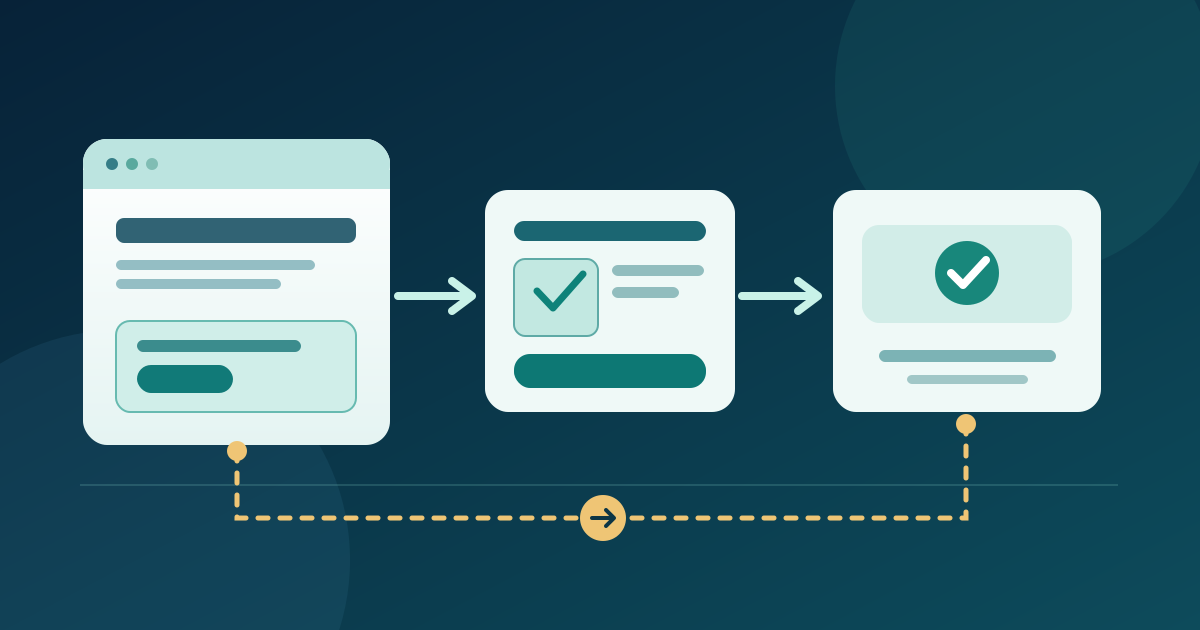
1. Veranstaltung und Webseite vor dem Kopieren prüfen
Arbeitsblatt für Einbettung und Kaufweg herunterladen (Markdown, Englisch)
Notieren Sie die Zielveranstaltung, ihre öffentliche URL, die vorgesehenen Ticketarten und die Seite für den Kaufzugang. Prüfen Sie im Anbieter-Konto, ob diese Tickets wirklich im Verkauf sind. Ein Widget kann gut aussehen und dennoch leer oder nicht verfügbar sein, wenn Veranstaltung oder Tickets noch Entwürfe sind. Benennen Sie je eine zuständige Person für Ticketeinstellungen und Website.
Prüfen Sie vor der Installation die Voraussetzungen des Anbieters und des Webeditors. Für Embedded Checkout verlangt Eventbrite eine geeignete veröffentlichte oder geplante Veranstaltung, Tickets im Verkauf, HTTPS und die Berechtigung für eigenen Code. Ein gehosteter Baukasten kann Skripte oder HTML-Blöcke sperren, obwohl Text bearbeitbar ist. Lassen Sie den vorgesehenen Einfügeort bestätigen; übernehmen Sie keinen ungeprüften Codeschnipsel aus einem Suchergebnis.[1]
2. Den Einstieg zum Ticketkauf wählen
Entscheiden Sie, ob die Seite eine sichtbare Ticketliste, einen kompakten Button oder einen Link zur Anbieter-Seite braucht. Maßgeblich sind die verfügbaren Optionen und die Aufgabe der Käufer, nicht nur die Optik. Ein Button mit eingeblendeter Kaufansicht benötigt anderen Platz und Fokus als eine Liste im Seiteninhalt. Stellen Sie den Einstieg neben Datum, Ort und Preisangaben, damit die Veranstaltung eindeutig ist.[1][2]
Bezeichnungen und Verhalten unterscheiden sich. Eventbrite bietet für Embedded Checkout Button und Ticketliste, beschränkt die Einbindung aber auf jeweils eine Veranstaltung. Ticket Tailor lässt ein Event- oder Store-Widget konfigurieren und vor dem Kopieren ansehen. Laut Ticket Tailor kann der Kauf wegen Browser-Cookie-Beschränkungen in einem neuen Tab öffnen. Notieren Sie das tatsächliche Ziel: „eingebettet“ garantiert nicht, dass jeder Zahlungsschritt auf Ihrer Seite bleibt.[1][2]
3. Den erzeugten Code einfügen und veröffentlichen
Erzeugen Sie den Code für die gewählte Veranstaltung beim Ticketanbieter. Eventcube verweist beispielsweise auf den Website-Code in der Veranstaltungsübersicht; Ticket Tailor bietet nach der Widget-Konfiguration HTML- oder WordPress-Code. Fügen Sie ihn ausschließlich im freigegebenen Bereich für eigenen Code oder Einbettungen ein. Speichern Sie die direkte Anbieter-URL als alternative Route und beschriften Sie Button oder Bereich mit der tatsächlich angebotenen Veranstaltung.[1][2][3]
Nutzen Sie eine echte Vorschau, falls Ihr Editor sie anbietet; veröffentlichen und öffnen Sie danach die öffentliche URL. Achten Sie darauf, dass der Container das Widget nicht abschneidet oder wichtige Angaben verdeckt. Wird das Aussehen einer Eventbrite-Einbindung nach dem Kopieren geändert, verlangt Eventbrite einen Austausch des eingefügten Codes. Vergleichen Sie bei jedem Anbieter die Live-Seite mit der gespeicherten Einstellung, statt eine automatische Änderung alter Schnipsel anzunehmen.[1]
4. Den Kaufweg vollständig durchlaufen
Öffnen Sie die öffentliche Seite ohne Anmeldung. Vergleichen Sie Veranstaltungsname, Datum, sichtbare Ticketarten, angezeigte Preise und Verkaufsstatus mit dem Anbieter-Event. Wählen Sie ein vorgesehenes Ticket und folgen Sie Anzahl, Fragen, Checkout und Bestätigung, soweit ein genehmigter Testweg besteht. Beobachten Sie, ob der Weg auf der Seite bleibt, ein Overlay öffnet, weiterleitet oder einen neuen Tab startet. Ein funktionierender erster Button beweist keinen vollständigen Kauf.
Verwenden Sie einen vom Anbieter unterstützten Test oder ein bewusst kontrolliertes Ticket. Eventbrite weist darauf hin, dass ein abgeschlossener Kauf aus seiner Vorschau eine echte Anmeldung erzeugt; planen Sie deren Behandlung oder einen genehmigten Testweg vor dem Absenden. Prüfen Sie den resultierenden Eintrag im Anbieter-System, nicht nur die Erfolgsmeldung. Ist ein sicherer Abschluss unmöglich, markieren Sie die Bestätigung als ungeprüft und benennen Sie die Person für die Abschlussprüfung.[1]
Wiederholen Sie den Einstieg auf einem schmalen Smartphone und per Tastatur, einschließlich Öffnen und Schließen eines Overlays. Prüfen Sie einen zweiten Browser, falls der Weg anders verläuft oder scheitert. Halten Sie beobachtete Ziele und Fehler im Arbeitsblatt fest. Testen Sie die direkte Veranstaltungs-URL separat als Ausweichweg: Sie muss zum gleichen Event und zu einem verfügbaren Ticket führen, nicht nur zu einem allgemeinen Shop.
5. Den sichtbaren Fehler statt nur den Code untersuchen
Bei leerem oder nicht verfügbarem Widget prüfen Sie zuerst Veröffentlichung, Ticketverkauf, Eventauswahl und ob die Website den nötigen Code erlaubt. Erscheint das falsche Event, vergleichen Sie den Schnipsel mit Ihrer Auswahl. Eventbrite nennt eine falsche Event-ID als mögliche Ursache. Verlässt der Kauf die Seite, klären Sie zunächst das erwartete Verhalten: Ticket Tailor beschreibt neue Tabs in manchen Browsern wegen Cookie-Beschränkungen.[1][2]
Ist das Widget sichtbar, aber nicht bedienbar, prüfen Sie Containerbreite, Scrollen und Button-Anzeige auf der öffentlichen Seite. Eventbrite dokumentiert Größen-, Scroll-, Safari- und HTTPS-Probleme für seinen Checkout; daraus folgen keine universellen Korrekturen. Geben Sie Website-Verantwortlichen und Anbieter-Support die genaue URL, Browser, Gerät, Fehlermeldung und Fehlerstelle. Halten Sie bis zur Behebung den getesteten Direktlink bereit.[1]
Nach einer Korrektur wiederholen Sie den Fehlerfall und den grundlegenden Ticketweg. Eine reparierte Darstellung beweist keinen funktionierenden Checkout; eine Statusmeldung keinen abgeschlossenen Auftrag. Vergleichen Sie bei genehmigtem Abschlusstest Anbieter-Datensatz und Käuferbestätigung. Teilen Sie dem Eventteam die zuständige Person für Ausnahmen und den geprüften Ausweichweg mit.
6. Den Kaufweg aktuell halten
Bestimmen Sie Zuständige für Ticketkonfiguration und Website-Code. Testen Sie die Live-Route erneut, wenn Datum, Ticketarten, Verkaufsfenster, Seitenvorlage oder Domain wechseln. Entfernen Sie beim Austausch eines Widgets das alte Element, damit Käufer nicht zwei verschiedene Eventwege vorfinden. Halten Sie den letzten erfolgreichen Test und die direkte Event-URL bei der Seitenverantwortung fest.
Lassen Sie vor der Bewerbung der Seite jemanden ohne Einbauwissen den Kaufweg gehen und die erreichte Veranstaltung nennen. Das deckt falsche Events und verborgene Fenster auf. Halten Sie den direkten Anbieter-Link als bewusste Alternative bereit und aktualisieren oder entfernen Sie beide Wege nach Verkaufsende.
Quellen und weiterführende Informationen
- Using Embedded Checkout to sell tickets on your websiteEventbrite Help Center · Abgerufen
- How to embed a box office widget on your websiteTicket Tailor Help Centre · Abgerufen
- How to Embed your Eventcube Tickets on Your WebsiteEventcube Help Center · Abgerufen