Kalenderlink für eine Veranstaltung erstellen: .ics-Datei und Prüfliste
Ein Kalenderlink soll dasselbe Datum, dieselbe Uhrzeit und denselben Ort speichern wie die Veranstaltungsseite. Eine .ics-Datei ist dafür in vielen Kalenderprogrammen geeignet. Eine lokal heruntergeladene Datei ist aber noch kein öffentlicher Link. Diese Anleitung führt von freigegebenen Angaben über das Hosting bis zum Importtest und zur Kommunikation späterer Änderungen.
Boletolibre-Redaktion
Veröffentlicht
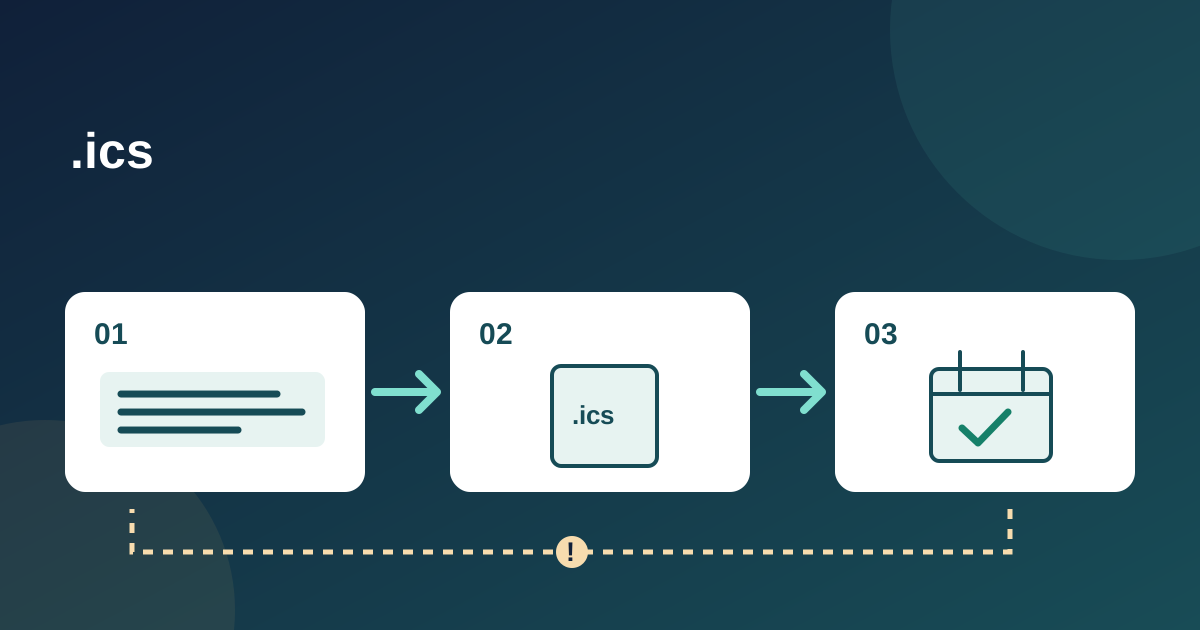
Datei erstellen und Freigabe dokumentieren
.ics-Generator öffnen (englische Oberfläche)
Veröffentlichungs- und Testliste herunterladen (englisches Markdown)
Der Generator erstellt im Browser eine Datei für einen einzelnen Termin. Er lädt keine Eingaben hoch, hostet keine Datei, erzeugt keine öffentliche URL und erfasst keine Anmeldung. Halte in der Prüfliste die genehmigten Werte, die spätere öffentliche Adresse und getestete Kalenderprogramme fest. Falls dein Anbieter bereits eine Datei exportiert, kannst du diese mit derselben Liste prüfen.
Angaben zuerst freigeben
Übernimm öffentlichen Titel, Beginn, Ende, Ort oder allgemeine Online-Beschreibung und eine stabile Detail-URL aus der genehmigten Veranstaltungsseite. Private Zugangscodes, Teilnehmendennamen, noch nicht veröffentlichte Adressen und interne Telefonnummern gehören nicht in eine öffentlich abrufbare Datei.
- Notiere Zeitzone und UTC-Abstand am Veranstaltungstag. Der Abstand kann sich durch Zeitumstellungen ändern; bei einem langen Termin können Anfang und Ende unterschiedliche Abstände haben.
- Prüfe, ob das Ende nach Umrechnung beider Zeiten in UTC tatsächlich nach dem Beginn liegt. Ein Termin bis Mitternacht kann an einem anderen Datum enden.
- Nutze eine öffentliche Detailseite für aktuelle Informationen statt einer langen, schwer zu pflegenden Kalenderbeschreibung.
Der Generator fragt den UTC-Abstand für Anfang und Ende getrennt ab. Prüfe ihn für das Veranstaltungsdatum; der heutige Abstand deines Computers muss dann nicht gelten. Nach RFC 5545 endet eine UTC-Zeitangabe mit Z.[1]
Datei erzeugen, prüfen und hosten
Trage die freigegebenen Daten ein und vergleiche die UTC-Vorschau mit den geplanten Ortszeiten. Lade die .ics-Datei herunter und öffne sie in einem Kalender. Sie enthält eine eindeutige Kennung, Erstellungszeit, Anfang, Ende und deine öffentlichen Angaben. Jede Erzeugung bekommt eine neue Kennung; das Werkzeug verwaltet keine Aktualisierung bereits gespeicherter Termine.[1]
Für einen teilbaren Link lade die geprüfte Datei an einen öffentlichen HTTPS-Ort hoch, den du kontrollierst. Verlinke sie auf der Veranstaltungsseite oder in einer E-Mail und teste die Adresse ohne Mitarbeiterkonto. Microsoft beschreibt diese Möglichkeit; sie ist keine Besprechungseinladung mit Rückmeldungen.[3]
- Beschrifte den Link klar, etwa „Termin zum Kalender hinzufügen“ oder „Kalenderdatei herunterladen“.
- Teste dieselbe öffentliche URL erneut, wenn du die gehostete Datei austauschst.
- Prüfe das Öffnen oder Herunterladen auf Mobilgerät und Computer.
Sichtbarkeit eines Google-Links prüfen
In Google Kalender kann „Termin veröffentlichen“ einen öffentlichen Link oder HTML-Knopf liefern. Dafür muss der Kalender laut Google öffentlich sein. Prüfe vor dem Teilen die Sichtbarkeit des Kalenders und aller Termindetails. Dieser Weg ist unabhängig vom lokalen .ics-Generator; dieser erstellt keinen Google-Termin.[2]
Google weist darauf hin, dass veröffentlichte Terminlinks im Desktopbrowser am besten funktionieren und in der mobilen Kalender-App einen leeren Termin zeigen können. Teste die tatsächlichen Geräte. Falls ein öffentlicher Kalender ungeeignet ist, hoste eine geprüfte .ics-Datei selbst.[2]
Aktion neben Datum und Uhrzeit platzieren
Setze den Link neben die sichtbaren Termindaten und bei Bedarf in die Bestätigung. Halte Titel und Ort in allen Kanälen gleich. Ein gespeicherter Kalendereintrag ist kein Nachweis für Anmeldung, Zahlung, Ticket oder reservierten Platz. Bei Wartelisten darf die Beschriftung keine Zusage vortäuschen. Wenn du die Veranstaltung auf Boletolibre.com veröffentlichst, gleiche diese öffentliche Seite vor dem Teilen mit der Kalenderdatei ab.
Nutze einen beschreibenden, per Tastatur erreichbaren Link mit sichtbarem Fokus. Wesentliche Angaben müssen schon auf der Seite lesbar sein. Wenn die Seite eine Anmeldung verlangt, prüfe ausdrücklich, ob eine öffentliche Datei geschützte Angaben offenlegen würde.
Gespeicherten Eintrag prüfen
Rufe den endgültigen Link in einem frischen Browser auf, importiere die Datei und kontrolliere Titel, Ortszeit von Anfang und Ende, Ort und Detail-URL. Für reisende Gäste prüfe eine zweite Zeitzone. Die UTC-Vorschau genügt nicht: Kalender zeigen Zeiten häufig in der Gerätezeitzone.
- Dokumentiere Gerät, Browser, Kalenderprogramm und beobachtete Zeiten neben den genehmigten Werten.
- Teste den Link mit der Tastatur und prüfe, ob sein Name den Download erkennen lässt.
- Vergleiche den Termin mit Veranstaltungsseite, Bestätigung und Partnerseiten.
Behebe Abweichungen vor der Bewerbung des Links. Optionale Felder können je nach Kalender anders erscheinen; Zeit und Weg zu aktuellen Details müssen stimmen.
Änderungen direkt mitteilen
Eine importierte .ics-Datei ist eine Momentaufnahme. Microsoft unterscheidet den Import von einem Online-Abonnement: Die importierte Kopie aktualisiert sich nicht, wenn sich die Quelle ändert. Ein Austausch der gehosteten Datei hilft künftigen Downloads, korrigiert aber frühere Importe nicht zuverlässig. Der Generator vergibt bei jeder Erstellung eine neue Kennung und verspricht kein Update.[4]
Bei geändertem Datum oder Ort aktualisiere die Veranstaltungsseite und informiere betroffene Gäste direkt. Tausche danach die Datei aus, teste den Link und prüfe separate Google-Links, E-Mails, Partnerseiten und gedruckte QR-Ziele. Halte alte und neue Werte für Rückfragen fest.
Quellen und weiterführende Informationen
- RFC 5545: iCalendar formatRFC Editor · Abgerufen
- Add a calendar to your websiteGoogle Calendar Help · Abgerufen
- Create an Add to calendar link in an email messageMicrosoft Support · Abgerufen
- Import or subscribe to a calendar in Outlook.com or Outlook on the webMicrosoft Support · Abgerufen