Check-in-Personal Zugriff auf den Eventscanner geben
Einlasspersonal benötigt vor dem Eintreffen der Gäste Zugriff auf die richtigen Ticketdaten. Dass eine App auf dem Telefon startet, beweist weder die Scanberechtigung für das richtige Event noch die Abschirmung anderer Bestellungen und Berichte. Richten Sie jede Person und jedes Gerät gezielt ein und dokumentieren Sie einen Test sowie die zuständige Person für die spätere Entziehung.
Boletolibre-Redaktion
Veröffentlicht
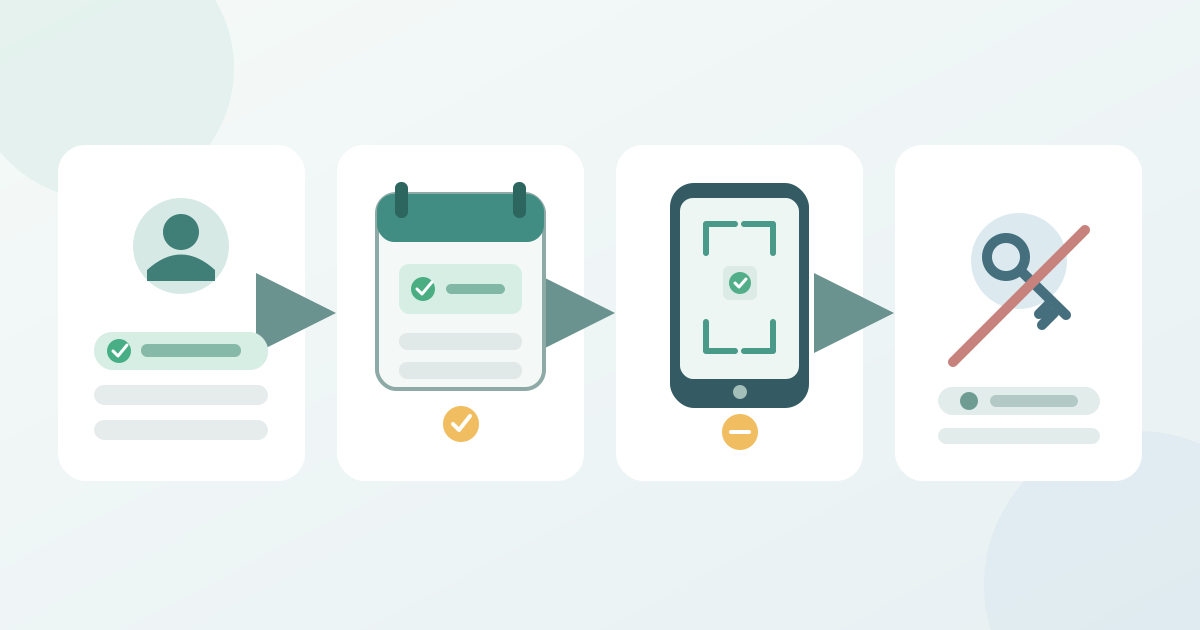
1. Veranstaltung und kleinsten erforderlichen Umfang festlegen
Arbeitsblatt für Scannerzugriff des Personals herunterladen (Markdown, Englisch)
Erfassen Sie pro Arbeitskraft Veranstaltung, Vorstellung oder Datum, Schicht, Einlasspunkt, Gerät und Zutrittsaufgabe. Entscheiden Sie getrennt, ob Scannen und Check-in genügen oder ob Ticketverkauf, Bestelländerungen, Berichte, Mitgliedschaftseinlösung oder das Einladen weiterer Personen benötigt werden. Benennen Sie die genehmigende und die später entziehende Person. Geben Sie die eigene Veranstalteranmeldung nicht weiter und tragen Sie Einladungslinks oder Codes nicht in ein gemeinsames Arbeitsblatt ein.
Vergleichen Sie die tatsächlich verfügbaren Berechtigungen beim Anbieter. Der neuere Humanitix-Leitfaden zur Hosts-App nennt separate Optionen für Check-ins, Check-in-Berichte, Verkauf und Weitergabe von Zugriff; seine Kontoberechtigungen können den Scannerzugriff auf ausgewählte Events begrenzen. Bei Ticket Tailor lassen sich Events sowie Präsenzverkauf, Mitgliedschaften und Datensichtbarkeit für Check-in-App-Nutzer festlegen; einige dieser Einstellungen sind später nicht änderbar. Wix bietet eventbezogenen Zugriff und separate Rechte für Check-in, Gastantworten, Gästeaufnahme und Analysen. Daraus folgt keine allgemeine reine Scannerrolle für andere Systeme.[2][3][4][5]
2. Personen einladen und Geräteaufbau prüfen
Nutzen Sie von einem autorisierten Veranstalterkonto aus den unterstützten Einladungs- oder Freigabeweg für die zugewiesene Person. Humanitix beschreibt die App-Freigabe per QR und eine frühzeitige Zuweisung über Kontoberechtigungen. Ticket Tailor verschickt individuelle Einladungen für seine Check-in-App; Wix nutzt Personal-Links oder QR-Codes. Behandeln Sie jeden Link und QR-Code als Zugangsberechtigung und übermitteln Sie ihn nur über den freigegebenen Personalweg. Dokumentieren Sie Referenz und Annahmestatus, nicht den geheimen Zugangswert.[1][4][5]
Lassen Sie die Person sich auf dem tatsächlich vorgesehenen Gerät anmelden und die genaue Veranstaltung, das Datum oder die Vorstellung öffnen. Prüfen Sie Ticketarten oder Scanmodus am Einlasspunkt und die für den Test erforderliche Verbindung. Proben Sie mit einem kontrollierten Musterticket und einem eingeschränkten Konto gültige, falsche Event- oder Datums- und bereits verwendete Ergebnisse. Ändert der Test den Status eines echten Tickets, nutzen Sie das unterstützte Test- oder Korrekturverfahren. Checken Sie keinen echten Gast nur zur Zugriffsprobe ein.
3. Zugriff verifizieren und nach der Schicht entfernen
Prüfen Sie die Ansicht des Personals und nicht nur die Einstellungen im Veranstalterkonto. Das richtige Event muss sichtbar sein, fremde Events dürfen es nicht. Testen Sie den Scanner und kontrollieren Sie, ob Verkauf oder Berichte ohne Freigabe gesperrt sind und welche Besucherdaten angezeigt werden. Wix weist darauf hin, dass Check-in-Personal Gästeinformationen sehen kann; die Rollenbezeichnung garantiert also keine datenfreie Ansicht. Ein Ticketartfilter am Gerät ist zudem kein Ersatz für Kontoberechtigungen. Weisen Sie übermäßigen Zugriff oder ein fehlendes Event vor der Öffnung einer zuständigen Person zu.[5]
Entfernen oder pausieren Sie den Zugriff nach der Schicht oder bei einer neuen Zuweisung über den unterstützten Anbieterweg und prüfen Sie, dass Person und Gerät keine ungewollten Rechte behalten. Humanitix dokumentiert das Bearbeiten oder Löschen geteilter Kontoberechtigungen; Wix das Pausieren des Personalzugriffs. Andere Anbieter können anders arbeiten, und ein getrenntes Gerät zeigt Änderungen womöglich nicht sofort. Erfassen Sie Anforderung, ausführende Person, Zeitpunkt und Nachprüfung. Das Zugriffsprotokoll braucht Rollen- und Gerätereferenzen, keine Besucherdaten.[3][5]
Quellen und weiterführende Informationen
- How to share scanning app access with volunteers and staffHumanitix Help Centre · Abgerufen
- How to use the Humanitix for Hosts appHumanitix Help Centre · Abgerufen
- How to share event access with another user or teamHumanitix Help Centre · Abgerufen
- How to download and invite your team to the Check-in appTicket Tailor Help Centre · Abgerufen
- Check-in by Wix: Adding and Managing Staff MembersWix Help Center · Abgerufen