Inhaltsplan für digitale Veranstaltungsanzeigen: jeden Bildschirm veröffentlichen und prüfen
Ein Veranstaltungsbildschirm hilft nur, wenn seine Aussage in dem Moment stimmt, in dem jemand hinsieht. Empfangsanzeige, Saaltür und Abschlusshinweis benötigen womöglich unterschiedliche Zielgruppen, Quellen und Umschaltzeiten. Planen Sie diese Inhalte, bevor Dateien hochgeladen werden. Der Plan soll Redakteuren sagen, was gezeigt wird, Bedienern, was sie veröffentlichen, und Prüfern, was am Gerät zu sehen sein muss.
Boletolibre-Redaktion
Veröffentlicht
1. Verantwortliche und freigegebene Quellen bestimmen
Beginnen Sie mit einer Veranstaltungsausgabe, dem Zeitraum und dem Ort. Benennen Sie Personen für Programm, Freigabe von Raum- und Wegnamen, Veröffentlichung auf Bildschirmen und Sichtkontrolle vor Ort. Bei kleinen Veranstaltungen kann eine Person mehrere Aufgaben übernehmen; die Übergabe muss trotzdem eindeutig sein. Die Bildschirmredaktion soll nicht selbst entscheiden müssen, ob eine Raumänderung oder eine Sponsorenzusage zutrifft.
Erfassen Sie die zulässigen Quellen für Bildschirmfakten: freigegebenes Programm, aktuelle Raumliste, Lageplan, bestätigte Sponsorleistungen, Check-in-Anweisungen und aktuelle Besucherseite. Notieren Sie für jede Quelle Eigentümer, Version oder Freigabedatum und Link in der internen Tabelle. Widersprechen sich zwei Quellen, klären Sie das mit der zuständigen Person vor der Gestaltung. Ein Entwurf wird nicht dadurch zur öffentlichen Wahrheit, dass er leicht zu kopieren ist.
Operative oder sicherheitsbezogene Anweisungen des Veranstaltungsortes bleiben in einem eigenen Kanal. Dafür gelten der freigegebene Plan des Ortes und dessen befugtes Team; hier geht es um gewöhnliche Veranstaltungsinformationen. Wenn Boletolibre.com die Ticketdetails zeigt, gleichen Sie Datum und Einlassformulierung mit der Bildschirmquelle ab, ohne anzunehmen, dass die Ticketseite die Anzeigen steuert.
2. Bildschirme nach Zone und Betrachtungsmoment erfassen
Gehen Sie mit der zuständigen AV- oder Bildschirmperson durch den Ort und vergeben Sie für jedes Gerät mit Veranstaltungsinhalten eine ID. Erfassen Sie Standort, Ausrichtung, ungefähren Leseabstand, Besucherfluss, Betriebszeit und Bediener. Eine Anzeige, die aus einer Warteschlange betrachtet wird, hat eine andere Aufgabe als ein kleines Display an der Saaltür. Bei gemeinsam genutzten Geräten klären Sie, wer welches Zeitfenster kontrolliert.
Ordnen Sie die Geräte Zonen wie Ankunft, Anmeldung, Saalgängen, Türen, Messebereich, Verpflegung und Ausgängen zu. Formulieren Sie je Zone eine Frage, die das Display in diesem Moment beantworten soll: „Wo melde ich mich an?“, „Welche Sitzung läuft hier?“ oder „Wo ist die nächste Pause?“. Müssen mehrere Fragen beantwortet werden, priorisieren Sie sie. Eine schöne Bildfolge ist nutzlos, wenn die gesuchte Antwort beim Vorbeigehen nie sichtbar wird.
Diese Liste ersetzt keine Begehung zur physischen Wegweisung. Standort, Blickrichtung, Montage und Druckfreigabe von Schildern haben eigene Prüfungen. Hier brauchen Sie nur genug Ortsangaben, um Inhalte zuzuordnen und die Anzeige bei der Kontrolle wiederzufinden. Legen Sie Website, Programm und Mitarbeiterskript neben den Plan, damit Raum und Eingang überall gleich heißen.
3. Botschaften für die Veranstaltungsphasen planen
Vor Einlass legen Sie fest, was Passanten oder frühe Gäste sehen sollen und wann dieser Inhalt endet. Eine Begrüßung kann Name, Datum und richtigen Eingang bestätigen; Anmeldehinweise nennen Schalter und nächsten Schritt. Prüfen Sie, ob Countdown, Ticketwerbung oder Sponsorenbotschaft zu diesem Gerät und Publikum passen. Probeversionen dürfen nicht in der öffentlichen Wiedergabe landen. Planen Sie die erste öffentliche Fassung erst nach Freigabe der Tagesdaten.
Bei der Ankunft zählt die unmittelbare Entscheidung: richtige Veranstaltung, Check-in-Ort, Ticket- oder Ausweisschritt sowie die nächste wichtige Uhrzeit und Ortsangabe. Ein Gangdisplay kann den Weg oder die nächste Sitzung zeigen; ein Türdisplay die laufende und folgende Sitzung dieses Raums. Übernehmen Sie Namen und Zeitzone exakt aus dem Programm. Eine vollständige Tagesagenda auf jedem Gerät erschwert die schnelle Orientierung.
Während Sitzungen und Pausen können Raum, Beginn, Vortragende, Kapazitätshinweis, Verpflegungsort oder Ausstellerprogramm wechseln. Legen Sie für jeden veränderlichen Fakt Quelle und Freigabeweg fest. Bei mehreren Tracks zeigen Sie in jedem Bereich die passenden Sitzungen. Eine zentrale Anzeige kann den Überblick geben, ersetzt aber weder das ausführliche Webprogramm noch die Informationen, die Besuchende mitnehmen.
Für den Schluss entscheiden Sie, ob Ausgangsbildschirme bestätigte Verkehrsinformationen, einen Umfragelink, die nächste Ausgabe oder einen Dank anzeigen. Jeder Inhalt braucht eine Endzeit; Gäste am Folgetag sollen keine gestrige „jetzt“-Folie sehen. Definieren Sie auch den Zustand nach Veranstaltungsende für Geräte des Hauses und archivieren Sie Dateien und Freigaben. Eine abgelaufene Schleife bleibt ein Veröffentlichungsfehler, selbst ohne Beschwerde.
4. Für jeden Bildschirmzustand eine Inhaltskarte schreiben
Erstellen Sie in der Tabelle eine Zeile je Bildschirm-ID und Zeitblock, nicht nur je Bilddatei. Erfassen Sie Publikumsfrage, genauen Wortlaut, freigegebene Faktenquelle, Layout oder Medien-ID, Version, Sprache, Beginn und Ende, Redaktion, Freigabe und Ersatzanzeige. Nutzen zwei Geräte dieselbe Datei, bleiben beide Zuweisungen sichtbar: Die gemeinsame Datei beweist keine erfolgreiche Auslieferung. Benennen Sie Dateien erkennbar nach Ausgabe, Zone, Zweck und Version.
Jede Karte braucht eine Hauptaussage und wenige ergänzende Fakten. An der Saaltür sind das etwa Titel, Beginn, Ende, Raum und Folgeveranstaltung; am Eingang der Check-in-Ort und ein kurzer Weg. Schreiben Sie den Kern in gut lesbaren Text. Ein QR-Code oder Link kann Details ergänzen, darf aber nicht die einzige Antwort sein. Prüfen Sie Ziel und Gültigkeitszeitraum vor der Veröffentlichung.
Offene Formulierungen bleiben interne Fragen mit zuständiger Person und Termin. Platzhalterpreise, unfertige Sponsorenlogos, unbestätigte Namen oder vermutete Raumwechsel gehören nicht in die Schleife. Hat ein Partner eine freigegebene Einblendung, verknüpfen Sie sie mit Leistung und freigegebenem Medium. Trennen Sie Werbung von praktischer Orientierung, damit letztere nicht in einer langen Rotation untergeht.
5. Für einen Blick gestalten und am echten Gerät prüfen
Gestalten Sie nach dem tatsächlichen Seitenverhältnis der Geräte und den technischen Angaben des Wiedergabesystems. Verwenden Sie große, schlichte Schrift, kurze Zeilen, feste Lesereihenfolge und eine klare Trennung von „jetzt“ und „als Nächstes“. Prüfen Sie die Folie aus dem Abstand und Winkel der Gäste. Eine Laptopvorschau zeigt weder abgeschnittene Ränder und Blendung noch verdeckte Sichtachsen oder zu kleine Schrift in einer belebten Halle.
Achten Sie auf starken Kontrast zwischen Text und Hintergrund; eine Raum- oder Zeitänderung darf nicht nur durch Farbe erkennbar sein. Die W3C-Kontrasttechnik gilt für Technologien mit visueller Ausgabe. Ein Web-Grenzwert allein garantiert jedoch keine Lesbarkeit aus Entfernung. Begutachten Sie das endgültige Display unter Veranstaltungslicht. Erscheinen dieselben Fakten online als Grafik, bieten Sie die Kerndaten auch als Webtext und mit passender Textalternative an.[4]
Bewegung braucht einen Zweck. Bei wechselnden Folien messen Sie, wie lange man auf die benötigte Anweisung wartet und ob sie vor dem Wechsel lesbar ist. Prüfen Sie Videos mit dem vorgesehenen Tonzustand und lassen Sie Animationen keine praktische Anweisung verdecken. Halten Sie fest, was auf dem realen Display erschien, nicht nur, dass die Designdatei freigegeben wurde.
6. Einen zeitgesteuerten Veröffentlichungsplan erstellen
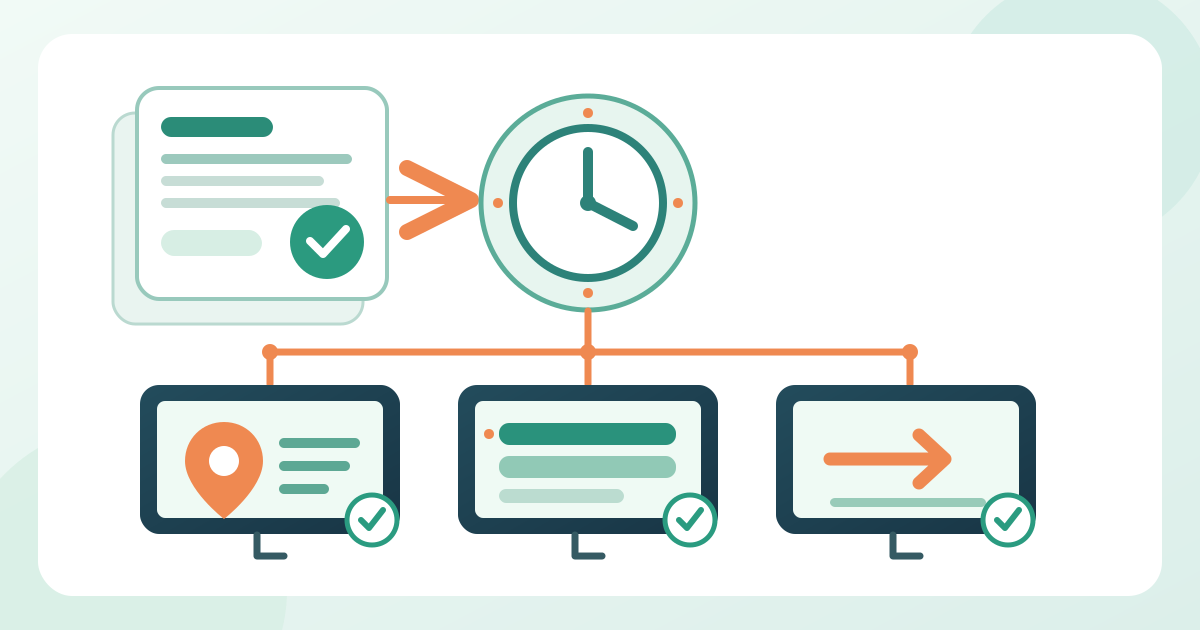
Übertragen Sie die Inhaltskarten in einen Plan nach Datum, Ortszeit, Zone und Bildschirm-ID. Führen Sie Aufbau, Ankunft, Sitzungen, Pausen, Schluss und Nachlauf auf, soweit sie gelten. Dokumentieren Sie, ob der Player Kalender, Playlist, manuelle Umschaltung oder etwas anderes verwendet und wer den Wechsel ausführt. Anbieterfunktionen unterscheiden sich. Yodeck beschreibt beispielsweise Kalenderblöcke mit Start- und Endzeiten sowie gesonderte Schritte zur Zuweisung und Übertragung auf Bildschirme. Für Ihre Bedienung gilt die Anleitung des eigenen Lieferanten.[1]
Prüfen Sie Zeitzonen, gegebenenfalls Sommerzeitwechsel und Abweichungen zwischen Veranstaltungsuhr und Systemzeit. Regeln Sie Überschneidungen ausdrücklich: Was bleibt an der Tür sichtbar, wenn eine Sitzung überzieht, und wer darf verlängern? Bestimmen Sie, was bei einem unbelegten Zeitfenster erscheint. Verlassen Sie sich nicht darauf, dass eine Lücke automatisch zur passenden Anzeige zurückkehrt; kontrollieren Sie die Standard- oder Füllinhalte des Produkts.
Frieren Sie vor Beginn eine freigegebene Basisversion ein. Jeder geplante Eintrag erhält Version und verantwortliche Veröffentlichungsperson. Trennen Sie Folgetage so, dass gestrige Änderungen nicht unbeachtet weiterlaufen. Nutzen Sie eine Probe, um Übergänge an echten Geräten durchzugehen: früher Wechsel, Grenze zweier Sitzungen und Ende des Tages. Erfassen Sie Mängel nach ID und Uhrzeit; testen Sie betroffene Übergänge nach der Korrektur erneut.
7. Zuweisen, übertragen und die Anzeige beobachten
Das Hochladen einer Datei bedeutet noch nicht, dass sie zu sehen ist. Erfassen Sie je Zeile, wann die freigegebene Version einem Gerät oder einer Gruppe zugewiesen, wann die Veröffentlichung ausgelöst und wann der erwartete Inhalt vor Ort gesehen wurde. Eine Herstellerdokumentation unterscheidet das Speichern einer Zuweisung vom Übertragen auf den Bildschirm; andere Produkte verwenden andere Begriffe. Maßgeblich ist die beobachtete Wiedergabe, nicht allein ein grünes Symbol im Editor.[2]
Gehen Sie einen typischen Weg vom Eingang durch alle Zonen. Gleichen Sie Tabellen-ID und Gerät ab und prüfen Sie Ausrichtung, Zuschnitt, Lesbarkeit, aktuellen Zeitblock, Link- oder QR-Ziele und Programmangaben. An großen Orten können Sie gleiche Layouts stichprobenartig prüfen, sollten aber jede einmalige Zuweisung und Ausnahme ansehen. Bei Rotation warten Sie die gesamte Folge ab und notieren die Beobachtungszeit.
Das Fehlerprotokoll enthält Soll-Inhalt, Ist-Inhalt, ID, Uhrzeit, Bild oder Notiz, zuständige Person und erneutes Prüfergebnis. Unterscheiden Sie falsche Datei, richtige Datei auf falschem Gerät, verspätete Aktualisierung und ausgeschaltetes Display. Beheben Sie die Ursache in Quelle oder Zuweisung und prüfen Sie die Wiedergabe nochmals. Eine korrigierte Vorschau allein beseitigt keinen Fehler vor den Augen der Gäste.
8. Live-Änderungen und Kanalgleichheit steuern
Ändert sich eine bestätigte Programminformation, eröffnen Sie einen Eintrag mit altem und neu freigegebenem Wert, freigebender Person, Wirksamkeit, betroffenen Displays und weiteren Kanälen. Entscheiden Sie, ob das gerade anwesende Publikum die Änderung sofort benötigt oder ob der geplante Wechsel genügt. Geben Sie der Redaktion den exakten freigegebenen Wortlaut. „Agenda korrigieren“ kann alte Daten auf einem Gerät oder in einer Sprache zurücklassen.
Aktualisieren Sie Quellprogramm und abhängige Kanäle: Veranstaltungsseite, Mitarbeiterskript, Programmdatei und betroffene Anzeigen. Vergeben Sie eine neue Version, veröffentlichen Sie diese auf allen IDs und beobachten Sie den geänderten Zustand je Zone oder Gerätekonfiguration. Protokollieren Sie, wann die alte Fassung tatsächlich verschwand. Eine Webänderung aktualisiert Bildschirme nicht automatisch; eine neue Anzeige benachrichtigt niemanden, der ein altes Programm gespeichert hat.
Wird ein Sponsorenmedium oder Sitzungstitel ausgetauscht, prüfen Sie die ganze Schleife und das Ablaufdatum, nicht nur die bearbeitete Folie. Benennen Sie eine Person für Sprachfassungen: Raum, Zeit und Handlungsaufforderung müssen in jeder Sprache zum selben freigegebenen Fakt passen. Schließen Sie den Vorgang erst, wenn die zuständige Person vor Ort die laufende Version und offene Abweichungen kennt.
9. Ersatz für veraltete, ausgefallene oder getrennte Anzeigen vorbereiten
Fragen Sie das AV-Team, wie der gewählte Player bei Verbindungsverlust, verpasster Aktualisierung, Neustart oder nicht ladbarem Webelement reagiert. „Offline-fähig“ bedeutet nicht „inhaltlich aktuell“. Yodeck beschreibt zum Beispiel die Wiedergabe mancher lokal gespeicherter Medien, während Webseiten und Livestreams offline nicht funktionieren; Änderungen erfordern Internet. Das ist ein produktspezifisches Beispiel, keine Zusage für Ihren Ort.[3]
Legen Sie für wichtige Geräte einen mit dem Veranstaltungsort abgestimmten Ersatz fest: statische Folie auf dem Gerät, gedruckter Hinweis, besetzter Informationspunkt oder Link auf der öffentlichen Seite. Die Fakten müssen während der vorgesehenen Zeit gültig bleiben. Notieren Sie, wer die Lösung einschaltet, wie ihr Einsatz erkannt und wie sie wieder entfernt wird. Kritische Anweisungen des Ortes und Notfälle gehören in dessen gesonderten freigegebenen Plan und zu befugtem Personal.
Wenn möglich, proben Sie vor Einlass eine ausgebliebene Aktualisierung und ein nicht verfügbares Gerät. Das Personal muss aktuelle Quelle, betroffenes Publikum und zuständige Korrekturperson kennen. Kann das System den Empfang einer neuen Version nicht belegen, schicken Sie jemanden zum Nachsehen. Behaupten Sie nicht, alle Displays seien aktuell, nur weil im Dashboard eine Aktion ausgelöst wurde.
10. Den laufenden Plan übergeben und sauber abschließen
Übergeben Sie Redaktion und Zonenleitung eine knappe Übersicht: aktiver Zeitplan, IDs, Quellenlinks, freigegebene Basisversion, Änderungskontakt, Ersatzverantwortung und letzte Sichtprüfungen. Offene Mängel gehören in die Übergabe der nächsten Schicht. Nutzen Sie die Tabelle während der Veranstaltung als Arbeitsprotokoll statt als einmal genehmigtes PDF. Zeitplanung ist nur nützlich, wenn tatsächliche Wiedergabe und Änderungen daneben stehen.
Nach dem letzten öffentlichen Block prüfen Sie den vereinbarten Endzustand oder die Rückgabe an den Veranstaltungsort. Archivieren Sie freigegebene Medien, Zeitplan, Quellversionen, Änderungen und Mängel zusammen. Notieren Sie häufige Fragen an Schaltern und in Gängen, um den nächsten Plan zu verbessern. Vor Wiederverwendung bestätigen Sie Geräte, Programm und Partnerabsprachen neu.
Quellen und weiterführende Informationen
- Einen Zeitplan mit Yodeck erstellenYodeck Documentation · Abgerufen
- Inhalte Bildschirmen zuweisenYodeck Documentation · Abgerufen
- Funktioniert Yodeck offline?Yodeck Documentation · Abgerufen
- G18: Kontrast zwischen Text und HintergrundW3C Web Accessibility Initiative · Abgerufen