Social-Sharing-Bild für eine Eventseite festlegen und Linkvorschau testen
Ein Link zur Eventseite kann in Nachrichten oder sozialen Beiträgen mit Bild, Titel und Kurztext erscheinen. Diese aus der URL erzeugte Vorschau ist etwas anderes als ein hochgeladenes Beitragsbild. Wähle mit dieser Freigabeprüfung ein Bild für die konkrete Seite, kontrolliere die veröffentlichte Karte und korrigiere Fehler vor dem Teilen.
Boletolibre-Redaktion
Veröffentlicht
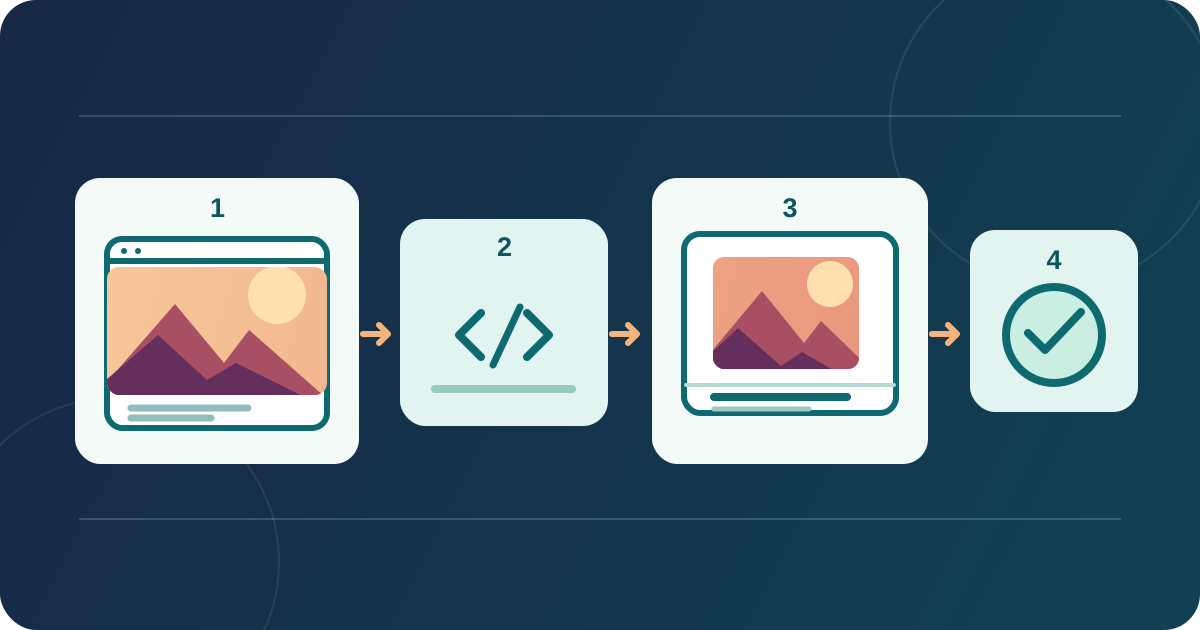
Eventseite und Bild gemeinsam auswählen
Bearbeitbares Arbeitsblatt für Linkvorschau-Freigabe herunterladen (englisches Markdown)
Beginne mit der genauen öffentlichen URL, die Gäste öffnen sollen: Eventübersicht, Ticketseite oder aktuelle Ausgabe statt einer allgemeinen Startseite. Prüfe, ob die Angaben aktuell sind. Wähle ein Bild, das für diese Seite und Ausgabe freigegeben ist. Wenn die Schrift eines Druckplakats auf der kleinen Karte verschwindet, nutze einen einfacheren Ausschnitt. Wichtige Eventdaten gehören auch als Seitentext dorthin, denn die Karte kann beschnitten sein oder fehlen.
Halte Quelldatei, freigegebenen Zuschnitt und Korrekturverantwortliche im Arbeitsblatt fest. Das Bild muss zum Event passen, das sich über den Link tatsächlich öffnet.
Das seitenspezifische Bild zum Teilen einstellen
Suche im Website-Editor nach dem Social-Bild für genau diese Seite. Ohne solches Bild erscheint möglicherweise die allgemeine Website-Vorgabe. Veröffentliche die Änderung. Bei einer eigenen Website sollte die zuständige Person die Open-Graph-Metadaten prüfen. Das Protokoll definiert og:image als Bild-URL der Seite; og:title, og:type und og:url gehören zu den Kerneigenschaften.[1]
Optional sind auch og:description und og:image:alt definiert. Dieser Alternativtext beschreibt das geteilte Bild; Eventfakten müssen zusätzlich im sichtbaren Seitentext stehen. Wenn der Editor nur ein seitenübergreifendes Bild anbietet, dokumentiere die Grenze und teste die Karte. Eine Einstellung auf deiner Website ändert nicht automatisch einen Eventeintrag bei einem anderen Dienst.[1]
Veröffentlichen und die echte Linkkarte prüfen
Kopiere die vollständige veröffentlichte HTTPS-URL und teile sie testweise in den Kanälen deiner Zielgruppe. Prüfe die Karte auf Telefon und Computer. Vergleiche Bild, Zuschnitt, Titel und Ziel mit den freigegebenen Angaben; öffne die Karte und bestätige die vorgesehene öffentliche Seite. Notiere das sichtbare Ergebnis, denn die Darstellung variiert je nach Plattform.
Bei mehrsprachigen Seiten prüfe jede Sprach-URL, die du verteilen willst. Falls du auch eine Boletolibre.com-Eventseite teilst, teste deren URL getrennt von deiner Website. Dokumentiere die beobachtete Karte und Korrekturverantwortliche im Arbeitsblatt. Suchergebnis-Ausschnitte und eigens hochgeladene Social-Media-Bilder benötigen eigene Prüfungen.
Fehlende oder veraltete Vorschauen beheben
Fehlt eine Vorschau, prüfe zuerst, ob die genaue URL öffentlich erreichbar ist und die überarbeitete Seite samt Bild veröffentlicht wurde. Kontrolliere das Seitenfeld oder die Metadaten und versuche es erneut. Eine alte Karte kann aus dem Cache des Dienstes stammen, statt die aktuelle Seite zu zeigen. Ändere nicht allein wegen eines neuen Bildes die Event-URL, wenn das Ziel unverändert ist.
Laut LinkedIn kann Post Inspector die zwischengespeicherte URL-Vorschau für neue Beiträge aktualisieren; bestehende Beiträge behalten ihre frühere Vorschau. Nutze das Werkzeug für LinkedIn und prüfe einen neu verfassten Beitrag. Versprich dieses Verhalten nicht für andere Apps. Nach Eventänderungen prüfe Seite, Bild und bereits verbreitete Beiträge und weise Korrekturen zu.[2]
Quellen und weiterführende Informationen
- The Open Graph protocolOpen Graph protocol · Abgerufen
- Use Post Inspector to refresh URLLinkedIn Help · Abgerufen