E-Mail-Vorlage zur Gewinnung von Event-Freiwilligen
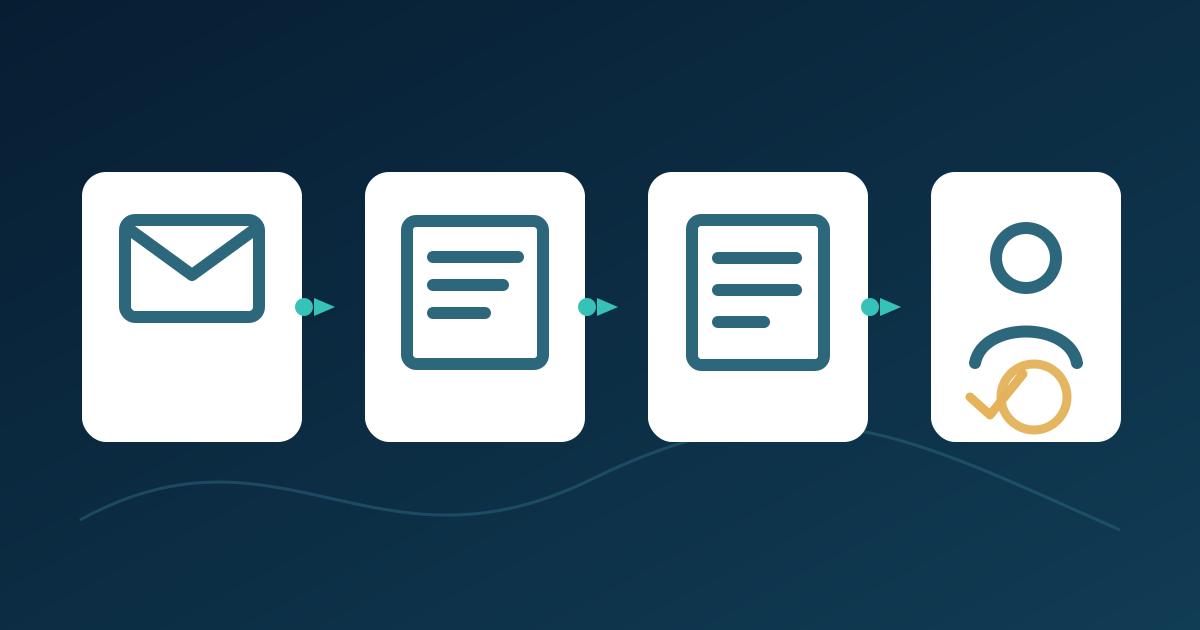
Eine Rekrutierungs-E-Mail lädt zur Mitarbeit bei einem Event ein. Sie ist weder eine Ticketwerbung noch die Zusage für eine Schicht. Nenne eine echte Aufgabe, den bestätigten Zeitaufwand und einen nächsten Schritt. Grundlage sind die freigegebenen Schichtdaten und die bearbeitbare Vorlage.
Boletolibre-Redaktion
Veröffentlicht
1. Schicht vor dem Schreiben freigeben
Hole eine freigegebene Rollenbeschreibung von der Freiwilligenleitung ein. Notiere Event, Tätigkeit, Datum, Beginn und Ende mit Zeitzone, Treffpunkt, Leitung vor Ort, Voraussetzungen und tatsächlich bestätigte Unterstützung. Offene Punkte gehören zur zuständigen Person, nicht in ein freundlich klingendes Versprechen. Volunteer Ireland empfiehlt, Werbung aus einer Rollenbeschreibung abzuleiten und Zeitaufwand sowie Bewerbungsweg klarzumachen.[1]
Vergleiche die Angaben mit der aktuellen Freiwilligenseite. Wird nur Interesse gesammelt, kündige eine Prüfung durch die Koordination an. Bucht das System tatsächlich verbindlich, beschreibe genau diesen Zustand. Prüfe freie Plätze und Fristen. Leser müssen erkennen, ob sie eine Schicht, mehrere Alternativen oder eine längere Verpflichtung anfragen.
2. Passende Empfänger auswählen
Beschreibe die Zielgruppe im Kampagnenbriefing. Frühere Helfer, Menschen mit bekundetem Interesse und reine Ticketkäufer brauchen unterschiedliche Ansprache. Nutze nur für diese Nachricht freigegebene Kontakte und schließe bereits bestätigte Personen oder andere ungeeignete Empfänger aus. Ein Ticketkauf ist kein Beleg für Freiwilligeninteresse.
Beziehe dich nur bei verlässlichen Daten auf frühere Einsätze. Neue Kontakte brauchen einen kurzen Satz zum Event und zur Aufgabe. Sind mehrere Gruppen relevant, passe die Nachricht an, statt allen eine unübersichtliche Rollenliste zu senden.
3. Der E-Mail eine Aufgabe geben
Lege eine Hauptaktion fest: Rolle ansehen und Interesse bekunden, konkrete Schicht anfragen oder einer benannten Person antworten. Beschriftung und tatsächlicher Status müssen übereinstimmen. „Schicht anfragen“ verspricht keine Bestätigung, wenn noch zugeteilt wird. Die Zielseite kann Einzelheiten und Alternativen aufnehmen; die E-Mail nennt die Fakten für die erste Entscheidung.
Trenne die Freiwilligenaktion vom Ticketkauf. „Tickets kaufen“ beantwortet die Frage nach Mitarbeit nicht. Führt der Weg über eine E-Mail-Antwort, benenne ein betreutes Postfach und die zuständige Person. Vermeide eine Sammlung aus Spenden-, Ticket-, Social- und Freiwilligen-Schaltflächen.
4. Rollendaten in eine Nachricht verwandeln
Betreff und Einstieg sollten Event und reale Gelegenheit zeigen, etwa „Gäste bei [Event] am [Datum] begrüßen“. Stelle Aufgabe, Zeit, Ort und nächsten Schritt früh dar. Ein Satz zum Veranstaltungszweck ist sinnvoll, wenn er die Aufgabe erklärt. Erfinde weder Vorteile, Schulung oder Erstattung noch einen garantierten Platz.
Die herunterladbare Vorlage enthält eine kurze Nachricht für eine Rolle und eine Schicht. Ersetze alle Platzhalter und lies den Text aus Sicht einer neuen Person. Bei mehreren Möglichkeiten verlinke eine klar bezeichnete Auswahlseite und erkläre weitere Schritte. Datum, Ort und Handlung dürfen nicht ausschließlich als Bild erscheinen.
5. Ziel und Antwortweg prüfen
Öffne den Link ohne Organisator-Anmeldung und auf einem Telefon. Stimmen Event, Rolle und Datum überein? Führt die Schaltfläche zu einem funktionierenden Formular oder Kontaktweg? Unterscheidet die Abschlussmeldung Anfrage und Bestätigung? Prüfe auch eine volle oder geschlossene Schicht, falls das Werkzeug sie anzeigt. Stelle sicher, dass die Anfrage beim zuständigen Team ankommt.
Prüfe Absendername und Antwortadresse. Mailing-Werkzeug, Veranstaltungsort und Freiwilligenleitung können verschiedene Postfächer nutzen. Fragen brauchen eine erreichbare fachkundige Person und einen sichtbaren Ersatzkontakt. In der öffentlichen Prüfliste stehen nur Verantwortliche, Wege und Status, keine personenbezogenen Angaben.
6. Nachricht aus Empfängersicht testen
Sieh Betreff, Vorschautext, Inhalt und Ziel gemeinsam an. Mailchimp beschreibt Desktop- und Mobilvorschau, Testversand und Linkprüfung für unterstützte Editoren. Kontaktspezifische Merge-Tags werden laut Mailchimp in gewöhnlichen Testmails nicht ausgefüllt; eine Vorschau mit echten Tag-Daten oder ein kleines Live-Segment ist ein anderer Prüfschritt. Diese Funktionen gelten nicht für jedes E-Mail-System.[2]
Eine Person ohne Beteiligung am Entwurf sollte beantworten können: Was tue ich? Wann und wo? Bin ich bestätigt oder frage ich an? Wie antworte ich? Behebe Abweichungen zwischen Mail, Rollenseite und Kapazitätsliste vor dem Versand.
7. Nach dem Versand nachfassen
Halte Versanddatum, Zielgruppe, Betreff, Rollen-URL, Antwortverantwortung und Eingangskontrolle fest. Sortiere Antworten nach erhaltenem Interesse, offener Rückfrage, bestätigter Einteilung, Absage oder geschlossener Rolle – mit den Zuständen deines tatsächlichen Prozesses. Eine gesonderte Bestätigung folgt erst nach autorisierter Einteilung.
Ist die Schicht voll, aktualisiere oder schließe das Ziel vor einer weiteren Einladung. Ein Klick ist keine Zusage für einen Einsatz. Vergleiche Anfragen und bestätigte Einteilungen mit dem Personalplan; Öffnungen allein zeigen keine besetzten Rollen. Die Vorlage enthält eine kleine Antwortübersicht ohne persönliche Daten.
Bearbeitbare E-Mail und Antwortkarte herunterladen (englisches Markdown)
Quellen und weiterführende Informationen
- Designing a Successful Volunteer Recruitment AdvertisementVolunteer Ireland · Abgerufen
- Preview and Test Your EmailMailchimp · Abgerufen