Interne Suchbegriffe in GA4 finden und Informationslücken beheben
Wenn die Website eine interne Suche hat, können Suchanfragen fehlende Antworten für Besucher zeigen. Prüfen Sie zuerst das Suchergebnis-Ereignis in GA4 und danach die tatsächlichen Ergebnisse.
Boletolibre-Redaktion
Veröffentlicht
Interne Suche von Google Search trennen
Arbeitsblatt zu internen Suchbegriffen herunterladen (Deutsch, Markdown)
Diese Methode setzt eine interne Suchfunktion voraus. Wählen Sie Veranstaltungsausgabe, Sprache und Zeitraum und formulieren Sie eine Besucherfrage, etwa zur Anreise oder zum Programm. Ohne interne Suche kann ein Begriffbericht nicht zeigen, was Besucher dort eingegeben hätten. Prüfen Sie stattdessen Navigation, Supportfragen oder eine Nutzungssitzung.
Die GA4-Dimension Suchbegriff stammt aus Suchen innerhalb der Website. Sie ist nicht der Search-Console-Bericht Suchanfragen, der Google-Suchen vor dem Besuch beschreibt. Wer beides mischt, kann falsch handeln: Ein nach Ankunft eingegebener Begriff weist eher auf interne Auffindbarkeit oder Ergebnisqualität hin, eine Google-Anfrage auf externe Auffindbarkeit.[7][1]
Prüfen, was die Website an GA4 sendet
Führen Sie eine harmlose Suche aus und sehen Sie die Ergebnis-URL an. Die optimierte Analyse von GA4 kann `view_search_results` senden, wenn eine Ergebnisseite mit erkanntem URL-Parameter erscheint. Standardmäßig sind das `q`, `s`, `search`, `query` und `keyword`. Der Ereignisparameter `search_term` füllt die Dimension Suchbegriff. Kontrollieren Sie im Webstream, ob Site Search aktiv ist und ob der tatsächliche Parameter eingetragen ist.[1]
Bei Autovervollständigung, einem Begriff nur im URL-Pfad, unveränderter URL oder appartiger Navigation ist diese automatische Erfassung nicht gesichert. Lassen Sie sich vom technischen Verantwortlichen erklären, wie das Ergebnis-Ereignis gesendet wird, und prüfen Sie die Nutzlast. Vermeiden Sie ein zweites manuelles Ereignis, wenn die automatische Erfassung läuft. Verhindern Sie vorab, dass Namen oder E-Mail-Adressen aus Suchfeldern an GA4 gelangen.[1][6]
Eine unkritische Suche in DebugView testen
Aktivieren Sie DebugView für das eigene Gerät und suchen Sie eine unpersönliche Phrase wie `Anfahrt Karte`. Prüfen Sie `view_search_results` und den Wert von `search_term`. Notieren Sie, ob eine Suche genau das erwartete Ereignis, die richtige Sprache und den richtigen Begriff erzeugt. Bei Ausfall prüfen Sie Parameter, Einstellungen, Einwilligung und Tags. Bei doppelter Auslösung suchen Sie automatische und manuelle Sender.[3][1]
DebugView bestätigt die Erfassung, zählt aber nicht die suchenden Besucher. GA4-Berichte können 24–48 Stunden brauchen, bis die Daten stabil sind. Ein leeres neues Berichtfenster bedeutet nicht null Nachfrage. Verwenden Sie einen vollständigen vergleichbaren Zeitraum, notieren Sie die Extraktion und nehmen Sie Testphrasen nicht in redaktionelle Schlüsse auf.[5][3]
Eine nachvollziehbare Begriffstabelle erstellen
Erstellen Sie in GA4 unter Erkunden eine freie explorative Analyse. Importieren Sie Suchbegriff, Ereignisname und Ereignisanzahl. Setzen Sie Suchbegriff in Zeilen, Ereignisanzahl in Werte und filtern Sie Ereignisname exakt auf `view_search_results`. Wählen Sie Zeitraum und Webstream bewusst und halten Sie die Abrufzeit fest. Das Ergebnis sind Aufrufe von Suchergebnissen je Phrase, nicht eindeutige Personen oder beantwortete Fragen.[4][2]
Exportieren Sie eine kleine Prüfliste mit Originalphrase, Sprache, Anzahl und URL-Muster. Fassen Sie offensichtliche Varianten für die Sichtung zusammen, behalten Sie aber die Originalzeilen für eine rückgängig zu machende Gruppierung. Derselbe Besucher kann mehrfach suchen; ein häufiger Begriff kann auch eine gut genutzte Funktion zeigen. Häufigkeit allein belegt keinen Mangel.[4][2]
Begriffe anhand sichtbarer Ergebnisse einordnen
Wiederholen Sie jeden Kandidatenbegriff auf der Live-Website in passender Sprache und Ausgabe. Prüfen Sie die ersten sichtbaren Treffer, die Ausgabe im Titel und die Antwort nach dem Klick. Ordnen Sie ein: leicht auffindbar, passende Seite versteckt, irrelevante oder veraltete Treffer, fehlende Antwort oder mehrdeutige Formulierung. „Null Treffer“ erfordert eine direkte Ergebnisprüfung oder gesondert validierte Messung; `view_search_results` meldet die Trefferzahl nicht selbst.
Schützen Sie persönliche Daten. Entfernen Sie Namen, E-Mail-Adressen und andere Kennzeichen aus Screenshots, Arbeitsblättern und der Datenerfassung. Googles Analytics-Richtlinie untersagt personenbezogene Informationen auch in Suchbegriffen und URLs. Eine anonymisierte Zusammenfassung wie „Frage zum barrierefreien Zugang“ reicht für die Inhaltsentscheidung.[6]
Beispiel für Veranstaltungsinformationen
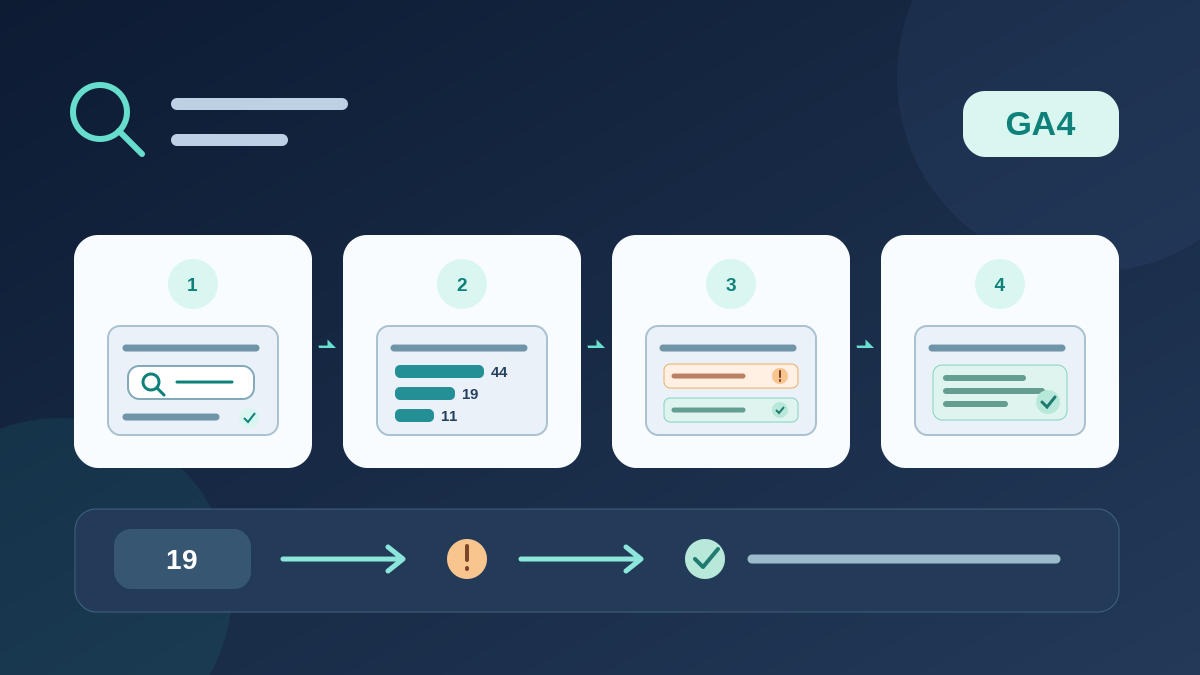
Angenommen, die Tabelle zeigt in sieben Tagen 44 Ergebnisaufrufe für `Parkplatz`, 19 für `barrierefreier Eingang` und 11 für `Freitagsprogramm`. Das sind hypothetische Ereignisse, nicht 74 Personen. Beim Nachstellen erscheint vielleicht für Parkplatz ein aktueller Leitfaden, für den Eingang zuerst eine alte Ausgabe und für Freitag keine nützliche aktuelle Seite. Der erste Begriff braucht womöglich keinen neuen Inhalt, der zweite bessere Kennzeichnung, der dritte eine klare Antwort.
Das Arbeitsblatt verbindet Begriff, sichtbares Ergebnis, Besucheraufgabe und Zuständigkeit. Es unterscheidet „kein nützlicher Treffer“ von „null Treffer“ und fragt, ob eine vorhandene Seite verbessert werden kann. Auch eine seltene Frage zu Sicherheit oder Zugänglichkeit kann wichtig sein. Nutzen Sie die Anzahl zur Reihenfolge der Prüfung, nicht als einziges Kriterium.
| Suchbegriff | Ergebnisaufrufe | Live-Ergebnis | Entscheidung |
|---|---|---|---|
| Parkplatz | 44 | Aktueller Leitfaden sichtbar | Antwort prüfen; ggf. behalten |
| barrierefreier Eingang | 19 | Alte Ausgabe zuerst | Kennzeichnung/Reihenfolge ändern |
| Freitagsprogramm | 11 | Keine nützliche aktuelle Seite | Aktuelle Antwort ergänzen |
Eine Änderung vornehmen und erneut prüfen
Ändern Sie einen Punkt entsprechend dem beobachteten Problem: Treffertitel verbessern, alten Eintrag entfernen, Antwort auf aktueller Seite ergänzen oder sinnvoll verlinken. Notieren Sie URL, Ausgabe, Sprache, Verantwortung und Veröffentlichungszeit. Wiederholen Sie Suche und Aufgabe live, bei Bedarf auch mobil. Ein brauchbarer Treffer und eine auffindbare Antwort sind das unmittelbare Abnahmekriterium.
Vergleichen Sie nach einem vollständigen Berichtszeitraum dieselbe Begriffsgruppe, Sprache, Veranstaltungsphase und Fensterlänge. Weniger Suchen können auf eine früher sichtbare Antwort oder auf weniger Publikum zurückgehen; allein ist das kein Erfolgssignal. Stellen Sie Ereigniszahl, Ergebnisqualität und Supporthinweise nebeneinander. Ohne bestätigte Erfassung bleibt der Trend unbestimmt.[4]
Quellen und weiterführende Informationen
- Enhanced measurement eventsGoogle Analytics Help · Abgerufen
- Search term dimensionGoogle Analytics Help · Abgerufen
- Monitor events in DebugViewGoogle Analytics Help · Abgerufen
- Free-form explorationGoogle Analytics Help · Abgerufen
- Data freshnessGoogle Analytics Help · Abgerufen
- Best practices to avoid sending personally identifiable informationGoogle Analytics Help · Abgerufen
- GA4 Queries reportGoogle Analytics Help · Abgerufen