Horizontales Überlaufen auf mobilen Websites beheben
Wenn eine Seite auf dem Telefon seitlich wandert, werden Zeitplan, Ort und Ticketaktion schwer lesbar. Unterscheide zuerst, ob das ganze Dokument breiter als der Bildschirm ist oder nur eine Zeitplantabelle bewusst seitlich scrollt. Diese Anleitung zeigt einen wiederholbaren Weg vom Symptom über die Ursache bis zur erneuten Prüfung.
Boletolibre-Redaktion
Veröffentlicht
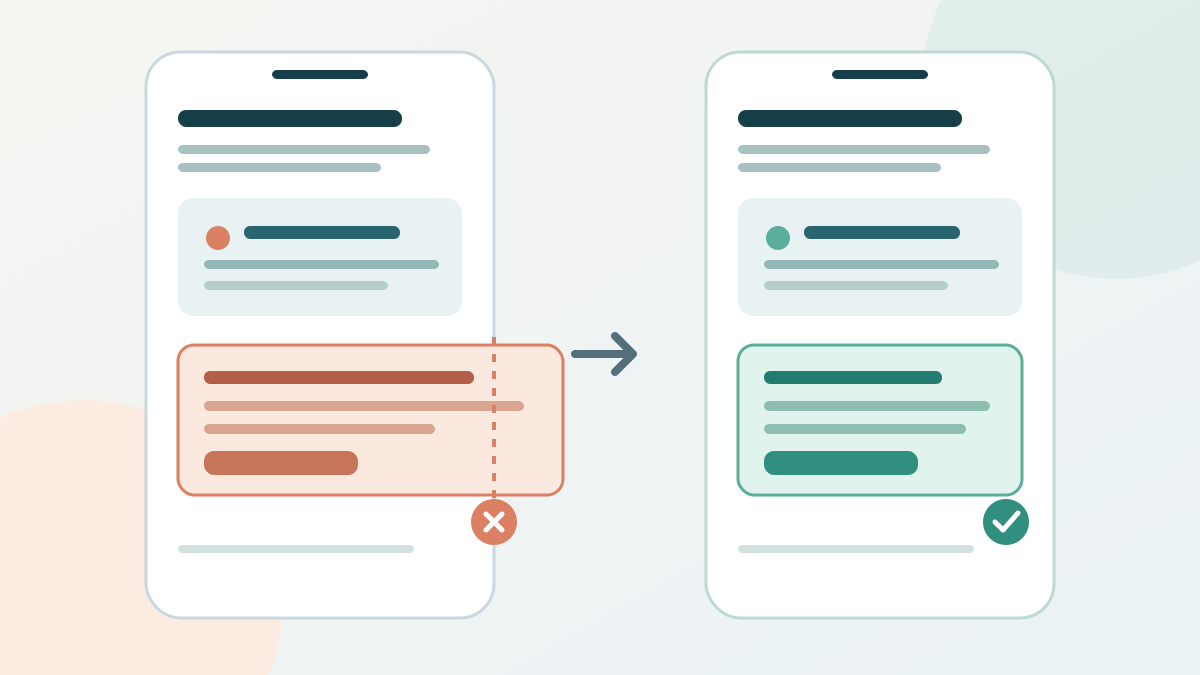
1. Seitliche Bewegung reproduzieren
Öffne die betroffene URL mit schmalem Viewport und ziehe auf dem normalen Seitenhintergrund seitwärts. Bewegen sich Kopfbereich, Text und Ticketknopf zusammen, ist möglicherweise das ganze Dokument zu breit. Bewegt sich nur eine Tabelle oder Karte innerhalb ihres Rahmens, notiere das getrennt: Manche Inhalte benötigen zwei Dimensionen. Halte Breite, Browser, Zoom und den Zeitpunkt des ersten Auftretens fest.
- Prüfe ungefähr 320 und 375 CSS-Pixel sowie einen breiteren Telefon-Viewport.
- Wiederhole im Hoch- und Querformat sowie mit vergrößertem Text oder Browserzoom.
- Notiere, was zuerst verschwindet: Plakat, Titel, Preis, Ortsangabe, Menü oder Schaltfläche.
Das W3C-Reflow-Kriterium verwendet für vertikal scrollende Inhalte eine Breite entsprechend 320 CSS-Pixeln, mit Ausnahmen für notwendige zweidimensionale Bereiche. Das ist ein Barrierefreiheitscheck und keine Aussage über die Größe jedes Telefons. Ein Screenshot und das erste abgeschnittene Element sind ein guter Ausgangspunkt.[1]
2. Das Element statt nur die Scrollleiste finden
Untersuche die Seite bei der fehlerhaften Breite Abschnitt für Abschnitt. Ein großes Plakat, eine Karte mit fester Breite, eine untrennbare URL, ein Kalender oder ein Ticket-Widget kann das Dokument verbreitern. Vergleiche in den Entwicklertools die scrollbare Dokumentbreite mit dem Viewport und prüfe Elemente, die über einen der beiden Viewportränder ragen, und ihre Eltern. Blende einen Verdacht testweise aus und stelle ihn vor dem Veröffentlichen wieder her.
| Beobachtung | Nächster Prüfpunkt |
|---|---|
| Die ganze Seite schiebt sich | Ein Kindelement oder Container ragt über den Rand |
| Nur der Zeitplan scrollt | Ob lokales Scrollen alle Zeilen und Bedienelemente erhält |
| Fehler nach dem Laden | Iframe, Ticket-Widget, Bild oder später Hinweis |
| Nur eine lange Zeile | URL, Titel oder Regel gegen Zeilenumbrüche |
Setze overflow-x: hidden nicht zuerst auf html oder body. Die Bewegung kann verschwinden, während ein Link oder Kaufknopf abgeschnitten bleibt. Laut MDN schneidet versteckter Überlauf Inhalt ab; finde zuerst die Ursache der Breite.[2]
3. Die Ursache am richtigen Baustein beheben
Wähle die kleinste Layoutänderung, die Informationen erhält. Eine Bildbegrenzung unterscheidet sich von einem Wortumbruch; beides löst ein externes Widget mit fester Breite nicht automatisch. Prüfe nach jeder Änderung erneut.
| Ursache | Sinnvoller erster Schritt | Danach prüfen |
|---|---|---|
| Plakat, Bild oder Video zu breit | Gerendertes Medium auf den Container begrenzen, etwa max-width: 100% mit automatischer Höhe. | Das relevante Bild bleibt unverzerrt sichtbar. |
| Karte oder Raster schrumpft nicht | Feste Breiten und das automatische Minimum von Flex/Grid prüfen; gegebenenfalls min-width: 0. | Text und Knöpfe umbrechen ohne Überlagerung. |
| Lange URL oder untrennbarer Text | Dem betroffenen Feld Umbrüche ermöglichen, etwa mit overflow-wrap: anywhere. | Beschriftung lesbar, Link funktionsfähig. |
| Iframe oder Ticket-Widget zu breit | Responsiven Anzeigemodus oder passenden Container nutzen und enges Layout bedienen. | Preis, Einwilligung und Kauf erreichbar. |
| Dichter Zeitplan mit Spalten | Sitzungen als Karten stapeln oder Scrollen auf die Tabelle begrenzen. | Normaler Text erfordert kein Seitwärtsschieben. |
MDN erklärt responsive Medien, Mindestbreiten in Flex/Grid und Textumbrüche. Die Werte sind Prüfansätze, keine globale CSS-Vorlage: Eine feste Mindestbreite kann funktional nötig sein.[5][3][4][6]
4. Nötiges Scrollen lokal und verständlich halten
Nicht jedes horizontale Scrollen ist ein Fehler. W3C nennt Datentabellen, Karten und Diagramme als mögliche zweidimensionale Ausnahmen. Muss ein Zeitplan Spalten nebeneinander zeigen, scrolle nur diesen Bereich; die übrigen Eventinformationen sollen umbrechen. Mache die Bereichsgrenze erkennbar, erhalte Überschriften und prüfe die Tastaturbedienung.[1]
Eine Eventkarte, ein Absatz, eine Datumsangabe oder ein Ticketknopf braucht diese Ausnahme normalerweise nicht. Wenn versteckter Überlauf den Knopf verschwinden lässt, ist nur das Symptom verdeckt. Deaktiviere Browserzoom nicht als Ausweg. Kann ein Anbieter-Widget nicht passen, biete einen klar bezeichneten Link auf dessen vollständige Seite an und prüfe ihn.[2]
- Haupttext bei schmaler Breite vertikal lesbar halten.
- Bei einer nötigen Scrolltabelle erste und letzte Spalte sowie alle Bedienelemente mit Touch und Tastatur testen.
- Wichtige Plakattexte, Ortsangaben und Kaufaktionen nicht abschneiden.
5. Den tatsächlichen Besuchsweg erneut testen
Nach der Korrektur dieselben Breiten und Zoomstufen wie zuvor prüfen. Gehe von Eventdetails über den Zeitplan zur Registrierung oder Ticketseite. Verwende den längsten echten Sitzungstitel und eine lange Übersetzung; kurze Platzhalter können den Fehler verbergen. Die ganze Seite soll nicht mehr seitlich wandern, ohne neue Schnitte oder Überlagerungen.
- Bei einer Breite entsprechend 320 CSS-Pixeln brechen gewöhnlicher Text und Bedienelemente ohne zweidimensionales Lesen um.
- Plakat, Zeitplan, Ticket-Widget und lokale Scrollbereiche bleiben nutzbar.
- Tastaturfokus erreicht jede sichtbare Aktion in sinnvoller Folge und wird nicht abgeschnitten.
- Hochformat, Querformat und ein zweiter Browser oder ein anderes Gerät zeigen dieselben wesentlichen Angaben.
- Seite, Breite, Baustein, Verantwortliche und Ergebnis vor und nach der Änderung notieren.
Läuft ein Anbieter-Widget weiter über, schicke ein Beispiel mit schmalem Viewport an den Anbieter und halte eine geprüfte Vollseiten-Alternative sichtbar. Das Arbeitsblatt trennt Symptom, Ursache und Wiederholungstest.
Arbeitsblatt zur mobilen Überlaufdiagnose herunterladen (Markdown, Englisch)
Quellen und weiterführende Informationen
- W3C WAI: Understanding ReflowW3C Web Accessibility Initiative · Abgerufen
- MDN: overflow CSS propertyMDN Web Docs · Abgerufen
- MDN: min-width CSS propertyMDN Web Docs · Abgerufen
- MDN: overflow-wrap CSS propertyMDN Web Docs · Abgerufen
- MDN: Responsive web designMDN Web Docs · Abgerufen
- web.dev: Responsive imagesweb.dev · Abgerufen