Konferenzprogramm auf einer Veranstaltungswebsite einbetten: Methode wählen und Live-Ansicht prüfen
Eine Konferenzagenda kann im Planungssystem, im Website-Editor und in einer Datei für Gäste vorliegen. Die Anzeige auf der Website ist daher eine Veröffentlichungsentscheidung und nicht bloß eingefügter Code. Wählen Sie, wie Sitzungen erscheinen, wer die Quelle ändert, was bei Ausfall einer Integration lesbar bleibt und wie die Live-Seite geprüft wird. Ziel ist eine verlässliche Ansicht bestätigter Sitzungen, ohne eine sofortige Synchronisierung jedes Anbieters zu versprechen.
Boletolibre-Redaktion
Veröffentlicht
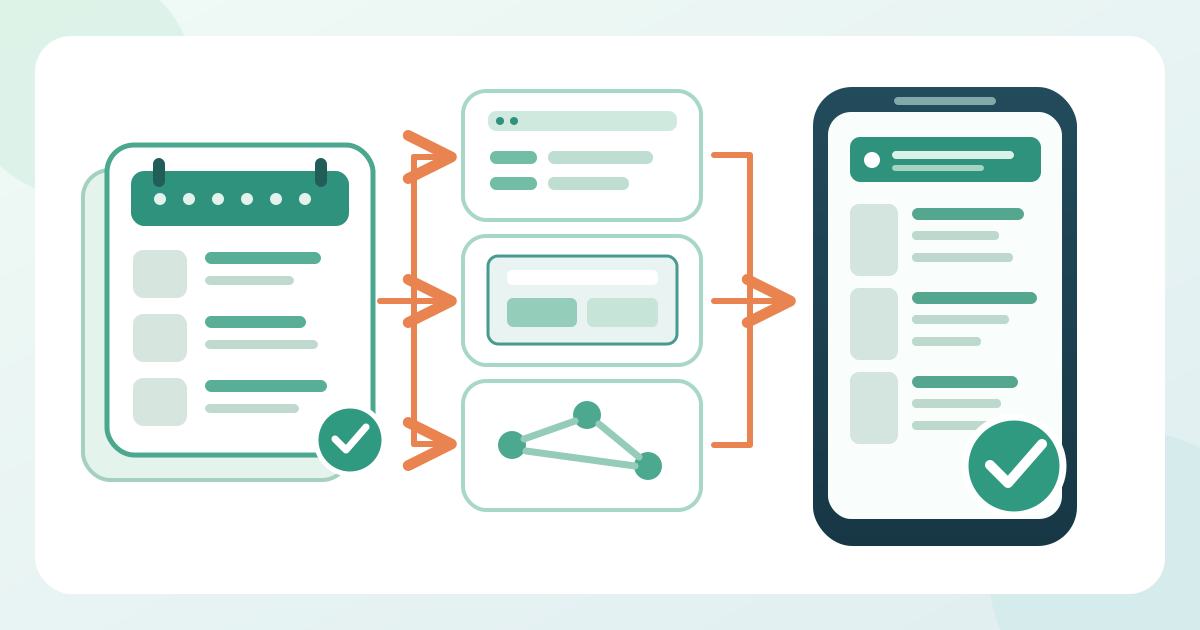
1. Die freigegebene Agenda und ihre Eigentümer festlegen
Benennen Sie Ausgabe, Termine, Veranstaltungsort und lokale Zeitzone. Legen Sie fest, wer Sitzungstitel, Vortragende, Beginn und Ende, Räume und Teilnahmeform freigibt. Die Person für die Webveröffentlichung ist eine eigene Rolle. Nutzen Programmteam und Website verschiedene Systeme, dokumentieren Sie kopierte oder synchronisierte Felder und die Zuständigkeit bei Widersprüchen. Ein Widget ist nicht allein deshalb die verbindliche Quelle, weil es wie ein Kalender aussieht.
Bestimmen Sie die Freigabeschwelle: Welche Sitzungen sind öffentlich bestätigt, welche als vorläufig zu kennzeichnen und welche bleiben intern? Was muss man vor der Anmeldung und am Veranstaltungstag wissen? Meist braucht es Tag, Ortszeit, Titel, Raum oder Zugangsform und einen Weg zu weiteren Details. Kapazität, Reservierung oder Stream-Zugang erscheinen nur, wenn Funktion und Bedingungen bei diesem Event tatsächlich bestehen.
Notieren Sie die verbindliche Agenda-URL, URL des Quellsystems, Bearbeitungs- und Freigabeverantwortung sowie Prüfintervall in der Vorlage. Wenn Boletolibre.com zum Ticketkauf führt, stimmen Datum und Ticketlink der Agenda mit der veröffentlichten Ticketseite überein; das bedeutet nicht, dass Boletolibre die Agenda betreibt. Hier geht es um die Webanzeige. Das druckbare Einseiter-Programm und das allgemeine Einbettungsregister behandeln andere Aufgaben.
2. Zwischen eigenem HTML, iFrame und Widget wählen
Eine eigene HTML-Agenda steht als zeitliche Liste oder Datentabelle direkt auf der Veranstaltungsseite. Text, Gestaltung und Links lassen sich kontrollieren; jede freigegebene Änderung muss aber dorthin übertragen und überprüft werden. Das passt zu einem kleinen, stabilen Programm mit zuständiger Redaktion. Die Vorlage hält fest, wer ändert und wie die Übereinstimmung mit dem aktuellen Programm nachgewiesen wird.
Ein iFrame zeigt eine getrennte Anbieterseite innerhalb der Veranstaltungswebsite. Der Anbieter bestimmt Oberfläche und innere Aktualisierung; das Webteam steuert umgebenden Text, direkten Link und Rahmengröße. Manche Anbieter verlangen eine Freigabe der Einbettung oder Domain, und manche Oberflächen sind auf schmalen Geräten schwierig. Nehmen Sie weder sofortige Aktualisierung noch eine garantierte Zuordnung des Rahmeninhalts zur einbettenden Seite in der Suche an; prüfen Sie Anbieter und veröffentlichte URL.[2][5]
Ein JavaScript-Widget oder eine API-Ansicht baut aus Sitzungsdaten eine angepasste Oberfläche. Dazu kommen Fragen nach Zugriff, Skript, Wartung und Fehlern. Klären Sie Eigentümerschaft für Zugangsdaten, Fehlermeldungen, Gestaltung und Versionskompatibilität. Ob Inhalte schon im ersten HTML stehen oder erst nach Browsercode erscheinen, ist für Auffindbarkeit und Ausfallsicherheit relevant. Keine Methode ist automatisch schneller, barriereärmer oder sichtbarer; entscheidend ist, was Ihr Team pflegen kann.[4]
3. Sitzungsfelder vor der Layoutwahl zuordnen
Erstellen Sie eine Feldzuordnung vom freigegebenen Programm zur öffentlichen Agenda: stabile Sitzungs-ID, Tag, Beginn und Ende samt Zeitzone, Titel, Raum oder Online-Form, bestätigte Vortragende, Kurzbeschreibung und etwaige Ticketbedingungen. Kennzeichnen Sie Pflichtfelder, optionale und noch nicht freigegebene Angaben. Eine stabile ID verbindet eine verlegte Sitzung mit ihrer alten Version; ein Titel allein kann sich ändern. Interne Regiehinweise und Kontaktdaten gehören nicht in den öffentlichen Datenstrom.
Wählen Sie eine verständliche Reihenfolge. Bei einem Track kann eine Tagesliste genügen. Für parallele Sitzungen gruppieren Sie nach Tag und zeigen Raum oder Track an, nicht nur über Farben. Zeit und Ort stehen bei jedem Eintrag; niemand soll erst ein Sprecherprofil öffnen müssen, um den Weg zu kennen. Eine Detailseite erhält denselben freigegebenen Titel und Beschreibung wie der Listeneintrag.
Regeln Sie die Darstellung von Ausfällen, Raumwechseln und Ersatzsitzungen. Eine gelöschte Zeile kann Personen verwirren, die eine frühere Agenda gespeichert haben. Bei relevanten Änderungen helfen ein datierter Hinweis oder ein klarer Status neben dem neuen Wert, abgestimmt mit der Kommunikation. Die Aktualisierung einer heruntergeladenen oder gedruckten Fassung läuft getrennt; eine Webagenda erreicht keine offline gespeicherte Kopie.
4. Eigene HTML-Inhalte für direkte Redaktionskontrolle nutzen
Bei einem kleinen bestätigten Programm veröffentlichen Sie zunächst normalen Seiteninhalt. Eine Liste mit Überschriften für Tage und Sitzungen kann lesbarer sein als ein breites Raster. Sind Uhrzeit, Raum und Sitzung tatsächlich Zeilen und Spalten zugeordnet, verwenden Sie eine HTML-Datentabelle mit ausgezeichneten Kopfzellen. Das W3C erklärt, dass diese Struktur Hilfstechnik den Zeilen- und Spaltenkontext vermittelt. Eine Tabelle ist kein bloßes Mittel zur Anordnung von Karten.[1]
Prüfen Sie am Handy, ob Uhrzeit, Titel und Raum auch bei schmalem Layout zusammenbleiben. Eine Agenda ist schwer nutzbar, wenn man für jede Sitzung über mehrere Bildschirmbreiten wischen muss. Testen Sie Tastatur und vergrößerten Text. Kopiert die Redaktion Änderungen manuell, benötigt sie eine Feldliste und einen festen Zeitpunkt zum Vergleich von Live-Seite und freigegebenem Datensatz. Eigener HTML-Inhalt wird nicht von selbst aktuell.
5. Anbieterrahmen erst nach Prüfung des echten Verhaltens nutzen
Holen Sie Code oder URL aus der aktuellen Anleitung des Anbieters; raten Sie keine Verwaltungsadresse. Bestätigen Sie, dass die Agenda auf der öffentlichen Domain erscheinen darf und Gäste ohne Veranstalterkonto nur die vorgesehenen Daten sehen. Geben Sie dem iFrame einen knappen beschreibenden Titel, etwa „Konferenzprogramm“. Laut W3C bezeichnet dieser den Rahmen für die Navigation, nicht aber die Bedienbarkeit seines inneren Inhalts.[2]
Stellen Sie neben den Rahmen eine Überschrift und einen direkten Link zur öffentlichen Anbieteragenda. Tag, Zeitzone und einige wesentliche Sitzungsdaten bleiben als Seitentext lesbar, falls der Rahmen blockiert oder verspätet ist. Diese programmbezogene Ausweichmöglichkeit ersetzt keine lebende Reservierungs- oder Anmeldefunktion. Öffnen Sie den Anbieterlink selbst als nicht angemeldeter Gast, bevor Sie ihn empfehlen.
Öffnen Sie die veröffentlichte Seite auf einem schmalen Handy. Prüfen Sie Breite, inneres Scrollen, Lesbarkeit, Fokus-Ein- und -Ausstieg, Filter und Detaillinks. Führen Sie eine freigegebene Teständerung im Quellsystem durch und notieren Sie, wann sie im Rahmen sichtbar wurde und welche Aktion dazu nötig war. Das Ergebnis gehört in die Vorlage statt in ein allgemeines iFrame-Versprechen.
6. Skript oder API-Anzeige als betreute Software behandeln
Nutzen Sie Widget oder API nur, wenn zusätzliche Filter und Gestaltung den Betriebs- und Prüfaufwand rechtfertigen. Fragen Sie den Lieferanten nach öffentlichen Feldern, Aktualisierung, für Besucher sichtbaren Tokens, Fehlermeldungen und unterstützten Codeversionen. Das Webteam muss wissen, wer die Anzeige ausrollen oder zurücksetzen kann. Private Programmnotizen und privilegierte API-Schlüssel dürfen nicht für eine Einbettung in eine öffentliche Seite gelangen.
Laden Sie einen beispielhaften Tag und Track und testen Sie bei langsamer oder fehlender Anbieterantwort. Bleiben ein sinnvoller Titel und nächster Schritt? Externe Einbettungen können große Ressourcen mitbringen und sich ohne Änderung Ihres Websitecodes wandeln; web.dev empfiehlt regelmäßige Leistungsprüfungen. Messen Sie auf der echten Seite und dem echten Gerät. Verzögern Sie außerhalb des Bildschirms liegende Ressourcen nur, wenn die Agenda bei Bedarf zuverlässig erscheint.[3]
Ist die Auffindbarkeit des öffentlichen Programms wichtig, inspizieren Sie nach Veröffentlichung die gerenderte Seite. Google dokumentiert Grenzen der JavaScript-Darstellung und die URL-Prüfung für das gerenderte DOM. Diese Diagnose garantiert weder Indexierung noch Platzierung. Ein zugänglicher Direktlink und eine kurze native Zusammenfassung bleiben für Besucher sinnvoll, auch wenn die automatische Prüfung gelingt.[4]
7. Eine für Gäste nutzbare Programmseite veröffentlichen
Platzieren Sie die Agenda dort, wo sie über Navigation, Ticketinformationen und Besucherguide erwartbar ist. Erklären Sie Geltungsbereich, Daten, Zeitzone, Stand der Raumzuordnung und Ort späterer Änderungen. Der erste nützliche Tag darf nicht unter einem riesigen Titelbild verborgen sein; eine Datei darf nicht die einzige Möglichkeit sein, Uhrzeiten zu lesen. Ein Anmeldelink führt nur zur aktuellen offiziellen Ticketstrecke.
Trennen Sie Tage durch Überschriften und benennen Sie Tracks, Räume und Online-Teilnahme klar. Sprecherbilder sollen die Sitzungswahl unterstützen statt kleine Displays zu dominieren. Filter helfen nur, wenn das ganze Programm auch bei Filterausfall oder Bedienproblemen erreichbar bleibt. Prüfen Sie Standardansicht, Suche, Register und aufgeklappte Details. Sofern nicht ausdrücklich eine Zugangsbeschränkung gilt, beantwortet die Seite Was, Wann und Wo ohne Konto.
Lassen Sie eine mit dem Event unvertraute Person eine bestimmte Sitzung finden, zwei parallele Angebote vergleichen und den Ort eines späten Raumwechsels zeigen. Wiederholen Sie dies am Handy und mit Tastatur. Notieren Sie, was sie nicht rasch fand, verbessern Sie Navigation oder Beschriftung und testen Sie erneut. So prüfen Sie die Aufgabe der Gäste statt nur die Umrandung des Widgets.
8. Änderungen und veraltete Inhalte beherrschen
Dokumentieren Sie bei jeder Methode denselben Ablauf: Programmverantwortliche geben den neuen Fakt frei, Redaktion ändert die Quelle, Veröffentlichung bestätigt die Websiteänderung und Prüfung betrachtet die öffentliche Seite. Erfassen Sie alten und neuen Wert, betroffene IDs, Zeitzone und Freigabezeit. Bei Raumwechseln sind Listen- und Detailansicht zu prüfen. Ein erfolgreicher Speichervorgang in der Quelle beweist keine aktualisierte öffentliche Agenda.
Vereinbaren Sie, was die Seite während einer ausstehenden Aktualisierung zeigt. Ein Zeitstempel „zuletzt geprüft“ hilft nur, wenn er ehrlich gepflegt wird, und darf bei manueller Bearbeitung keinen Live-Feed vortäuschen. Bietet der Anbieter Synchronisierung, messen Sie Verzögerung und Zwischenspeicherung anhand einer kontrollierten Änderung. Datenverbindung, iFrame-Aktualisierung und geplanter Site-Build sind unterschiedliche Mechanismen; notieren Sie den verwendeten.
Bei einer wesentlichen späten Änderung stimmen Sie Korrektur, Kommunikation und gedruckte oder herunterladbare Programme ab. Eine geänderte Webseite benachrichtigt Personen mit gespeicherter alter Fassung nicht. Fällt die Integration aus, führt der Ersatz zu einer freigegebenen aktuellen Agenda oder betreuter Information, nicht zu einer ungeprüften zweiten Einbettung. Bestimmen Sie, wer veraltete Fassungen nach dem Event entfernt.
9. Mit Live-Seiten- und Ausfallprüfung freigeben
Vergleichen Sie vor Start Sitzungen aus allen Tagen und Tracks mit der freigegebenen Quelle: Beginn, Ende, Zeitzone, Raum, Status und Links. Öffnen Sie die öffentliche URL ohne Editoranmeldung. Prüfen Sie Handy, Desktop, Tastatur, vergrößerten Text und Anbieterlink. Bei iFrames kontrollieren Sie Titel und innere Bedienung; bei Tabellen Kopfzellen und Lesereihenfolge. Korrigieren Sie die Live-Seite, nicht nur die Vorschau.[1][2]
Simulieren Sie auf einer Testseite mit den Netzwerkfunktionen des Browsers einen nicht erreichbaren Anbieter oder nutzen Sie dessen dokumentierten Testmodus. Was bleibt verständlich? Notieren Sie Ersatz-URL, Seitenverantwortung und Wiederherstellung. Wenn Geschwindigkeit wichtig ist, messen Sie vor und nach Einbau des externen Skripts oder Rahmens. Eine Vorschau über die schnelle Verbindung des Veranstalters reicht als Erfolgsbeleg nicht. Prüfen Sie nach Änderungen an Konto, Termin oder Domain erneut.[3]
Nach einer echten Änderung protokollieren Sie Speichern der Quelle, Beobachtung auf der öffentlichen Seite und prüfende Person. Erst wenn die Besucheransicht dem freigegebenen Programm entspricht, ist die Veröffentlichung abgeschlossen. Nach Ende entscheiden Sie über korrektes Archiv, Links zu Folgematerial oder Ersatz der Seite; ein eingefrorener Plan sollte nicht „live“ heißen. Feldzuordnung und Freigaben helfen bei der nächsten Ausgabe.
Quellen und weiterführende Informationen
- Tutorial für TabellenW3C Web Accessibility Initiative · Abgerufen
- H64: Das title-Attribut von iframe verwendenW3C Web Accessibility Initiative · Abgerufen
- Best Practices für Einbettungen von DrittanbieternGoogle web.dev · Abgerufen
- JavaScript-Probleme in der Suche behebenGoogle Search Central · Abgerufen
- Protokoll der Sprechstunde vom Dezember 2023Google Search Central · Abgerufen