WordPress-Veranstaltung zeigt 1970? Gespeichertes Datum vor erneuter Veröffentlichung prüfen
Wenn eine WordPress-Veranstaltung plötzlich den 1. Januar 1970 zeigt, ist das nicht automatisch ihr tatsächliches Datum. Laut Anbieter weist dieses Symptom bei The Events Calendar oft auf ein fehlendes oder nicht lesbares Start- oder Enddatum hin. Finde heraus, wo sich der Datensatz verändert hat, bevor du Programmdaten erneut veröffentlichst.
Boletolibre-Redaktion
Veröffentlicht
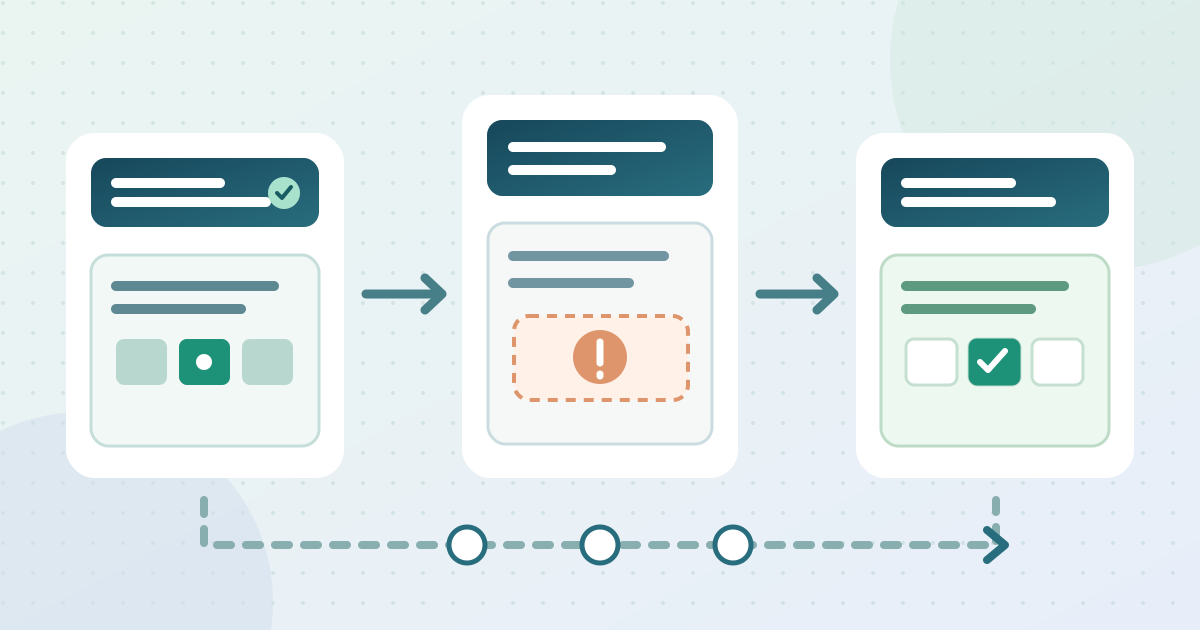
Falsches Datum und Besucherweg erfassen
Englisches Arbeitsblatt zu Datumsquelle und Korrektur herunterladen (Markdown)
Notiere Titel, WordPress-Editor-URL, öffentliche URL, angezeigtes Datum, Zeitzone und die letzte bekannte korrekte Ansicht. Prüfe, ob auch der Editor 1970 zeigt oder nur die abgemeldete öffentliche Seite. Vergleiche eine nicht betroffene Veranstaltung derselben Website. Ist das falsche Datum live, bitte die verantwortliche Person um den bestätigten Termin und eine sichtbare Korrektur oder Kontaktmöglichkeit für Gäste während der Untersuchung.
Nutze das englische Arbeitsblatt, um bestätigtes Datum, Quelldatensatz, gespeicherte Felder und öffentliche Ausgabe zu trennen. Rate das richtige Datum nicht aus einem Plakat, einer alten Ausgabe oder der lokalen Geräteuhr. Halte fest, wann der Fehler erstmals auftrat und wer den Eventdatensatz verantwortet.
Bestätigtes Datum mit gespeichertem Datensatz vergleichen
Sieh Start- und Endfelder im Editor an, ohne sofort zu speichern. Wurde die Veranstaltung manuell erstellt, kopiert oder importiert? Bei CSV-Importen vergleiche die ursprüngliche Zeile und die Zuordnung der Start-, End- und Zeitfelder. Der Anbieter empfiehlt `YYYY-MM-DD` für CSV-Datumsfelder. Andere Formate oder nicht zugeordnete Spalten müssen mit der aktuellen Importanleitung geprüft werden.[1][2]
Prüfe nach dem Neuladen, ob die Editorfelder dem bestätigten Termin entsprechen. Betrifft es einen importierten Stapel, untersuche zuerst einige Datensätze. Laut Anbieter kann der Import passende bestehende Veranstaltungen aktualisieren; ein vollständiger Neuimport ist daher kein harmloser Test. Bewahre Originaldatei und Event-IDs für die Betreuung auf.[2]
Import- oder Editorfehler in der Testumgebung eingrenzen
Teste eine repräsentative Veranstaltung auf einer Testkopie mit Wiederherstellungspunkt. Ist die Quellzeile falsch, korrigiere Zeile oder Zuordnung und teste dort einen einzelnen Importweg. Ging das Datum beim Kopieren verloren, vergleiche mit einem neuen manuell erstellten Entwurf. Sind Editorwerte korrekt und nur die öffentliche Ansicht falsch, soll die Betreuung die Ausgabe untersuchen, statt den Datensatz wiederholt zu überschreiben.
Erst nach Prüfung von Quelle und Datensatz sollte die Betreuung einen möglichen Theme- oder Plugin-Konflikt in der Testumgebung untersuchen. Isoliere eine Änderung und vergleiche denselben Termin davor und danach. Der Anbieter empfiehlt diese Umgebung; Themewechsel oder Plugin-Deaktivierungen auf der Live-Site können Anmeldung und Navigation stören.[3]
Eine Korrektur freigeben und Support-Übergabe vorbereiten
Lass das korrekte Datum und die kleinste geprüfte Korrektur freigeben. Öffne danach die direkte Eventseite und Kalenderansicht abgemeldet auf Desktop und Smartphone. Prüfe bestätigten Beginn, Ende und Zeitzone sowie gegebenenfalls den aktuellen Ticket- oder Anmeldelink. Kontrolliere eine nicht betroffene Veranstaltung auf Nebenwirkungen.
Erscheint 1970 erneut, stelle die getestete Ausgangslage wieder her und übergib Event-ID und URLs, Erstellungsart, Editorfelder davor/danach, eine Beispielzeile ohne fremde Daten, Plugin-Versionen und Testergebnis. Der bestätigte Termin sollte über den vom Veranstalter gewählten Weg erreichbar bleiben, bis die öffentliche Seite stimmt.[1]
Quellen und weiterführende Informationen
- Fixing Events That Show the Date January 1, 1970Nexcess Documentation: The Events Calendar · Abgerufen
- Importing Calendar Data From a CSV FileNexcess Documentation: The Events Calendar · Abgerufen
- How to Test for Plugin ConflictsNexcess Documentation · Abgerufen