WordPress-Veranstaltung fehlt im öffentlichen Kalender? Eintrag vor Einstellungsänderungen prüfen
Eine WordPress-Veranstaltung kann über ihre direkte Seite erreichbar sein und trotzdem im öffentlichen Kalender oder in der Liste fehlen. Diese Anleitung gilt für Websites mit dem Plugin The Events Calendar. Beginne mit einem fehlenden Termin und genau der Ansicht, in der Gäste ihn erwarten. Ein leerer Kalender, ein einzelner fehlender Eintrag und eine defekte URL sind unterschiedliche Symptome.
Boletolibre-Redaktion
Veröffentlicht
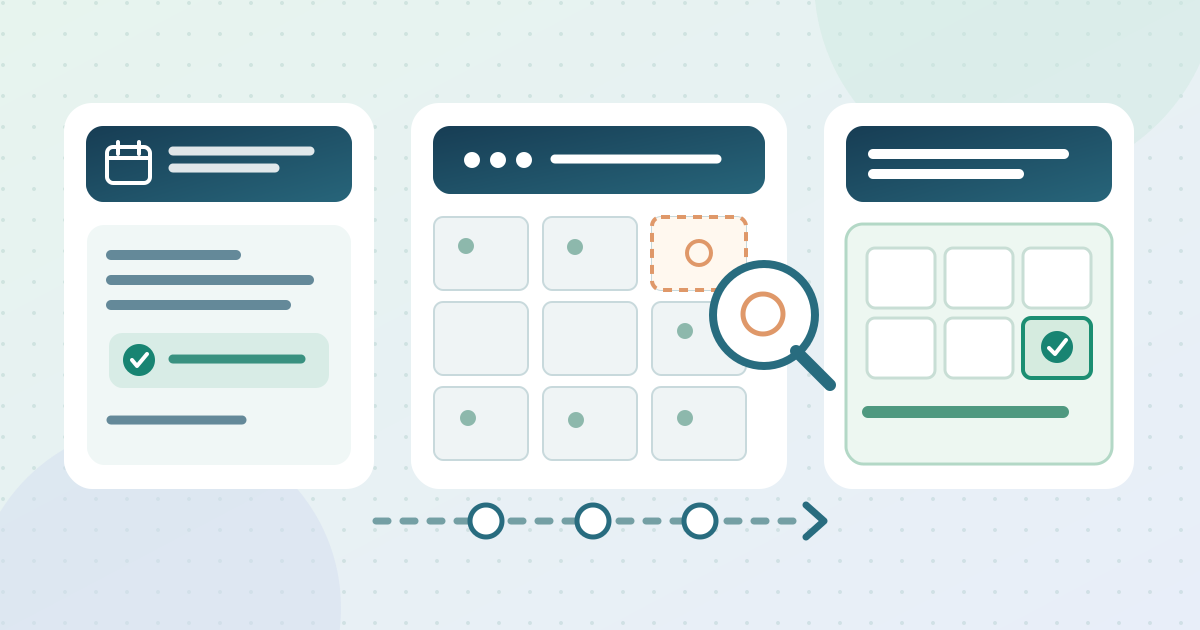
Einen fehlenden Termin dokumentieren
Englisches Arbeitsblatt zum Vergleich fehlender Kalendereinträge herunterladen (Markdown)
Notiere Titel, Editor-URL, direkte öffentliche URL, geplantes Datum und Uhrzeit, URL der Kalenderansicht und Prüfzeitpunkt. Öffne den Kalender abgemeldet, wähle den richtigen Monat oder Listenzeitraum und wiederhole dies auf einem Smartphone. Funktioniert die direkte Seite, während nur der Listeneintrag fehlt? Ist die gesamte Ansicht leer? Halte während der Untersuchung einen direkten, auf die aktuelle Veranstaltung geprüften Link auf der Website bereit.
Vergleiche im englischen Arbeitsblatt einen fehlenden mit einem angezeigten Termin in derselben Ansicht. Halte Beobachtungen fest und ändere nicht mehrere Einstellungen gleichzeitig. Eine angemeldete Editorvorschau beweist nicht, was Gäste sehen.
Zuerst den Datensatz prüfen
Prüfe im WordPress-Editor, ob der Termin veröffentlicht ist, Start- und Enddatum stimmen und er in den gewählten Zeitraum fällt. The Events Calendar bietet „Hide from Event Listings“: Die direkte Seite kann erreichbar bleiben, obwohl er in Listenansichten fehlt; die Monatsansicht kann ihn weiter zeigen. Vergleiche diese Option mit der Absicht des Veranstalters und prüfe standortspezifische Sichtbarkeitssperren. Korrigiere nur ein nachweislich falsches Feld und kontrolliere die öffentliche Ansicht erneut.[1][2][5]
Fehlen mehrere Termine, suche nach Gemeinsamkeiten bei Kategorie, Wiederholung, Zeitraum oder Vorlage. Eine funktionierende Direkt-URL bedeutet nicht, dass ein Datensatz in jeder Kalenderansicht erscheinen muss. Bestätige Datum und gewünschte Sichtbarkeit mit der inhaltlich verantwortlichen Person.
Öffentliche Ansicht und Auslieferung vergleichen
Scheint der Datensatz richtig, vergleiche dieselbe Kalender-URL abgemeldet in zwei Browsern oder Netzen. Ist nur eine Kopie veraltet, unterscheide Browser-, Seiten- und CDN-Cache, bevor du die betroffene Ausgabe aktualisierst. Ein pauschales Leeren kann falsche Einstellungen, Vorlagen oder Aktualisierungsregeln nur kurz verdecken. Fehlt der Termin überall, prüfe die gewählte Ansicht und ihre Vorlage statt wiederholt Caches zu leeren.[1]
Liefert die direkte Veranstaltungs-URL nach einem Umzug 404, behandle das als eigenes Routenproblem. Laut WordPress löst bereits der Besuch von Einstellungen → Permalinks eine Aktualisierung der Rewrite-Regeln aus; ändere die URL-Struktur nicht beiläufig. Notiere die genaue URL und gib den Fall an die WordPress-Betreuung.[4]
Auf einer Testumgebung korrigieren und Besucherweg prüfen
Stelle das Symptom in einer Testumgebung nach, bevor du Theme-, Plugin- oder Vorlagenkonflikte untersuchst. Sichere einen Wiederherstellungspunkt, isoliere eine Variable und teste denselben Termin und dieselbe Ansicht erneut. Der Anbieter empfiehlt eine Testumgebung; Deaktivierungen auf der Live-Site können Veranstaltungs- und Ticketwege stören. Dokumentiere die Belege und lass die kleinste unterstützte Änderung freigeben.[3]
Prüfe nach der Veröffentlichung den Kalender abgemeldet auf Desktop und Smartphone. Finde den Termin im vorgesehenen Zeitraum, öffne seine Seite und gegebenenfalls den aktuellen Ticket- oder Anmeldelink. Prüfe auch einen zuvor sichtbaren Termin. Protokolliere Einstellung, Zeitpunkt, URLs, Geräte und Verantwortung. Fehlt der Eintrag weiter, stelle den getesteten Ausgangszustand wieder her und gib den Vergleich an Plugin- oder Hosting-Betreuung weiter.
Quellen und weiterführende Informationen
- Fixing Missing Events on the CalendarNexcess Documentation: The Events Calendar · Abgerufen
- Creating EventsNexcess Documentation: The Events Calendar · Abgerufen
- How to Test for Plugin ConflictsNexcess Documentation · Abgerufen
- Settings Permalinks screenWordPress.org Documentation · Abgerufen
- Importing Calendar Data From a CSV File: Event field referenceNexcess Documentation: The Events Calendar · Abgerufen