Was die GA4-Absprungrate einer Event-Landingpage aussagt – und was nicht
Eine Eventseite kann eine Frage auf einer einzigen Seite beantworten oder Besucher rasch an einen externen Ticketanbieter schicken. Beides kann in GA4 als Absprung erscheinen. Bevor du die Seite wegen einer hohen Rate umschreibst, prüfe, was GA4 gezählt hat, welche Einstiegsseite und Zielgruppe du betrachtest und ob der nächste Schritt gesondert gemessen wird.
Boletolibre-Redaktion
Veröffentlicht
Mit der GA4-Definition einer Sitzung beginnen
Arbeitsblatt zur Absprungrate von Eventseiten herunterladen (deutsches Markdown)
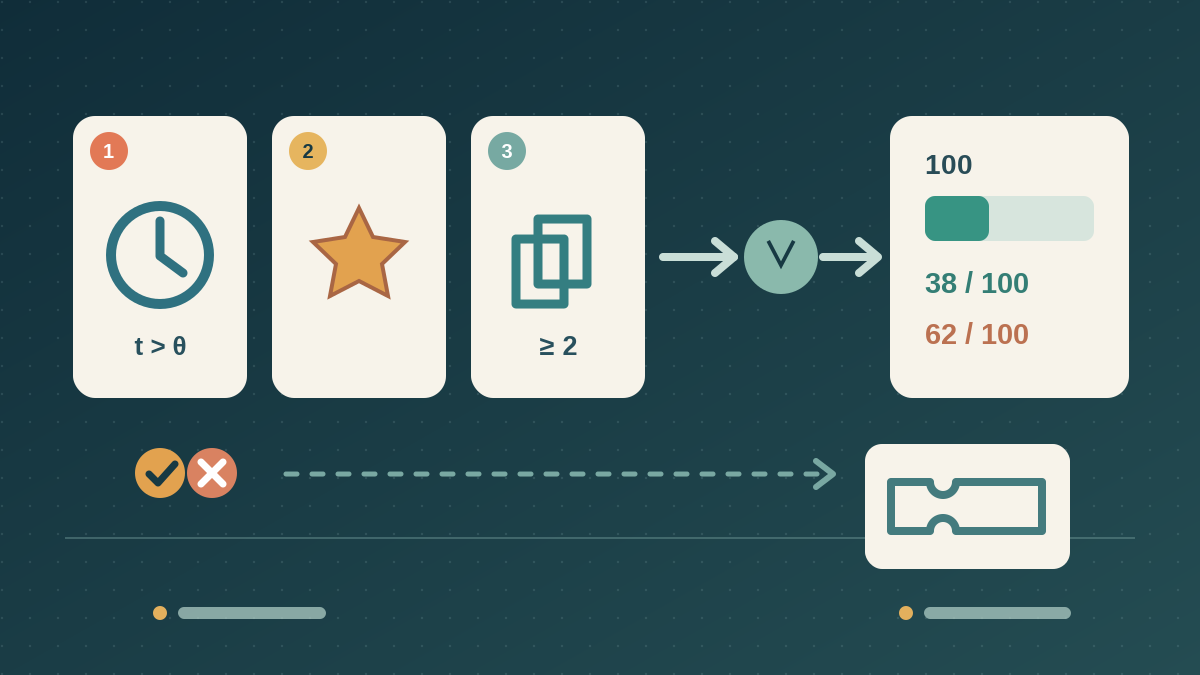
Eine GA4-Sitzung gilt als engagiert, wenn mindestens eines zutrifft: Sie dauert länger als der eingestellte Schwellenwert (standardmäßig 10 Sekunden), enthält ein Schlüsselereignis oder umfasst mindestens zwei Seiten- oder Bildschirmaufrufe. Interaktionsrate bedeutet engagierte Sitzungen geteilt durch Sitzungen; die Absprungrate ist der Rest. Bei 38 engagierten von 100 Sitzungen beträgt sie 62 %. Das ist keine Quote der Menschen, die eine bestimmte Seite verlassen, und kein Maß für gelesenen Text.[1][2]
Die Zeitschwelle lässt sich im Web-Datenstream ändern. Notiere die Einstellung, statt 10 Sekunden als unveränderlich anzunehmen. Auch das Markieren eines Ereignisses als Schlüsselereignis verändert die Einordnung. Ändert sich die Definition zwischen Zeiträumen, kann die Rate ohne bessere Besuchererfahrung sinken. Vergleiche sie nicht direkt mit Universal Analytics oder einer verkürzten Marketingdefinition.[1][2][6]
Aktuelle Ausgabe statt Standortdurchschnitt lesen
Nutze den GA4-Detailbericht Landingpage für den veröffentlichten Pfad der aktuellen Ausgabe. Die Dimension bezeichnet den ersten Seitenaufruf der Sitzung; Sitzungen zählt begonnene Sitzungen. Halte Pfad, Zeitraum, Property und den Umgang mit Übersetzungen oder URL-Parametern fest. Ein Standortdurchschnitt kann einen Defekt auf der Ticketseite verdecken oder eine nützliche FAQ schlecht aussehen lassen. Trenne Archivseiten von aktuellen Verkaufsseiten.[3]
Fehlt die Absprungrate, kann eine Person mit Editor- oder Administratorrolle die Metriken Absprungrate und Interaktionsrate zum Detailbericht hinzufügen. Mit Leserechten sollte man den gespeicherten Bericht oder Export anfordern. Vergleiche denselben Pfad nach Gerät und relevanter Quelle, sofern genug Sitzungen vorliegen. Eine vage Werbeanzeige und ein Direktlink für Stammgäste führen zu unterschiedlichem Verhalten; das allein diagnostiziert die Seite nicht.[1][4]
Einstellungen vor Zeitvergleichen prüfen
Prüfe vor der Deutung eines Anstiegs, ob die Seite noch GA4-Seitenaufrufe sendet, Zeitraum und Stream stimmen und ob Zeitgrenze und Schlüsselereignisse unverändert sind. Ein Redesign kann den Tag entfernen oder ein Ticketknopf eine neue URL bekommen haben. Fällt ein Sprung mit einer Messänderung zusammen, prüfe erst die Messung. Dokumentiere die Einstellungen und erkläre Ereignisse nicht nur für eine hübschere Rate zu Schlüsselereignissen.[1][2]
GA4 kann ausgehende Klicks bei aktivierter erweiterter Messung erfassen. Für Ziele der domainübergreifenden Messung entfällt dieses automatische Ereignis; eigene Knöpfe brauchen ebenfalls Prüfung. Teste veröffentlichten Link und Ereignis, bevor du Ticketklickzahlen verwendest. Aus einem Klick kann die Property des Veranstalters keinen Anbieterauftrag ableiten. Verkäufe stammen aus dessen Bestellregister.[5][6]
Schnellen Erfolg von einem defekten Weg trennen
Ein Besucher kann Datum und Ort in fünf Sekunden finden und zufrieden gehen. Eine solche Einzelseiten-Sitzung kann nach GA4 trotzdem als nicht engagiert gelten. Auch ein schneller Klick zum externen Ticketanbieter kann Absprung sein, wenn er kein Schlüsselereignis und keine andere Bedingung erfüllt. Umgekehrt kann jemand zwei Seiten ansehen oder ein Schlüsselereignis auslösen, ohne zu kaufen. Die Kennzahl sortiert definierte Signale, nicht Absicht oder Verkauf.[1][5]
Lies die Rate im Zusammenhang mit der Aufgabe. Bei einer Anfahrtsseite prüfe Adresse, Verkehrshinweise und Karte; bei einer Verkaufsseite Datum, Preis, Einschränkungen, mobile CTA und Ziel. Liegt die hohe Rate nur bei einer Quelle oder einem Gerät, teste deren Versprechen und Weg. Ist sie überall hoch, schließe fehlende Tags und kaputte Links zuerst aus. Eine allgemeingültige gute Rate gibt es für Archiv, FAQ und Verkaufsseite nicht.[3][6]
| Beobachtete Sitzung | Mögliche GA4-Einstufung | Prüfung |
|---|---|---|
| Eine Seite, Antwort in fünf Sekunden | Absprung möglich ohne Schlüsselereignis | War die Antwort richtig und auffindbar? |
| Schneller Klick zu externen Tickets | Absprung möglich, wenn der Klick kein Schlüsselereignis ist und keine andere Bedingung gilt | Funktionierte der Link und wurde das Ereignis erfasst? |
| Zwei Seiten, keine Bestellung | Engagiert | War der nächste Schritt hilfreich? |
Ein begrenztes Zahlenbeispiel durchgehen
Beispiel: 200 Einstiegssitzungen der aktuellen Eventseite, davon 70 engagiert. GA4 zeigt 35 % Interaktion und 65 % Absprung. Gleichzeitig werden 24 ausgehende Ticketlink-Ereignisse erfasst; der Anbieter meldet 11 Bestellungen. Teile 11 nicht durch 200 und nenne es eine GA4-Konversionsrate. Die Systeme identifizieren womöglich nicht dieselben Personen, Bestellungen haben andere Quellen und Klicks können mehrfach erfolgen. Sicher ist nur die GA4-Einstufung von 130 Sitzungen und die getrennten Zählungen.[1]
Wird der Ticketlink-Klick später zum Schlüsselereignis, können schnelle Sitzungen allein durch die Definition engagiert werden. Die Absprungrate sinkt möglicherweise ohne Seitenänderung oder zusätzliche Verkäufe. Wenn der Klick geschäftlich wichtig ist, kann die Einstellung sinnvoll sein; notiere sie und beginne eine neue Vergleichsbasis. Prüfe den Weg zur richtigen Ticketseite und halte gültige Klicks und Bestellungen getrennt. Das Beispiel ist kein Zielwert.[5][6]
Aus dem Signal eine prüfbare Entscheidung machen
Schreibe eine Frage ins Arbeitsblatt: Häuft sich Absprung bei einem Pfad, Gerät, einer Quelle oder Phase? Notiere Sitzungszahl und genaue Rate. Halte konkurrierende Erklärungen fest: schnelle Antwort, externer Übergang, unpassende Botschaft, kaputter Weg oder Messlücke. Teste die Seite als Besucher vor Textänderungen. Korrigiere ein falsches Versprechen, repariere einen defekten CTA sofort oder prüfe erst den Tag.[3][1]
Vergleiche danach ähnliche Eventphasen und Zielgruppen bei unveränderten GA4-Definitionen und Pfaden. Achte auf die konkrete Handlung wie gültige Ticketübergänge, nicht nur auf eine niedrigere Rate. Kampagnen, Verkaufsstart, Ausverkauf und Verfügbarkeit verändern das Verhalten; notiere sie. Bestellungen bleiben in einer eigenen Spalte, und eine Vorher-Nachher-Änderung beweist keinen Verkaufseffekt.[1][6]
Quellen und weiterführende Informationen
- Engagement rate and bounce rateGoogle Analytics Help · Abgerufen
- About Analytics sessionsGoogle Analytics Help · Abgerufen
- Landing page reportGoogle Analytics Help · Abgerufen
- Customize detail reportsGoogle Analytics Help · Abgerufen
- Measure outbound clicks for a websiteGoogle Analytics Help · Abgerufen
- Report on key eventsGoogle Analytics Help · Abgerufen