Einen QR-Code für ein Gruppenticket ausgeben
Ein Gruppenkauf erzeugt nicht automatisch einen einzigen Einlasscode. Wenn Ihr Anbieter eine Gruppen-Code-Option hat, entscheiden Sie vor der Einrichtung, ob die Personen einen gemeinsamen Nachweis oder einzeln vorzeigbare Tickets brauchen.
Boletolibre-Redaktion
Veröffentlicht
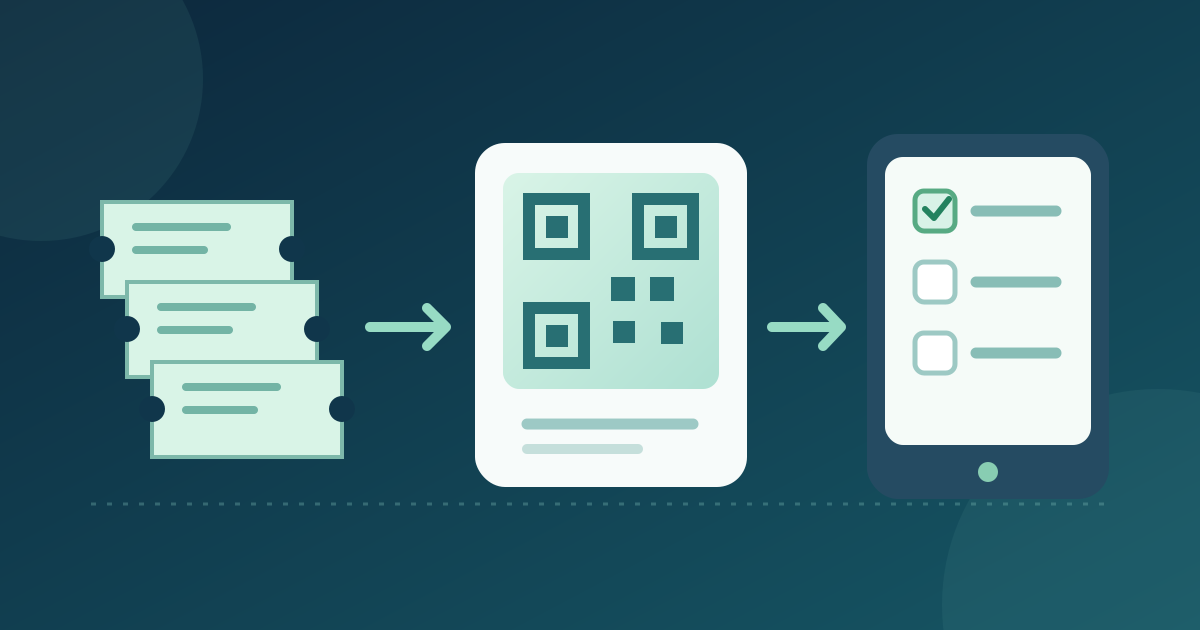
1. Umfang der Gruppe festlegen
Prüfkarte für einen QR-Code pro Gruppenticket herunterladen (Markdown, Englisch)
Notieren Sie Ticketart, Anzahl der Einlässe, geplante Ankunft und die zuständige Person für Ausnahmen. Ticket Tailor bietet den Gruppen-QR-Code beim Erstellen einer Ticketart oder eines Bundles an; mehrere Ticketarten lassen sich nicht unter einem Barcode bündeln. Bei gemischten Arten oder getrennter Ankunft prüfen Sie die tatsächlichen Tickets und das Check-in-Modell, bevor Sie einen gemeinsamen Code wählen.[1]
2. Ausgabeart auswählen
Öffnen Sie bei Ticket Tailor Edit event and tickets, erstellen Sie eine Ticketart oder ein Bundle, klappen Sie Advanced settings auf und wählen Sie die Ausgabe als Gruppen-QR-Code. Das sind Ticket-Tailor-Einstellungen, kein allgemeiner Menüpfad. Legen Sie die gewünschte Gruppengröße in Ihrem Plan fest und prüfen Sie anschließend Bestand und ausgegebene Tickets im eigenen Event. Das Codeformat allein belegt die Zahl der Einlassberechtigungen nicht.[1]
3. Testbestellung prüfen
Schließen Sie eine kontrollierte Bestellung mit mehreren Einlässen derselben Art ab. Prüfen Sie Bestätigung und Ausgabeliste: Zählen Sie Einlässe, erhaltene QR-Codes und enthaltene Ticketarten. Wenn Sie gemischte Bestellungen verkaufen, wiederholen Sie den Test mit zwei Arten. Bei Ticket Tailor erhält jede Art einen eigenen Barcode. Korrigieren Sie die Käuferinformation, falls sie dem einen Code mehr Berechtigungen zuschreibt als tatsächlich ausgestellt.[1]
4. Scan proben
Die Ausgabe eines einzigen QR-Codes ist bei Ticket Tailor von der optionalen Geräteeinstellung Check in orders as a group getrennt. In diesem Modus zeigt der Scan eines Tickets aus einer Bestellung deren Positionen zur Auswahl; das gilt nicht nur für Gruppencodes. Das Personal kann alle oder einzelne Tickets auswählen, bevor es den Check-in bestätigt. Der Scan allein bedeutet keinen Einlass für alle. Prüfen Sie die Auswahl, laden Sie die Bestellung neu und vergleichen Sie eingelassene und offene Tickets. Proben Sie getrennte Ankünfte und lassen Sie das Gerät im Schichtmodus.[1][2]
Quellen und weiterführende Informationen
- How to issue one group ticket QR codeTicket Tailor Help Centre · Abgerufen
- Can I check in a group all at once?Ticket Tailor Help Centre · Abgerufen