Video in einer E-Mail mit nützlichem Vorschaubild und Textalternative verlinken
Ein Video kann einen Ablauf anschaulich zeigen, doch eine E-Mail ist kein verlässlicher Videoplayer. Gestalte die Nachricht als Einladung zu einer brauchbaren Webseite: ein ehrliches Standbild, die Kernaussage als normaler Text und ein sichtbarer Link, der auch bei gesperrten Bildern funktioniert. Das editierbare Arbeitsblatt hält die Entscheidungen für die Freigabe fest.
Boletolibre-Redaktion
Veröffentlicht
Gib dem Video eine Aufgabe
Arbeitsblatt für eine verlinkte Videokarte (Markdown)
Formuliere zuerst die Aufgabe der Lesenden: „Den Raum vor der Anmeldung kennenlernen.“ Lässt sich keine solche Aufgabe benennen, dient das Video womöglich nur der Dekoration. Datum, Preis, Bedingungen und nächster Schritt gehören als echter E-Mail-Text in die Nachricht. Auch wer das Video nicht ansieht, muss entscheiden können. Bewegtbild eignet sich besonders für Demonstrationen, räumliche Orientierung oder Erklärungen, die von Bewegung leben.
Wähle erst die Zielseite
Verlinke eine stabile, öffentlich erreichbare Seite statt einer einzelnen Mediendatei oder privaten Vorschau. Dort können Kontext, Transkript und nächster Schritt stehen. Öffne sie ohne Anmeldung, auf einem Mobilgerät und in der Sprache der Zielgruppe. Halte die verantwortliche Person fest und prüfe, ob ein später ausgetauschtes Video das alte Vorschaubild irreführend macht. Mailchimp beschreibt verlinkte Vorschaubilder, weil die meisten E-Mail-Programme eingebettete Videos nicht zuverlässig anzeigen.[1]
Zeige ein wahrheitsgetreues Standbild
Wähle ein echtes Bild aus dem verlinkten Video. Ein Abspieldreieck darf Video signalisieren, aber keine Wiedergabe direkt im Posteingang versprechen, wenn sich eine Webseite öffnet. Vermeide erfundene Playerleisten, winzige Schrift und überholte Motive. Kläre Bildrechte und prüfe den Ausschnitt auf schmalen Bildschirmen. Wichtige Wörter gehören als lesbarer Text in die E-Mail, damit sie zugänglich und übersetzbar bleiben.
Halte die Nachricht ohne Bild verständlich
Schreibe neben die Karte, was das Video zeigt und wie lange es ungefähr dauert. Ein sichtbarer Link wie „90-Sekunden-Rundgang ansehen“ führt auf dieselbe Seite wie das Bild. So gibt es auch bei blockierten Bildern und in der Textfassung einen Weg zum Ziel. Frist, Preis und Zugangsdetails dürfen nicht ausschließlich im Video vorkommen. Ist das Video freiwillig, gib die wesentlichen Informationen zusätzlich schriftlich an.[2]
Benenne Bildlink und Textlink klar
Bei einem verlinkten Vorschaubild beschreibt der Alternativtext den Zweck des Links, etwa „90-Sekunden-Rundgang auf der Veranstaltungsseite ansehen“. „Abspielknopf“ allein genügt nicht. Wenn Bild und Text zwei getrennte Links sind, höre dir ihre Namen nacheinander an. Beide müssen verständlich sein, ohne eine Folge von „hier klicken“. Ein kurzer Alternativtext und ein eindeutiger sichtbarer Link ergänzen sich.[2]
Baue eine vollständige Karte und blende dann das Bild aus
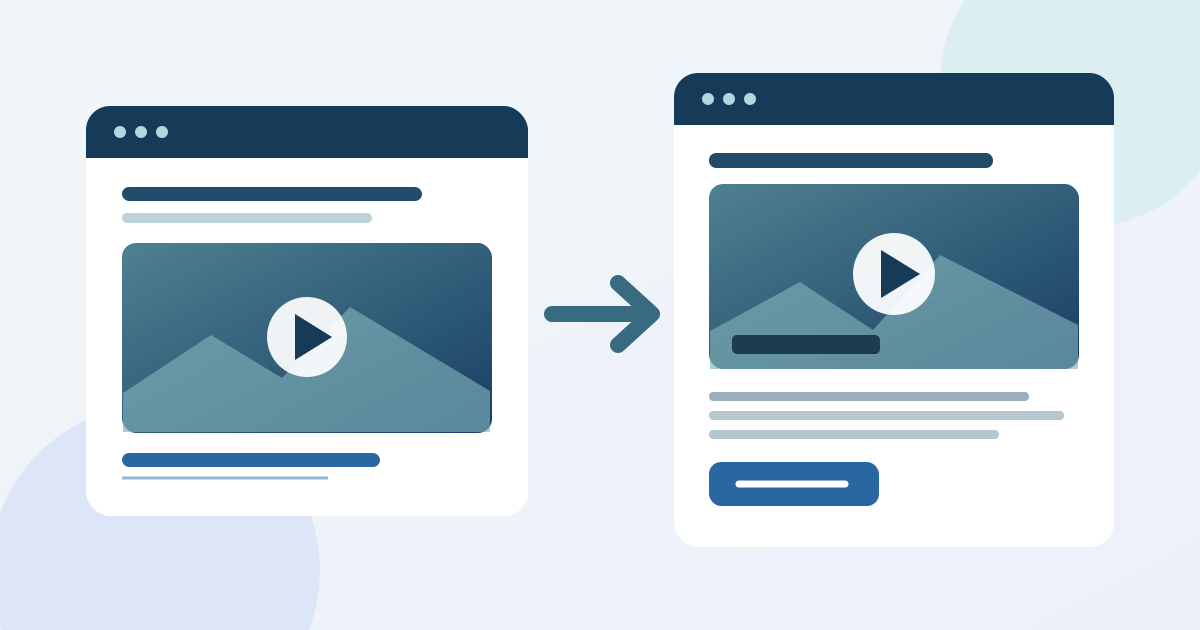
Betrachte die Karte als kurze Einladung, nicht als eingefügten Videoplayer. Ein Beispiel: die echte Textüberschrift „Studio vor dem Tag der offenen Tür kennenlernen“, der Satz „Ein 90-Sekunden-Rundgang zeigt Eingang und Werkstätten“, ein Standbild des wirklichen Eingangs mit dezentem Abspielsymbol und der sichtbare Link „90-Sekunden-Rundgang ansehen“. Termin, Ort, Anmeldefrist und Anmeldelink stehen daneben als Text. Verlinktes Bild und Textlink führen zur selben öffentlichen Videoseite. Der Alternativtext kann „90-Sekunden-Rundgang auf der Studioseite ansehen“ lauten; er muss weder den ganzen Umgebungsabsatz wiederholen noch eine Wiedergabe im Posteingang versprechen.[1][2]
Blende nun das Bild in der Probe aus. Überschrift, Dauer, Nutzen, Link und entscheidende Veranstaltungsdaten müssen zusammen weiterhin eine vollständige Nachricht bilden. Ein leicht übersehener Fehler: Auf dem Plakatbild steht „Bis 10. November anmelden“, während im E-Mail-Text nur „Unseren Film ansehen“ ohne Anmeldelink steht. Wer Bilder blockiert, verliert die Frist; wer nicht schauen möchte, kann nicht handeln. Verlege Frist und Anmeldung in echten Text und nutze das Standbild nur als Vorschau. Kontrolliere auch die reine Textfassung, falls der Versender eine erstellt: Die Umwandlung von HTML garantiert nicht, dass Linkname und Ziel unverändert erhalten bleiben.[2]
Mach die Videoseite zugänglich
Die Zielseite braucht geprüfte Untertitel für relevante Sprache und Geräusche. Automatisch erzeugte Untertitel können Fehler enthalten; kontrolliere sie. Ein leicht auffindbares Transkript sollte wichtige sichtbare Informationen einschließen. Die kurze E-Mail-Zusammenfassung hilft bei der Entscheidung zum Öffnen, das Transkript beim vollständigen Zugang. Prüfe nach dem Einplanen der Sendung Sprache, Überschrift, Player, Untertitel und anschließende Handlung.[3][4]
Lass die Zielseite das Versprechen der E-Mail einlösen
Formuliere vor dem Versand eine Übergabe: Die E-Mail kündigt einen 90-Sekunden-Studiorundgang an; die Zielseite muss das Studio nennen, genau diesen Rundgang ohne Anmeldung zeigen und die nächste Handlung auch ohne Wiedergabe sichtbar lassen. Eine allgemeine Kanalseite, eine private Vorabdatei, ein Veranstaltungsort aus dem Vorjahr oder ein abgelaufenes Angebot erfüllen das nicht. Vergleiche Titel, Sprache, Länge, Vorschaubild und Anmeldedaten mit der Nachricht. Falls der Player ausfällt oder die Verbindung langsam ist, bleiben Zusammenfassung und Anmeldung zugänglich. Für das Video selbst sollen geprüfte Untertitel und ein leicht auffindbares Transkript bereitstehen. Wesentliche Veranstaltungsdaten dürfen nicht nur im Film vorkommen.[3][4]
Benenne eine Seitenverantwortliche oder einen Seitenverantwortlichen und einen Anlass zur erneuten Prüfung. Wird das gehostete Video nach der Versandplanung ersetzt, können Einstiegsbild, Länge, gesprochene Daten oder Untertitel wechseln; das bereits empfangene Vorschaubild bleibt gleich. Ändert sich ein Ortsdetail, werden Seitentext, Untertitel, Transkript und Handlungsaufruf gemeinsam geprüft. Danach ist zu entscheiden, ob die alte Miniatur das neue Video noch ehrlich zeigt. Eine Webseite kann den Zielkontext korrigieren, aber keine bereits zugestellte E-Mail umschreiben. Steht in der E-Mail selbst ein wichtiges falsches Datum oder Versprechen, braucht es den Korrekturweg des Absenders. Halte endgültige öffentliche URL und Seitenverantwortung im Arbeitsblatt fest.
Prüfe den gesamten Weg
Sende eine Probe an eine schmale Mobilansicht und eine Desktopansicht. Prüfe mit und ohne Bilder, ob Bild- und Textlink auf dieselbe aktuelle Seite führen. Sieh auch die reine Textfassung an, falls verfügbar. Erreiche die Links per Tastatur, prüfe ihre Namen möglichst mit einem Screenreader und öffne die Zielseite ohne Anmeldung. Aktiviere Untertitel, lies das Transkript und kontrolliere den Ziel-Link unmittelbar vor dem Versand erneut.
Dokumentiere Empfangsprobe, Reparatur und erneuten Test
Die Ansicht im Editor ist nur eine Annäherung. Sende eine Probe über die vorgesehene Plattform und notiere mindestens einen schmalen mobilen und einen Desktop-Posteingang, die für das Publikum relevant sind, jeweils mit Programm und Datum. Prüfe mit und ohne Bilder, ob Textlink, Bildlink und gegebenenfalls die URL der Textfassung dieselbe aktuelle Seite öffnen. Rufe diese ohne Anmeldung auf, erreiche Player und Folgeaktion per Tastatur, schalte Untertitel ein und finde das Transkript. Höre nach Möglichkeit mit einem Screenreader, wie die beiden benachbarten Linknamen klingen. Zwei verständliche Links sind möglich; zweimal „Abspielen“ ohne Kontext hilft nicht. Nicht geprüfte Programme oder Hilfstechniken bleiben als „nicht geprüft“ markiert.[5][2]
Das Arbeitsblatt enthält eine Matrix für Beobachtungen statt eines pauschalen Hakens. Beispiel: „Mobil, Bilder aus — FEHLER: Miniatur weg, kein Textlink vorhanden; Redaktion ergänzt sichtbaren Videolink und prüft erneut — BESTANDEN.“ Eine zweite Zeile: „Desktop, Bilder an — FEHLER: Standbild führt zur privaten Vorschau; Bild- und Textlink auf öffentliche Seite geändert — nach Öffnen ohne Anmeldung bestanden.“ Eine dritte kann geprüfte Untertitel, aber ein Transkript mit alter Raumaufteilung zeigen; die Seitenredaktion korrigiert es vor der Freigabe. Bewahre Fehler, Änderung, Programm, prüfende Person und Datum auf. Ein gelungenes Editorbild beweist weder zugestellte Links noch eine funktionierende Zielseite.[5][2]
Deute Klicks nicht als Videoaufrufe
Lege vor dem Versand fest, was als Erfolg gilt. Ein E-Mail-Dienst kann einen Klick auf Bild oder Textlink melden. Das ist eine Linkinteraktion, kein bestätigter Videostart, vollständiger Abruf oder Anmeldung. Video-Host oder Seitenanalyse liefern Starts und Abschlüsse nur, wenn solche Ereignisse eingerichtet und verfügbar sind. Berichte sie getrennt: „300 erfasste E-Mail-Linkklicks“ und „120 erfasste Playerstarts“ sind verschiedene Größen. Bezeichne die 300 nicht als Zuschauende und errechne keine Betrachtungsquote, bevor wiederholte Klicks, fehlende Playerdaten und Definitionen der Berichte geklärt sind. Mailchimp weist darauf hin, dass Sicherheitsprüfungen und andere Bots Klickzahlen erhöhen können; prüfe verfügbare Filter und dokumentiere die Einschränkung.[6][7]
Wenn das Team Kampagnenparameter an URLs hängt, verwende einheitliche Namen für Quelle, Medium und Kampagne und prüfe die endgültige Weiterleitung in der empfangenen E-Mail. Bild- und Textlink sollen zum beabsichtigten Ziel mit vergleichbarer Kennzeichnung führen; sonst teilen sie den Verkehr derselben Karte künstlich auf. Google Analytics erläutert Kampagnenparameter, doch sie beschreiben Seitenbesuche, nicht die Wiedergabe. Namen, E-Mail-Adressen oder andere persönliche Angaben gehören nicht in URL-Pfade oder Parameter, besonders wenn ein Analysedienst die URL erhält. Das Arbeitsblatt nennt getrennt die Quelle für Klicks und Playerereignisse, die Zuständigen und nicht verfügbare Kennzahlen. „Nicht gemessen“ ist ehrlicher als eine erfundene Abschlusszahl.[8][9]
Beispiel: Rundgang in 90 Sekunden
Ein Nachbarschaftsstudio lädt zum Tag der offenen Tür ein. Die E-Mail sagt: „Eingang und Arbeitsräume in 90 Sekunden ansehen“, nennt Termin und Anmeldung als Text. Das Standbild zeigt den tatsächlichen Eingang mit Abspielsymbol; ein sichtbarer Link führt zum Rundgang. Auf der öffentlichen Seite stehen geprüfte Untertitel, ein Transkript mit Beschreibung der Räume und dieselben Veranstaltungsdaten. Auch ohne Video lässt sich die Teilnahme planen.
Quellen und weiterführende Informationen
- Add Video to an EmailMailchimp · Abgerufen
- Accessibility in Email MarketingMailchimp · Abgerufen
- Captions/SubtitlesW3C Web Accessibility Initiative · Abgerufen
- TranscriptsW3C Web Accessibility Initiative · Abgerufen
- Preview and Test Your EmailMailchimp · Abgerufen
- Use Click Tracking in EmailsMailchimp · Abgerufen
- About Bot Activity and Bot FilteringMailchimp · Abgerufen
- URL builders: Collect campaign data with custom URLsGoogle Analytics Help · Abgerufen
- Best practices to avoid sending Personally Identifiable InformationGoogle Analytics Help · Abgerufen