Ticketkäufer oder Teilnehmende anschreiben: Empfänger richtig wählen
Jemand kann mehrere Tickets kaufen, ohne selbst teilzunehmen; ein Ticket kann später eine andere Inhaberin haben. Kläre vor einer Anreiseinformation oder Bestellanweisung, welchen Datensatz dein Ticketdienst wirklich anschreibt. Die Zielgruppenbezeichnungen, vorhandenen E-Mail-Felder und Transferregeln des Anbieters sind entscheidend.
Boletolibre-Redaktion
Veröffentlicht
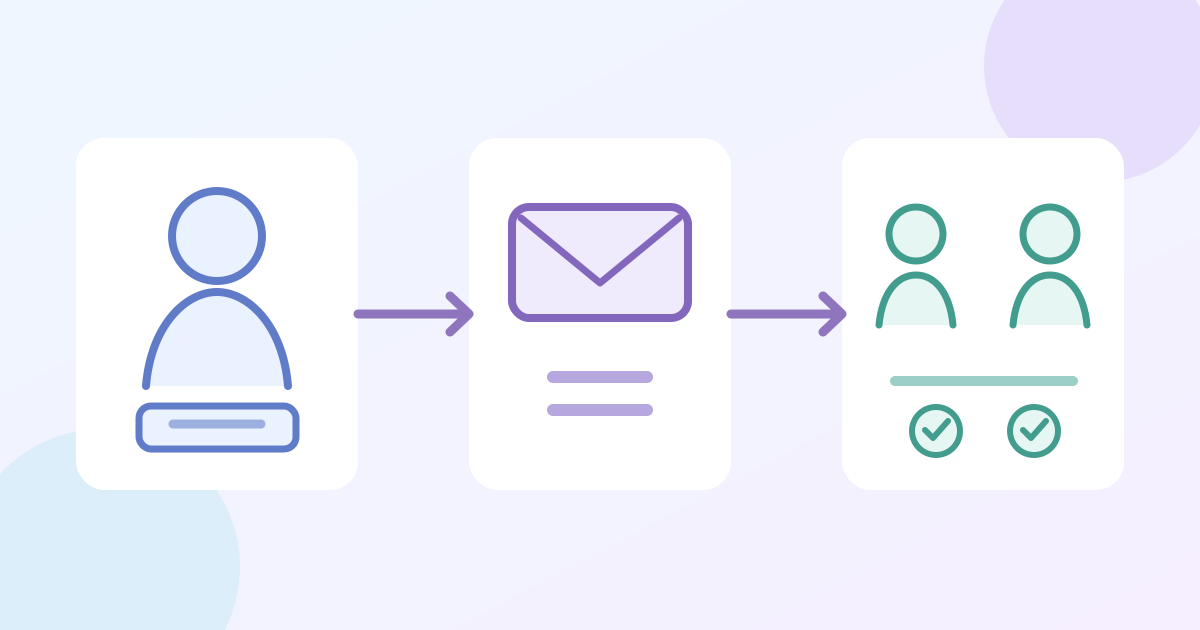
1. Nachricht der handelnden Person zuordnen
Testkarte Käufer versus Ticketinhaber herunterladen (Markdown, Englisch)
Eine Bestellaktion wie das Abrufen eines Kaufs oder das Ergänzen käufergesteuerter Angaben gehört meist zu der Person, die die Bestellung verwalten kann. Einlass-, Session- oder Anreisehinweise sollten die Ticketnutzenden erreichen, sofern ein erreichbarer Inhaberdatensatz existiert. Bestimme zuerst die Zielgruppe und untersuche eine typische Bestellung mit mehreren Tickets. Setze weder Käufer und Teilnehmenden gleich noch eine eigene E-Mail-Adresse für jedes Ticket voraus.
2. Empfängerdatensatz im Dienst prüfen
Nutze die tatsächliche Empfängervorschau oder Liste. Bei Peatix erreicht die Registerkarte Attendees Ticketinhaber, Sales list hingegen Käufer. Laut Anbieter geht eine Inhabernachricht nach angenommenem Transfer an die empfangende Person, nicht an den ursprünglichen Käufer. Humanitix bietet Buyers only oder All (Käufer und Teilnehmende), kann Ticketinhaber aber nur anschreiben, wenn je Ticket eine E-Mail erfasst wurde. Diese Regeln gelten jeweils für den genannten Dienst. Prüfe die Felder und Optionen deines Anbieters; eine Käufernachricht belegt keinen Kontakt zu jedem Inhaber.[1][2]
3. Grenzfälle vor dem Versand testen
Vergleiche mit autorisierten Testdatensätzen einen Käufer, der selbst Inhaber ist, eine Bestellung mit mehreren Inhabern, einen angenommenen Transfer und ein Ticket ohne Inhaber-E-Mail. Prüfe die aufgelösten Empfänger vor dem echten Versand. Falls möglich, sende dir eine Probe und kontrolliere Betreff, Datum, Links und Sprache. Eine Probe testet nicht zwingend die echte Zielgruppenauswahl; vergleiche daher auch Anzahl oder Stichprobe der berechtigten Empfänger. Fehlt ein Kontakt, verwende einen unterstützten Weg über den Käufer oder Event-Support und erfinde keine Adresse.
| Testdatensatz | Empfängerkontrolle |
|---|---|
| Käufer ist Inhaber | Eine erwartete Person; Dubletten prüfen |
| Mehrere Tickets je Bestellung | Getrennte erreichbare Inhaberdaten prüfen |
| Angenommener Transfer | Aktuellen Inhaber und ursprünglichen Käufer prüfen |
| Keine Inhaber-E-Mail | Unterstützten Käufer- oder Supportweg festhalten |
4. Versand prüfen und Hilfeweg bereithalten
Prüfe nach dem Versand die Empfänger- oder Zustellübersicht und bearbeite Antworten und Fehler. Halte Zielgruppenregel, Eventtermin, Nachrichtenversion, Verantwortliche und Ausnahmeweg fest. „In Warteschlange“ oder „gesendet“ beweist kein Lesen oder Verstehen. Stelle die wesentliche Information auch auf der aktuellen Eventseite oder über den freigegebenen Support bereit. Prüfe die Zielgruppe nach Transfers oder Bestelländerungen erneut.
Quellen und weiterführende Informationen
- How to send messages to attendeesPeatix · Abgerufen
- Contact your guests using the email campaign toolHumanitix · Abgerufen