E-Mail-Sperrliste umziehen, ohne frühere Abmeldungen zu reaktivieren
Beim Wechsel des E-Mail-Dienstes kann eine frühere Abmeldung unbemerkt als aktives Abonnement wieder auftauchen. Aktive Kontakte stehen oft in einem Export, während Abmeldungen, Beschwerden und Zustellblockierungen getrennt gespeichert sind. Übertragen Sie vor der ersten Kampagne alle Ausschlüsse, bewahren Sie deren Gründe und Geltungsbereiche und prüfen Sie die tatsächlich verwendeten Versandwege. Hier geht es gezielt um diese Sperrlistenübertragung.
Boletolibre-Redaktion
Veröffentlicht
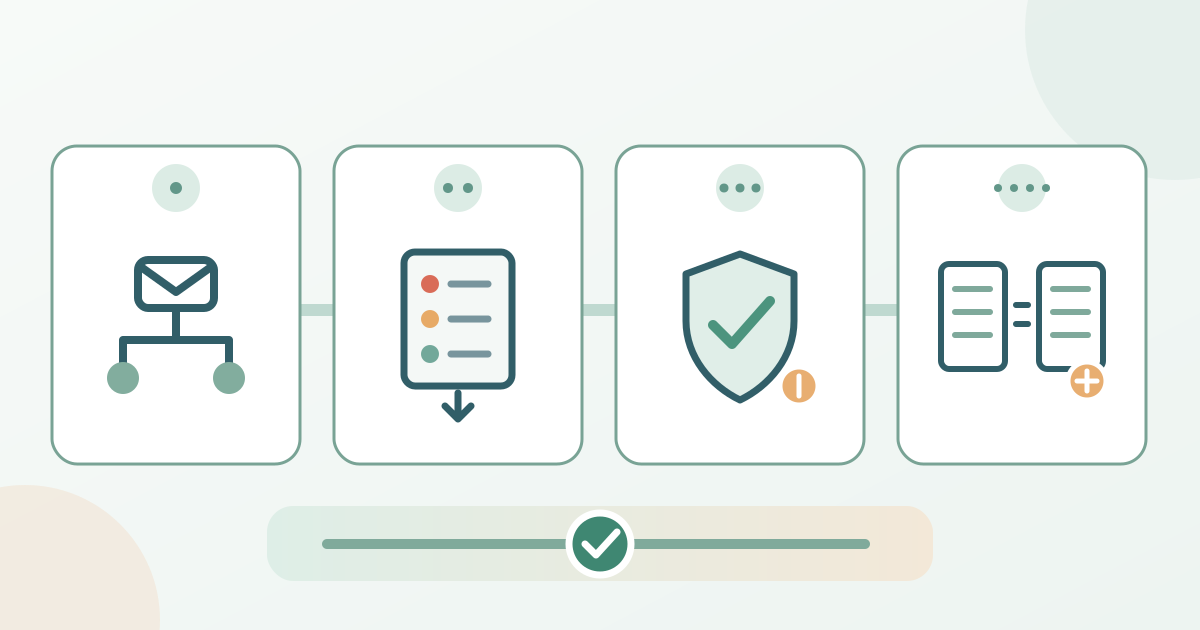
Alle Versandwege erfassen
Erfassen Sie Marketing-Zielgruppen, Formulare, Importe, geplante Kampagnen und Automationen im alten und neuen System. Nehmen Sie Servicenachrichten in die Übersicht auf, beurteilen Sie deren Regeln aber separat. „Gesperrt“ sagt noch nicht, ob eine Sperre für eine Zielgruppe, ein Konto oder eine andere Konfiguration gilt. Amazon SES beschreibt kontoweite Sperren bei Bounces und Beschwerden; Mailchimp beschreibt Sperrlistenimporte je Zielgruppe. Zeichnen Sie den Weg jeder Werbenachricht nach.[4][3]
- Quell- und Zielkonto, Zielgruppe und Nachrichtentyp benennen.
- Jede Quelle für neue oder geänderte Kontakte während des Wechsels erfassen.
- Verantwortliche für Export und Zielprüfung bestimmen.
Abgleichblatt für Sperrlistenmigration herunterladen (deutsches Markdown)
Ausschlüsse mit Gründen exportieren
Sichern Sie einen datierten Stand von Abmeldungen und Widersprüchen, Beschwerden, ungültigen Adressen und manuellen Sperren. Bewahren Sie Grund, Zeitpunkt, Zielgruppe und ursprünglichen Status geschützt auf. Berücksichtigen Sie Änderungen nach dem Export aktiver Kontakte. Eine Datei mit „allen Kontakten“ muss nicht sämtliche Sperren enthalten: Mailchimp trennt in seiner Kontosicherung abonnierte, abgemeldete und bereinigte Kontakte. Dokumentieren Sie fehlende Exportmöglichkeiten.[2]
Quellstatus auf Zielregeln abbilden
Legen Sie die Zuordnung vor dem Import fest. Entscheidend ist, dass die geplante Marketing-Sendung blockiert wird; ähnlich benannte Status reichen nicht. Fehlt eine genaue Entsprechung, behalten Sie den Originalgrund im geschützten Abgleich und halten die Adresse bis zur Klärung zurück. Prüfen Sie vorhandene Abonnenten im Ziel. Mailchimp weist darauf hin, dass sein Sperrlistenimport bestehende abonnierte Kontakte nicht abmeldet; dafür ist dort ein eigener dokumentierter Vorgang nötig. Andere Dienste verhalten sich anders.[3]
| Quellnachweis | Zu prüfende Zielbehandlung | Nicht annehmen |
|---|---|---|
| Abmeldung oder Widerspruch | Marketing-Sperre in allen relevanten Zielgruppen | Ein Import erneuert die Erlaubnis |
| Spam-Beschwerde | Betroffenen Versandweg sperren; Umfang prüfen | Der neue Dienst weiß bereits davon |
| Dauerhafter Zustellfehler | Bis zur Klärung ausgeschlossen lassen | Gleicher Status bestätigt die Adresse |
| Manuelle oder kampagnenbezogene Sperre | Umfang und Zuständigkeit bewahren | Ein Filter ist eine globale Abmeldung |
Sperren vor erlaubten Kontakten laden
Übertragen Sie zunächst die Ziel-Sperren und prüfen Sie akzeptierte, übersprungene, abgewiesene und bereits vorhandene Datensätze. Importieren Sie danach nur Kontakte mit tragfähiger Marketing-Berechtigung und richtigem aktuellem Status. Kontrollieren Sie jeden Versandweg, auch geplante und ausgelöste Nachrichten. Bei Mailchimp gilt der Sperrlistenimport für eine Zielgruppe; eine zweite erfordert eine eigene Prüfung. Das ist eine dienstspezifische Regel.[3]
Ergebnis nach Mengen und sicheren Beispielen prüfen
Vergleichen Sie Adressmengen nach Grund und Geltungsbereich statt bloß Summen. Eine Adresse kann mehrere Gründe tragen; bereits vorhandene Einträge werden unterschiedlich gezählt. Klären Sie fehlende Sperren, unerwartet aktive Status und abgewiesene Zeilen im geschützten Nachweis. Prüfen Sie die Regeln mit erfundenen Adressen, Empfängervorschau oder Testlauf. Senden Sie keiner abgemeldeten Person eine Testmail. Halten Sie Zielgruppe, Nachrichtentyp, Methode und Ergebnis fest.
- Im Ziel fehlende Sperre: anhalten und klären.
- Nur im Ziel vorhandene Sperre: vor Freigabe untersuchen.
- Bereits abonnierter Zielkontakt: endgültigen Status ausdrücklich prüfen.
- Formular oder Automation: erneute Aktivierung einer Abmeldung ausschließen.
Späte Änderungen und Datenminimierung
Vergleichen Sie neue Abmeldungen, Beschwerden und Blockierungen zwischen Erstexport und endgültigem Wechsel erneut. Bestimmen Sie Stichtag, zuständige Person und nächsten Vergleich, falls beide Systeme noch Änderungen empfangen. Geben Sie nur den geprüften Versandweg frei und beobachten Sie den ersten Bericht des neuen Dienstes.
Schützen Sie Exporte mit einzelnen Adressen und speichern Sie nur die zur Wahrung des Ausschlusses nötigen Angaben. Die britische Datenschutzbehörde ICO empfiehlt eine „Nicht kontaktieren“-Liste gegen spätere Wiedereinträge und beschränkt sie auf erforderliche Informationen. Legen Sie für temporäre Dateien die anwendbaren Aufbewahrungs- und Löschregeln fest; im Arbeitsblatt reichen Mengen und Nachweisverweise.[1]
Quellen und weiterführende Informationen
- Respect people's preferencesUK Information Commissioner's Office · Abgerufen
- Export and Back Up Account DataMailchimp Help Center · Abgerufen
- Import Suppression ListsMailchimp Help Center · Abgerufen
- Using the Amazon SES account-level suppression listAmazon Web Services · Abgerufen