E-Mail-Kampagnen, Segmente und Tags eindeutig benennen
Wenn mehrere Personen dieselbe E-Mail-Plattform nutzen, ist ein Name wie „Oktober final 2“ leicht mit dem freigegebenen Versand zu verwechseln. Jede Sendung, jedes gespeicherte Segment und jedes Tag braucht einen kurzen, einheitlichen internen Namen. Das verknüpfte Verzeichnis bewahrt Regeln und Entscheidungen auf, die nicht in einen Namen passen.
Boletolibre-Redaktion
Veröffentlicht
Zweck des internen Namens festlegen
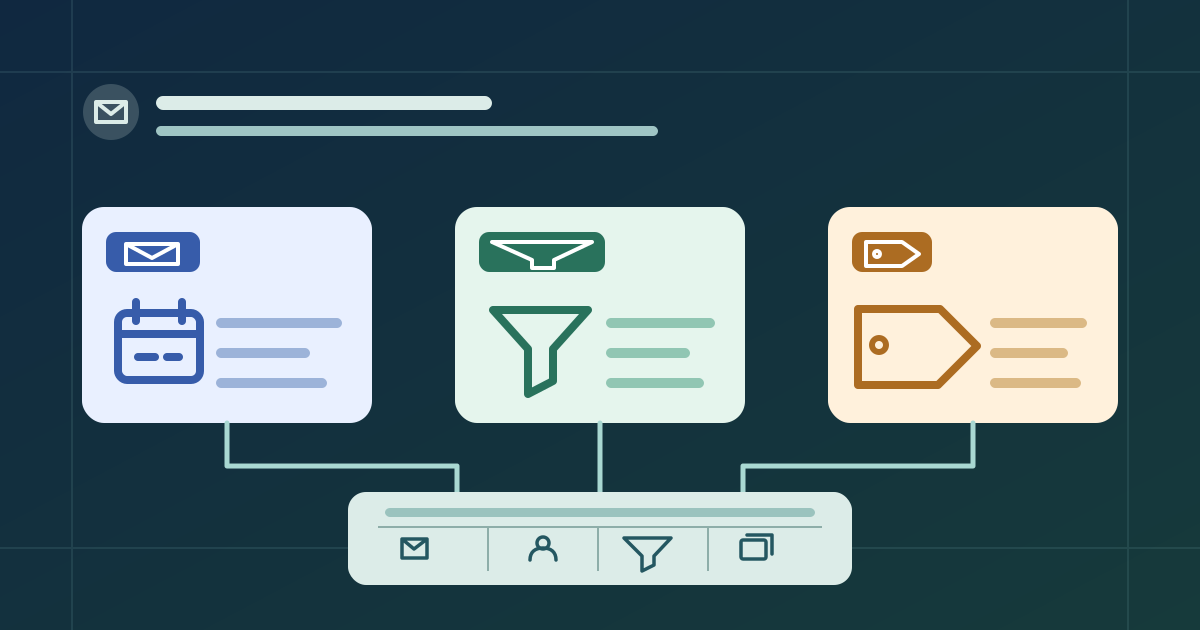
Ein interner Kampagnenname dient dem Team zum Auffinden, nicht als Betreff für Empfänger. Bei Mailchimp lässt sich eine automatisierte E-Mail-Aktion intern umbenennen, während der Betreff in einem eigenen Feld bearbeitet wird. Prüfen Sie Bezeichnungen und Zeichenlimits Ihres Dienstes. Unterscheiden Sie einmalige Sendung, wiederverwendbare Folge, Zielgruppenfilter und Kontaktlabel. Verschiedene Objekte sollten nicht denselben unklaren Namen tragen.[1]
Vereinbaren Sie nur die Felder, die einen Suchtreffer eindeutig machen: Präfix für die Elementart, Zweck, Zielgruppe oder Regel und bei Bedarf Datum oder Version. Wählen Sie ein vom Dienst akzeptiertes Trennzeichen und dokumentieren Sie Datumsformat, Abkürzungen und sinnvolle Länge. Verwenden Sie verständliche Wörter statt persönlicher Adressen, sensibler Merkmale, Passwörter oder FINAL_FINAL. Ein Name ersetzt keine geschützte Dokumentation.
Ein kurzes Schema für drei Elementarten schreiben
Eine einmalige Sendung wie SEND__2026-10-18__newsletter__subscribers__v02 nennt Datum, Zweck, Zielgruppe und Inhaltsversion. SEG__newsletter__joined-after-2026-09-01__v01 beschreibt eine Filterregel, ohne eine feste Mitgliederzahl zu behaupten. TAG__source__guide-download kennzeichnet die Herkunft einer Information. Das sind Beispiele, keine plattformübergreifende Syntax; kürzen Sie Felder bei Bedarf und halten Sie die dokumentierte Bedeutung im Verzeichnis fest.
Prüfen Sie das Schema vor der breiten Einführung an fünf echten Objekten: geplanter Sendung, wiederholter Sendung, zwei ähnlichen Segmenten und einem Tag in einer Automation. Schreiben Sie erlaubte Zweck- und Zielgruppenbegriffe in den Vertrag. Falls „Mitglied“, „Abonnent“ und „Kontakt“ dieselbe Gruppe meinen, wählen Sie einen Begriff; andernfalls definieren Sie die Unterschiede. Suchen Sie die vorgeschlagenen Namen im Dienst und vergleichen Sie die Treffer. Ein Schema, dessen entscheidendes Wort in einem schmalen Auswahlfeld verschwindet, hilft nicht. Setzen Sie die Unterscheidung nach vorn.
| Element | Beispiel für internen Namen | Ergänzung im Verzeichnis |
|---|---|---|
| Einmalige Sendung | SEND__2026-10-18__newsletter__subscribers__v02 | Versandzeit und Inhaltsversion getrennt dokumentieren |
| Gespeichertes Segment | SEG__newsletter__joined-after-2026-09-01__v01 | Regel, Zuständigkeit und Prüfzeit notieren |
| Kontakt-Tag | TAG__source__guide-download | Herkunft, kein Nachweis für Abo-Status |
Bei Mailchimp ordnen Tags Kontakte nach bekannten Angaben ein; Segmente filtern Kontakte nach Bedingungen. Ein gespeichertes Segment lässt sich erneut nutzen, während passende Kontakte mit den Daten wechseln können. Dokumentieren Sie deshalb Regel und Prüfzeitpunkt neben dem Namen. Das Namensfeld ist keine eingefrorene Empfängerliste. Ein Herkunfts-Tag belegt keine Einwilligung für jede künftige Kampagne. Die Versandverantwortung prüft Abo-Status, Ausschlüsse und tatsächliche Empfängerauswahl separat.[2][3][4]
Geänderte Bedeutung sichtbar versionieren
Wird aus „seit dem 1. September hinzugekommen“ die Regel „in den letzten 30 Tagen hinzugekommen“, braucht es eine neue Version oder einen klar dokumentierten Ersatz. Ändern Sie die Bedeutung nicht still, solange alte Berichte auf den früheren Namen verweisen. Auch eine kopierte Kampagne benötigt einen neuen Sendeschlüssel und einen Bezug zur freigegebenen Inhaltsversion. Interne Schlüssel, sichtbare Betreffzeilen und UTM-Werte haben unterschiedliche Zwecke und Änderungsregeln.
- Für Elementarten Präfixe wie SEND, SEG und TAG nutzen und Abkürzungen definieren.
- Ein identitätsstiftendes Datum eindeutig als YYYY-MM-DD schreiben.
- Namen knapp halten und die genaue Regel oder Version im Verzeichnis verlinken.
Bestehende Namen vor Änderungen prüfen
Vor einer Umbenennung im aktiven Konto erfassen Sie Namen, Plattform-IDs, Zuständigkeit, Zweck, letzte Nutzung, Regel und Abhängigkeiten. Kennzeichnen Sie Verweise in Automationen, Integrationen, Berichten und Arbeitsanweisungen. Testen Sie zuerst ein wenig genutztes Element und prüfen Sie Suche, Auswahl und Bericht: Dienste behandeln Umbenennungen unterschiedlich. Halten Sie alte und neue Namen als Suchhilfe nebeneinander. Ob ungenutzte Dubletten archiviert oder gelöscht werden, ist eine eigene Entscheidung.
Angenommen, zwei Einträge heißen „Oktober-Newsletter“. Einer ist ein Entwurf für abonnierte Leser, der andere eine bereits versandte Partnerausgabe. Entscheiden Sie nicht nach dem sichtbaren Namen. Vergleichen Sie Plattform-ID, Versandstatus, Datum, gewählte Zielgruppe und freigegebene Inhaltsfassung. Erst nach Bestätigung durch die zuständige Person umbenennen und den alten Namen als Alias behalten. Ein dupliziertes Objekt braucht einen eigenen Verzeichniseintrag. So verdeckt eine schnelle Sammelumbenennung keine zwei verschiedenen Verläufe.
Namen mit einem Verzeichnis übergeben
Legen Sie eine Zeile je Namensmuster und je tatsächlichem Element an. Das Arbeitsblatt trennt lesbaren Namen von Plattform-ID, Regel oder Datenquelle, zuständiger Person, Status und Änderungsdatum. Prüfen Sie es an einer aktuellen Sendung und einem gespeicherten Segment. Eine nicht beteiligte Person soll beide Objekte finden und die Zielgruppenregel erklären können. Gelingt das nicht, bessern Sie Name oder Verzeichnis vor dem breiten Einsatz nach.
Das Schema braucht laufende Zuständigkeit. Eine Person genehmigt neue Präfixe und Zielgruppenbegriffe; eine Vertretung klärt Namenskollisionen. Ändert sich eine Segmentbedingung oder das Ereignis, das ein Tag setzt, aktualisieren Sie Bedeutung und Abhängigkeiten im selben Änderungsprotokoll. Prüfen Sie regelmäßig einige Sendungen und aktive Automationen: Lässt sich die genannte Zielgruppe anhand der gespeicherten Regel und des aktuellen Abo-Status nachvollziehen? Alte Labels erst nach Prüfung ihrer Verwendungen stilllegen. Neue Teammitglieder sollen das Objekt anhand des Namens finden, per ID prüfen und seinen Zweck erklären können.
Namensverzeichnis herunterladen
Quellen und weiterführende Informationen
- Use Send Email ActionsMailchimp · Abgerufen
- Getting Started with SegmentsMailchimp · Abgerufen
- Save and Manage SegmentsMailchimp · Abgerufen