E-Mail-Bilder für Export und Übergabe vorbereiten
Ein Bild kann in der Entwurfsdatei scharf aussehen und für seinen E-Mail-Platz trotzdem zu groß sein, den falschen Farbmodus haben oder in einer alten Version versendet werden. Betrachte den Export als Übergabe zwischen Gestaltung und E-Mail-Redaktion. Dieser Ablauf hält den tatsächlichen Platz, die freigegebene Datei und die Prüfung beim Empfang fest.
Boletolibre-Redaktion
Veröffentlicht
Erfasse den Zweck jedes Bildes
Übergabeblatt für E-Mail-Bildexport (Markdown)
Liste jedes Bild nach seiner Aufgabe: Hauptfoto, kleines Logo, dekorative Trennlinie oder verlinkte Vorschau. Notiere E-Mail-Abschnitt, sichtbare Breite, Ausschnitt, Link und Freigabeverantwortung. Übernimm nicht einfach die Maße eines Druckplakats oder Social-Media-Posts. Stehen Datum, Preis oder Handlung im Bild, schreibe sie vor dem Export als echten E-Mail-Text. Eine einzige Grafik mit der gesamten Botschaft ist bei gesperrten Bildern unbrauchbar.
Richte Maße am echten Platz aus
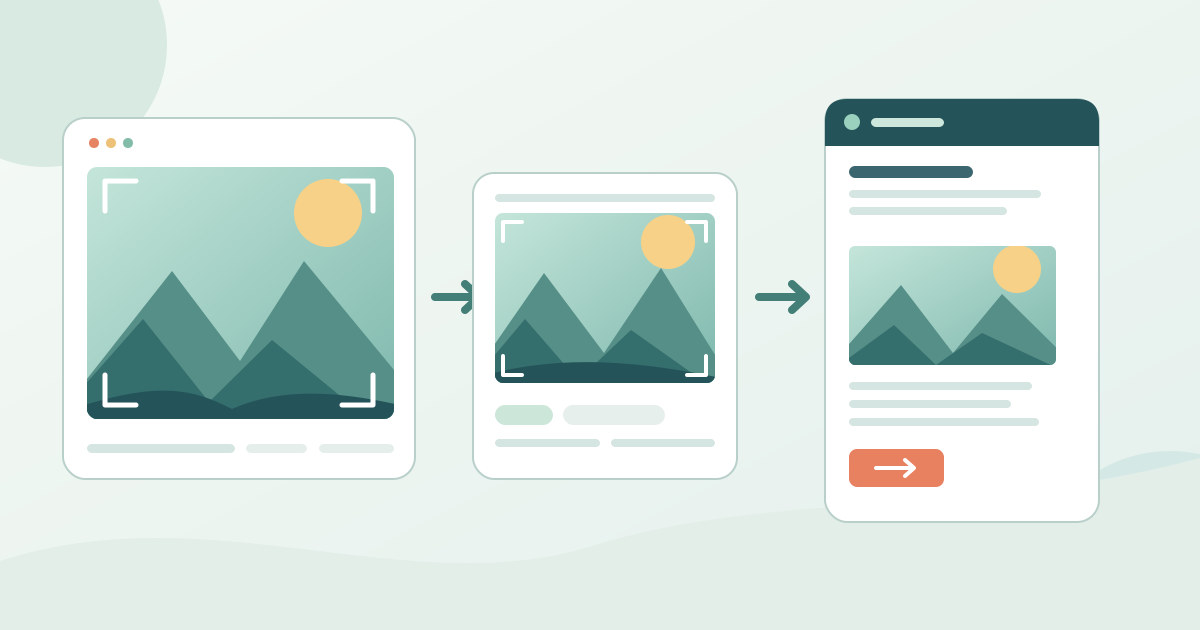
Erfrage die tatsächliche Inhalts- und Spaltenbreite beim E-Mail-Editor. Ein Bild in zwei Spalten braucht andere Maße als eines über die ganze Breite; Innenabstände verkleinern den sichtbaren Raum. Exportiere genügend Pixel für dichte Displays, aber nicht das riesige Original. Mailchimps aktuelle Editoren haben unterschiedliche Vorlagenbreiten; ihre Zahlen sind keine allgemeine E-Mail-Norm. Trage gemessenen Platz und Exportmaße ein, damit eine spätere Layoutänderung eine neue Prüfung auslöst.[1][2]
Beispiel: Für einen 600 Pixel breiten Hauptbereich kann eine Datei mit 1200 × 630 Pixeln bei 600 × 315 Pixeln angezeigt werden – zwei Quelldatei-Pixel je sichtbarem Pixel in genau diesem Layout. Das ist ein Testwert, keine allgemeine Retina-Regel und keine Vorgabe für das Logo. Klären Sie, ob der Editor das ganze Bild skaliert oder zuschneidet, bewahren Sie das gewünschte Seitenverhältnis und prüfen Sie die zugestellte Mail vor Freigabe. Halten Sie für jede abweichende Platzierung ein eigenes Ziel fest.[1]
Wähle Format und Farbmodus passend
Prüfe zuerst die unterstützten Formate des Versandwerkzeugs. Mailchimp empfiehlt PNG, JPG oder GIF für Inhaltsblöcke und RGB statt CMYK aus dem Druck. Für Fotos eignet sich ein Format, das Details bei vernünftiger Dateigröße erhält; PNG hilft bei Transparenz und klaren flachen Kanten. Nicht jedes Foto braucht eine schwere transparente Datei. Bewahre die bearbeitbare Quelle getrennt auf, damit Kompression und Größenänderung nicht das einzige Original zerstören. Format und Farbmodus gehören ins Übergabeblatt.[1]
Verkleinere ohne Verlust der Aussage
Vergleiche Export und Original in der wirklichen Anzeigegröße. Achte auf Gesichter, kleine Gegenstände, Farbverläufe und Kanten transparenter Logos. Reduziere Bytes durch passende Maße und Kompression, prüfe danach erneut: eine kleinere Datei ist kein Gewinn, wenn das Motiv verschwimmt. Mailchimp empfiehlt in seinem Ablauf höchstens 1 MB je Bild; andere Dienste können andere Grenzen haben. Dateigröße und Pixelmaße sind verschieden. Eine kleinere Darstellung im Editor entfernt nicht zwingend die überschüssigen Originalbytes.[1][2]
Übergib Bedeutung und endgültige URL
Benenne die freigegebene Datei nach Zweck und Revision. Übergib Quelle, Export, vorgesehenen Platz und Rechteinhaber. Entscheide über den Alternativtext: Er soll die wesentliche Information eines informativen Bildes wiedergeben; rein dekorative Bilder werden im gewählten Werkzeug passend gekennzeichnet. Bei einem verlinkten Bild muss auch der Linkzweck klar sein. Die W3C-Anleitung orientiert Alternativtext an der Bedeutung, nicht am Dateinamen. Nach dem Hochladen notiere die öffentliche URL; eine lokale oder private Vorschau kann Empfängern fehlen.[4][5][6]
Prüfe die empfangene E-Mail und bewahre die Quelle
Sende eine Probe aus dem echten Versandsystem. Öffne sie auf schmalem Mobilgerät und Desktop; prüfe Ausschnitt, Schärfe, Transparenz und Laden bei üblicher Verbindung. Folge Bildlinks. Sperre dann Bilder: Botschaft und Handlung müssen durch echten Text und geeignete Alternative erhalten bleiben. Fehlt ein Bild, prüfe endgültige URL und Zugriffsrechte, bevor du die Exportqualität verdächtigst. Bewahre Quelle, endgültige Datei und Testergebnis gemeinsam auf, damit ein späterer Tausch keine alte Fassung zurückbringt.[3]
Ein abnahmefähiges Bildpaket übergeben
Erstellen Sie pro endgültiger Platzierung eine Zeile, nicht bloß pro Quellfoto. Dasselbe Raumfoto als breites Titelbild und schmale Karte kann zwei Exporte mit anderen Maßen oder Ausschnitten benötigen. Übergeben Sie Speicherort der editierbaren Quelle, Rechtefreigabe, endgültigen Dateinamen und Revision, Zielbereich, Pixelmaße, Format, RGB-Profil, Bytes, Alt-Entscheidung und Linkziel. Überschreiben Sie eine freigegebene Datei nicht stillschweigend mit anderer Grafik unter gleichem Namen. Prüfen Sie vor öffentlichem Upload auf private oder unveröffentlichte Informationen; Mailchimp bezeichnet Dateien in seiner öffentlichen Galerie ausdrücklich als öffentlich.[1][4][5][6]
Die Mailredaktion setzt genau diese Revision ein, notiert die gehostete Bild-URL und vergleicht eine zugestellte Testmail mit dem freigegebenen Export in tatsächlicher Größe. Öffnen Sie die URL nach Möglichkeit ohne Redaktionskonto; eine lokale Vorschau ist kein Empfängerbeleg. Das Designteam beurteilt die Bildqualität, die Redaktion Datei und Platzierung, die Kampagnenleitung echten Text und Bildzweck. Wenn die Dateigröße das vereinbarte Limit überschreitet oder Ausschnitt, Link, Zugriff oder Bedeutung abweichen lautet der Status NEU EXPORTIEREN oder STOPP. Erhöhen Sie die Revision und versenden Sie erneut eine Probe; ein alter Test gibt keinen Ersatz-Upload frei.[3]
Beispiel: zwei Dateien für eine Ankündigung
Ein Nachbarschaftsstudio nutzt ein breites Raumfoto und ein transparentes Zeichen. Die Redaktion misst einen 600-Pixel-Platz für das Foto und 120 Pixel für das Logo. Sie behält die Quellen, exportiert das RGB-Foto für die geprüfte Breite und das Zeichen als transparentes PNG und vergleicht beide in Anzeigegröße. Termin und Anmeldung bleiben echter Text. Im Blatt stehen Bytes, Rechte, Alternativtext, URL und Testsendung. Die genauen Zahlen gelten für diese Vorlage, nicht für jede E-Mail.
Quellen und weiterführende Informationen
- Image Recommendations for Content BlocksMailchimp · Abgerufen
- About Template ImagesMailchimp · Abgerufen
- Troubleshooting Images in EmailsMailchimp · Abgerufen
- Informative ImagesW3C Web Accessibility Initiative · Abgerufen
- Functional ImagesW3C Web Accessibility Initiative · Abgerufen
- Decorative ImagesW3C Web Accessibility Initiative · Abgerufen