Veranstaltungsseite privat stellen oder Anmeldung mit Passwort schützen
„Privat“ kann dreierlei bedeuten: nicht im Anbieterverzeichnis gelistet, nur mit Seitenpasswort einsehbar oder Anmeldung nur mit Passwort möglich. Legen Sie vor dem Teilen des Links die gewünschte Grenze fest. Keine dieser Einstellungen bestätigt für sich die Identität einer Person.
Boletolibre-Redaktion
Veröffentlicht
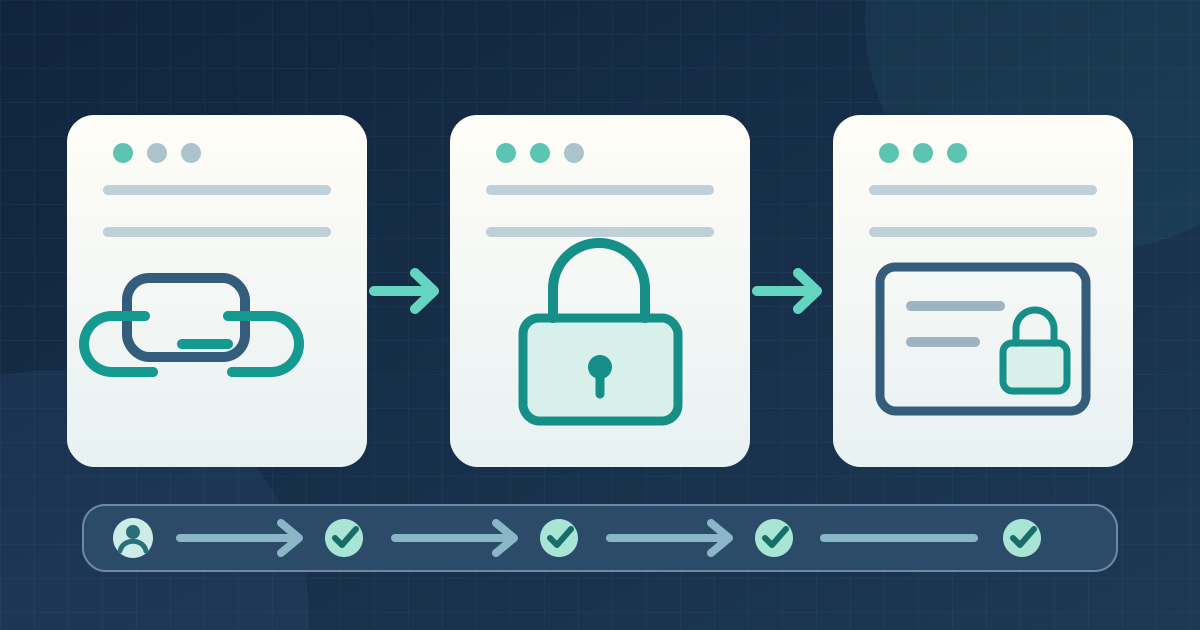
1. Besucherrechte getrennt festlegen
Testkarte für Besucherzugriff herunterladen (Markdown, Englisch)
Halten Sie fest, ob Personen mit der direkten URL die Veranstaltung sehen und ob sie sich anmelden dürfen. Entscheiden Sie separat über die Anzeige in Anbieterlisten. Ticketart-Zugangscodes und Freigabeentscheidungen gehören nicht zu dieser Änderung auf Seitenebene; sie erfüllen andere Aufgaben.
2. Die passende Eventeinstellung setzen
EventCreate trennt die über einen Link erreichbare Einstellung Private, ein Passwort für die Website und ein eigenes Passwort für die Anmeldung. Bei Humanitix bleibt ein privates Event über seine URL erreichbar, obwohl es aus Verzeichnis und Suche verschwindet. Das Seitenpasswort von EventRegist verhindert auch für Antragstellende ohne Passwort die Anzeige. Suchen Sie die tatsächliche Funktion Ihres Anbieters und speichern Sie die genehmigte Auswahl; die Bezeichnungen sind nicht austauschbar.[1][2][3]
3. Besucherwege testen
Öffnen Sie die direkte URL in einem abgemeldeten Browser ohne Passwort, mit einem falschen und mit dem richtigen Passwort. Prüfen Sie anschließend den Anmeldeweg mit einer genehmigten Testperson. Beobachten Sie Seite, Formular, Bestätigung und Abweisung getrennt. Ein geteiltes Passwort identifiziert die nutzende Person nicht; ein ungelisteter Link kann weitergeleitet werden. Dokumentieren Sie das wirkliche Verhalten statt einen Einladungsabgleich anzunehmen.
4. Zugriff teilen und pflegen
Senden Sie Eingeladenen den richtigen Link und nötige Zugangshinweise über den freigegebenen Kanal. Halten Sie einen erreichbaren Hilfeweg bereit: EventRegist warnt, dass ein Seitenpasswort auch Kontaktdaten des Veranstalters verbergen kann. Benennen Sie eine zuständige Person und wiederholen Sie die Tests ohne Anmeldung nach Änderungen an Einstellung oder Link. Prüfen Sie Ticket und Einlass gesondert.[3]
Quellen und weiterführende Informationen
- How to Make Your Event Website Private or Password-ProtectedEventCreate Help Center · Abgerufen
- What is the difference between a Public and Private event?Humanitix Help Centre · Abgerufen
- Password Protected for Event PageEventRegist Help Center · Abgerufen