Zugangscode für verborgene Veranstaltungstickets einrichten
Ein Zugangscode kann bestimmte Ticketarten zeigen, während die Veranstaltungsseite öffentlich bleibt. Das Anzeigen ist weder Rabatt noch Reservierung, Kauf, Zutrittsrecht oder Identitätsprüfung. Lege zuerst fest, was Käufer sehen sollen, konfiguriere die anbieterspezifische Funktion und teste den tatsächlichen Kaufweg, bevor du den Code teilst.
Boletolibre-Redaktion
Veröffentlicht
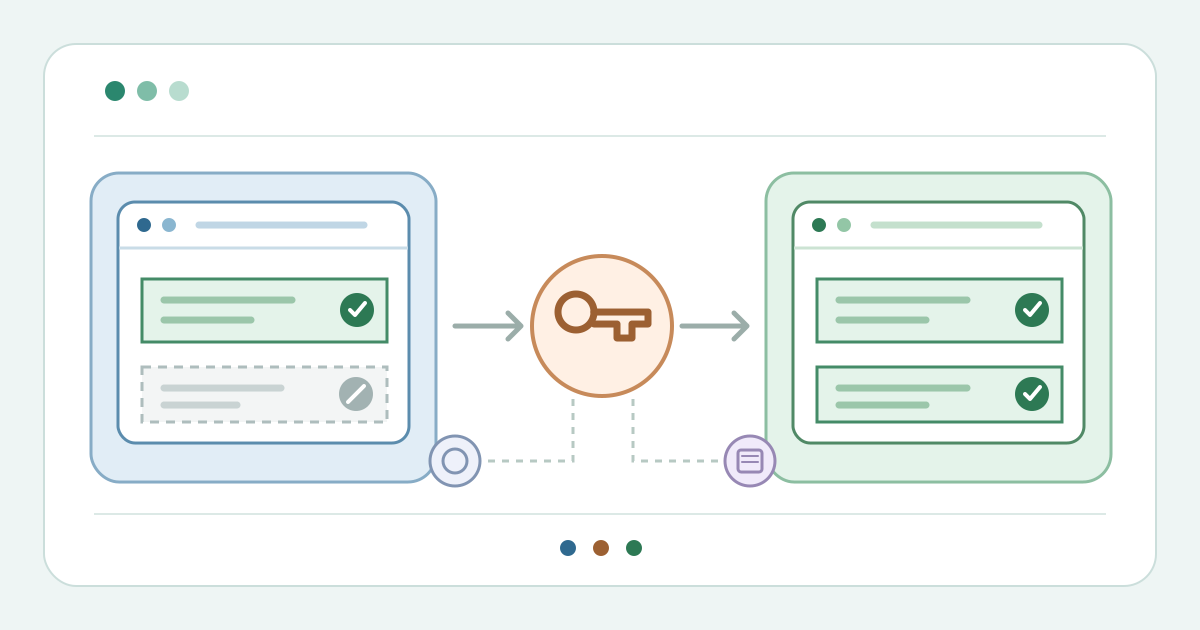
1. Zielgruppe und genaue Ticketarten festlegen
Testmatrix für Käuferansichten mit Zugangscode herunterladen (Markdown, nur auf Englisch)
Liste Ticketarten auf, die einen Code erfordern, und solche, die öffentlich bleiben sollen. Erfasse je Art den aktuellen Preis, Verkaufszeitraum, verfügbaren Bestand und die Zielgruppe. Entscheide zwischen einer öffentlichen Veranstaltungsseite mit einzelnen verborgenen Arten und einer privaten Veranstaltungsseite; manche Systeme behandeln das als verschiedene Einstellungen. Benenne eine verantwortliche Person und einen freigegebenen Versandkanal. Die Matrix ist für Einstellungen und Beobachtungen gedacht, nicht für echte Codes oder Kontaktlisten. Ein Code kann weitergegeben werden; sein Besitz beweist keine Einladung oder Berechtigung.
2. Nur die vorgesehenen Ticketarten verbergen
Stelle die Sichtbarkeit je Ticketart ein, sofern dein Anbieter das unterstützt. Ticket Fairy beschreibt Hidden mit Always hidden für die Zielart; Ticket Tailor verwendet Access code required; bei Eventbrite lässt sich eine Art verbergen und mit einem Aktionscode anzeigen; Accelevents ordnet einen Code ausgewählten verborgenen Arten zu. Diese Funktionen haben unterschiedliche Bedeutungen. Speichere jede Zielart und öffne danach die öffentliche Seite ohne Code. Verschwindet eine andere Art oder bleibt die Zielart öffentlich, korrigiere die Zuordnung vor dem Versand von Links. Das Verbergen allein reserviert keinen Sitzplatz und ändert keinen Preis.[1][2][5][6]
3. Code ohne unbeabsichtigten Rabatt zuordnen
Erstelle den Zugangscode oder Aktionscode in der vorgesehenen Funktion und verknüpfe nur die gewählten Ticketarten. Im Ablauf von Ticket Fairy zeigt eine Aktion mit No Discount die Tickets zum normalen Preis. Ticket Tailor trennt Zugangscodes von Rabattcodes. Die Eventbrite-Einstellungen können verborgene Tickets anzeigen und unabhängig davon einen Rabatt gewähren; prüfe die geplante Rabattoption. Bei Accelevents wählst du verborgene Tickets oder Zusatzartikel für den Code. Halte verantwortliche Person, Zielarten, vorgesehenen Preis und Versandweg fest, aber bewahre den echten Code nur in der autorisierten Plattform auf. Kopiere einen wiederverwendbaren Code nicht in eine öffentliche Vorlage, Aufnahme oder Anleitung.[1][2][3][4][6]
4. Termine, Bestand und Codelimits prüfen
Prüfe Verkaufsdaten, aktiven Status und verbleibenden Bestand des Tickets, danach Beginn, Ende und Nutzungslimit des Codes. Ticket Fairy weist darauf hin, dass ein verborgenes Ticket trotzdem aktiv, im Verkaufszeitraum und verfügbar sein muss; ein Aktionslimit schafft keinen zusätzlichen Bestand. Laut Eventbrite macht ein Code ein ausverkauftes oder zeitlich nicht verfügbares Ticket nicht kaufbar. Accelevents zählt die Nutzung in seinem System erst nach einer passenden Transaktion. Was als „Nutzung“ oder Mengengrenze zählt, hängt vom Anbieter ab; benenne die Einheit, bevor du eine Reichweite versprichst. Ein Code ist weder Reservierung noch abgeschlossene Bestellung.[1][4][6]
5. Vier Käuferansichten testen
Öffne eine frische Käufersitzung über denselben Veranstaltungslink, Direktlink oder dasselbe eingebettete Formular wie die Empfänger. Ohne Code soll die Zielart fehlen und öffentliche Arten wie vorgesehen erscheinen. Mit gültigem Code prüfst du angezeigte Arten, Preise, Verfügbarkeit und Warenkorb. Teste einen falschen und einen außerhalb des vorgesehenen Zeitraums liegenden Code in einer sicheren Vorschau oder kontrollierten Umgebung; notiere die tatsächliche Meldung und unbeabsichtigte Freigaben. Prüfe einen weiteren Browser oder ein anderes Gerät, wenn der Weg abweicht. Schließe keinen echten Kauf ab, sofern keine freigegebene Testtransaktion möglich ist. Ticket Fairy, Eventbrite und Accelevents beschreiben Käufertests, aber mit unterschiedlichen Oberflächen und Ergebnissen.[1][4][6]
6. Zugang teilen, beobachten und schließen
Teile den geprüften Link und Code oder einen vom Anbieter erzeugten Code-Link nur über den freigegebenen Kanal. Erkläre, dass das Ticket noch ausgewählt und gekauft oder registriert werden muss; Sichtbarkeit allein gibt keinen Zutritt. Ticket Tailor und Accelevents beschreiben Links, die ihre Codes anwenden; Ticket Fairy weist darauf hin, dass jeder mit seinem Code den verbleibenden Bestand nutzen kann. Beobachte Ticket- und Codestatus, statt Geheimhaltung anzunehmen. Läuft das Fenster ab oder gelangt der Code an die falsche Gruppe, nutze die unterstützte Deaktivierung, Ersetzung oder Schließung. Wiederhole Tests ohne und mit altem Code; prüfe einen neuen nur, falls er den alten ersetzt. Prüfe bereits ausgestellte Tickets gesondert; das Schließen des Codes bestimmt deren Status nicht.[1][2][6]
Quellen und weiterführende Informationen
- Unlock hidden tickets with an access codeTicket Fairy Guides · Abgerufen
- How to reveal tickets with a codeTicket Tailor Help Centre · Abgerufen
- How to create discount codesTicket Tailor Help Centre · Abgerufen
- Create a promotional code for your eventEventbrite Help Center · Abgerufen
- Create and edit ticket typesEventbrite Help Centre · Abgerufen
- Create and Apply Access Codes for Event TicketingAccelevents Help Center · Abgerufen