Klickberichte für E-Mails nach URL auswerten
Eine E-Mail kann viele Klicks erzielen, ohne dass ihre Hauptaufgabe erledigt wird. URL-Zeilen zeigen Interesse an Zielen; das tatsächliche Ergebnis prüfen Sie im zuständigen System. Dieses Arbeitsblatt trennt Planung, Hauptaktion und Abschluss.
Boletolibre-Redaktion
Veröffentlicht
Jeder URL eine Aufgabe zuordnen
Arbeitsblatt für URL-Klickberichte herunterladen (Markdown, Deutsch)
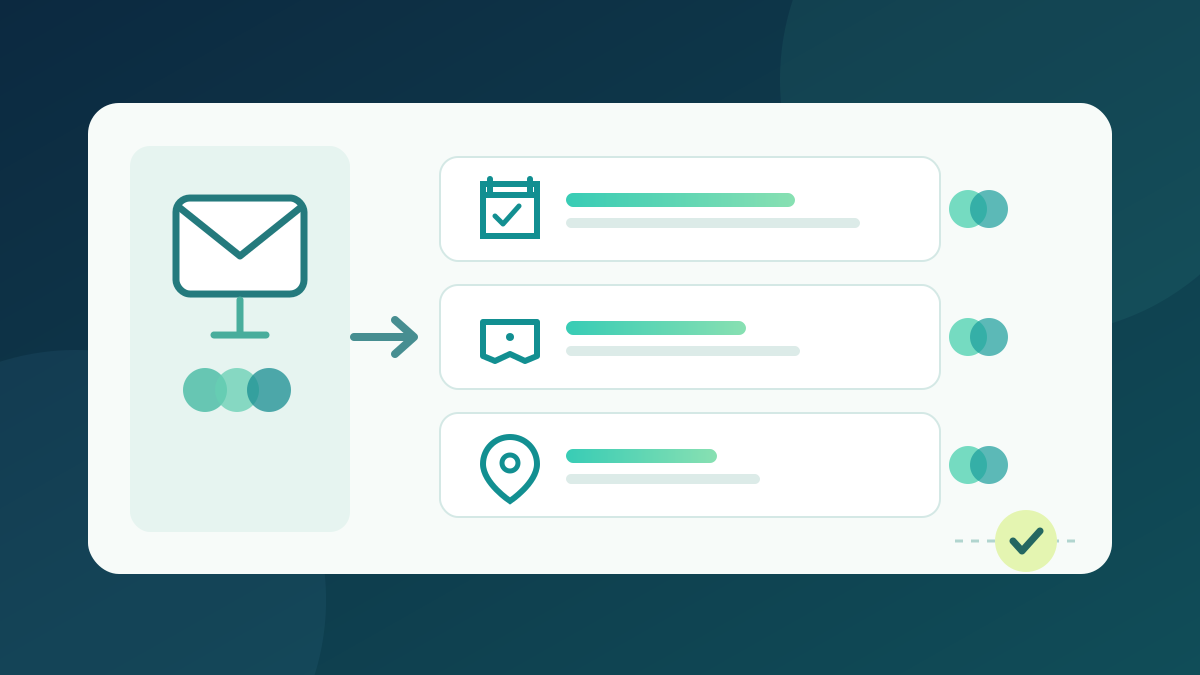
Schreiben Sie zuerst auf, welche Entscheidung die E-Mail unterstützen sollte: Anmeldung, Download oder Besuchsplanung? Erfassen Sie alle gemessenen Ziele aus Kopfbereich, Fließtext, Schaltflächen und Fußbereich. Weisen Sie jeder URL eine Aufgabe zu. Ein Kalenderlink kann nützlich sein, ohne ein Kauflink zu sein; eine Anfahrtskarte beantwortet Fragen, beweist aber keine Ticketnachfrage.[1]
Vergleichen Sie URLs erst, wenn klar ist, was jeder Link verspricht. Zwei Links können alternative Wege zur selben Aufgabe sein. Datenschutz- und Abmeldelinks dienen dem Betrieb und zeigen keinen Misserfolg des Angebots an. Notieren Sie die tatsächliche Zieladresse und den sichtbaren Linktext: unklare Beschriftung oder ein falsches Ziel verfälschen die Deutung.
Einen nachvollziehbaren Bericht sichern
Nutzen Sie den Bericht der versendeten Kampagne statt einer Entwurfsvorschau. Notieren Sie Kampagnenname, Zielgruppe, Ende des Versands, erfolgreiche Zustellungen, Exportzeit und ein gemeinsames Beobachtungsfenster, etwa die ersten 72 Stunden. Prüfen Sie, ob Klicktracking aktiv war. Bei Mailchimp zeigt „Click performance“ Gesamt- und eindeutige Klicks je URL; die Übersicht enthält kampagnenweite Werte. Andere Anbieter benennen Felder anders: Halten Sie deren Definitionen fest.[1][2]
Dokumentieren Sie die Einstellung des Bot-Filters und Änderungen zwischen Exporten oder Screenshots. Mailchimp weist darauf hin, dass Sicherheitsprogramme Klickzahlen erhöhen können und sein Filter die Berichte im Konto beeinflusst. Viele sofortige Klicks auf alle Links verdienen Prüfung; sie beweisen keine Besuche durch alle Empfänger. Teilen Sie aggregierte Zeilen statt personenbezogener Exporte.[3]
Personen und Klickereignisse trennen
Gesamtklicks zählen erfasste Klickereignisse, einschließlich Wiederholungen einer Person. Eindeutige Klicks je URL zählen unterschiedliche Empfänger, die diese URL anklickten. Der kampagnenweite Wert „Clicked“ zählt Empfänger mit mindestens einem Klick auf irgendeinen gemessenen Link. Das sind verschiedene Einheiten. Wer Kalender und Ticketseite öffnet, steht in beiden URL-Zeilen, kampagnenweit aber nur einmal.[1][2]
Addieren Sie eindeutige URL-Werte nicht zu einer Zahl eindeutiger Personen. Auch Gesamtklicks geteilt durch erfolgreiche Zustellungen sind keine Klickrate eindeutiger Empfänger. Nennen Sie bei jeder Rate Zähler und Nenner. Zeigen Sie für einen Link eindeutige und gesamte Klicks im selben Zeitraum; ein großer Abstand kann Wiederholungen, erneute Versuche oder automatisierte Aktivität bedeuten.
Links nach Absicht gruppieren
Ordnen Sie Ziele als Hauptaktion, Planung, Logistik oder Hilfe ein. Bei einer Veranstaltungserinnerung sind „Tickets“ vielleicht die Hauptaktion, „Zum Kalender hinzufügen“ Planung und „Anfahrt“ Logistik. In einer anderen E-Mail kann der Leitfaden-Download die Hauptaktion sein. Die Einordnung richtet sich nach dem Ziel der Nachricht; sie erfolgt vor dem Klick-Ranking.
Vergleichen Sie Links innerhalb ihrer Aufgabe und betrachten Sie die Verteilung über Aufgaben hinweg. Starkes Kalenderinteresse kann auf Vorbereitung hinweisen, belegt aber keine Anmeldung. Eine Klickkarte zeigt Positionen im E-Mail-Layout; die URL-Tabelle zeigt Ziele mit erfassten Klicks. Taucht dieselbe Zieladresse mehrfach auf, isoliert ihre URL-Zeile nicht automatisch eine bestimmte Schaltfläche.[4]
Ein kleines Beispiel durchrechnen
Angenommen, eine Erinnerung wurde 1.000 Mal erfolgreich zugestellt. Der Bericht zeigt 210 unterschiedliche Empfänger mit mindestens einem Klick. Die URL-Zeilen stehen unten. Die Summe von 295 eindeutigen Linkwerten bedeutet nicht 295 Personen, da manche mehrere Ziele anklickten. Die 356 Gesamtklicks sind Ereignisse, keine Menschen.[2]
| Ziel und Aufgabe | Eindeutige Empfänger | Gesamtklicks |
|---|---|---|
| Ticketseite · Hauptaktion | 120 | 160 |
| Zum Kalender · Planung | 95 | 110 |
| Anfahrtskarte · Logistik | 80 | 86 |
Im Ticketsystem stehen für denselben Zeitraum 18 bestätigte Bestellungen. Stellen Sie die Zahl neben den E-Mail-Bericht, teilen Sie sie aber nicht durch 120 und nennen das Konversionsrate, solange Bestellungen nicht zuverlässig den Besuchern dieses E-Mail-Links zugeordnet werden können. Bestellungen können über andere Wege kommen, mehrere Tickets enthalten oder später erfolgen. Der Linkbericht zeigt Aufmerksamkeit; das Ticketsystem bestätigt Bestellungen.
Zielergebnisse und Messrauschen prüfen
Öffnen Sie das Hauptziel wie ein Leser. Führt die Schaltfläche auf die richtige Seite, passt das Angebot zur E-Mail und funktioniert der nächste Schritt? Bei einem externen Checkout zeigt der gemessene Klick nur den Übergangsversuch, keinen Kauf. Notieren Sie Zuständige, Quelle des Ergebniswerts sowie Ausfälle oder Inhaltsänderungen im Beobachtungszeitraum.[1]
Prüfen Sie auffällige Muster, bevor Sie kleine Unterschiede deuten. Laut Mailchimp können Sicherheitsprüfungen und Linkvorschauen nichtmenschliche Aktivität erzeugen; der Filter blendet einen Großteil aus. Ein gefilterter Bericht ist dennoch eine Schätzung, keine bestätigte Liste menschlicher Besuche. Klickkarten helfen bei der Platzierungsprüfung, ersetzen aber keine Ergebnisse am Ziel.[3][4]
Eine begrenzte Maßnahme wählen
Formulieren Sie Beobachtung, Grenze und nächste Maßnahme: „Die Ticket-URL hatte 120 eindeutige Klickende, der Kalenderlink 95; das Ticketsystem erfasste 18 Bestellungen im Zeitraum. Welche Bestellungen aus dieser E-Mail kamen, ist nicht gesichert. Beim nächsten Versand behalten wir die Kalenderhilfe und verdeutlichen den Ticket-Schritt auf der Zielseite.“
Bekommt der Hauptlink wenig Aufmerksamkeit, prüfen Sie Text, Sichtbarkeit und Versprechen, bevor Sie die Zielseite ändern. Bei vielen Klicks und wenigen Abschlüssen prüfen Sie Zielseite, Formular oder Checkout. Ist ein Planungslink beliebt, erfüllt er womöglich eine andere Aufgabe; streichen Sie hilfreiche Information nicht bloß für einen höheren Klickanteil. Ändern Sie einen beeinflussbaren Punkt und halten Sie die Hypothese fest.
Arbeitsblatt wiederverwenden
Das Arbeitsblatt sammelt URL, Aufgabe, eindeutige und gesamte Klicks, eindeutige Klickende der Kampagne, Zielergebnis und Entscheidung. Notieren Sie Berichtszeitpunkt und Bot-Filterzustand. Beim nächsten Versand verwenden Sie dieselben Definitionen und denselben Zeitraum, damit Sie Veränderungen statt unvereinbarer Momentaufnahmen vergleichen.
Quellen und weiterführende Informationen
- Use Click Tracking in EmailsMailchimp · Abgerufen
- About Email ReportsMailchimp · Abgerufen
- About Bot Activity and Bot FilteringMailchimp · Abgerufen
- About Click MapsMailchimp · Abgerufen