Übersprungene Kontakte nach einem Event-E-Mail-Import abgleichen
Ein Import kann als abgeschlossen gelten, obwohl einige Event-Kontakte nicht in der vorgesehenen E-Mail-Zielgruppe auftauchen. Gleiche vor der Kampagnenplanung das Ergebnis mit der Quelldatei ab und ordne jede Differenz ein. Hier geht es um Importergebnisse; die getrennte Prüfung der Listenherkunft klärt die Berechtigung für eine konkrete Nachricht.
Boletolibre-Redaktion
Veröffentlicht
Quelldatei sichern und Importergebnis lesen
Abgleichblatt für Event-E-Mail-Import herunterladen (Markdown, Englisch)
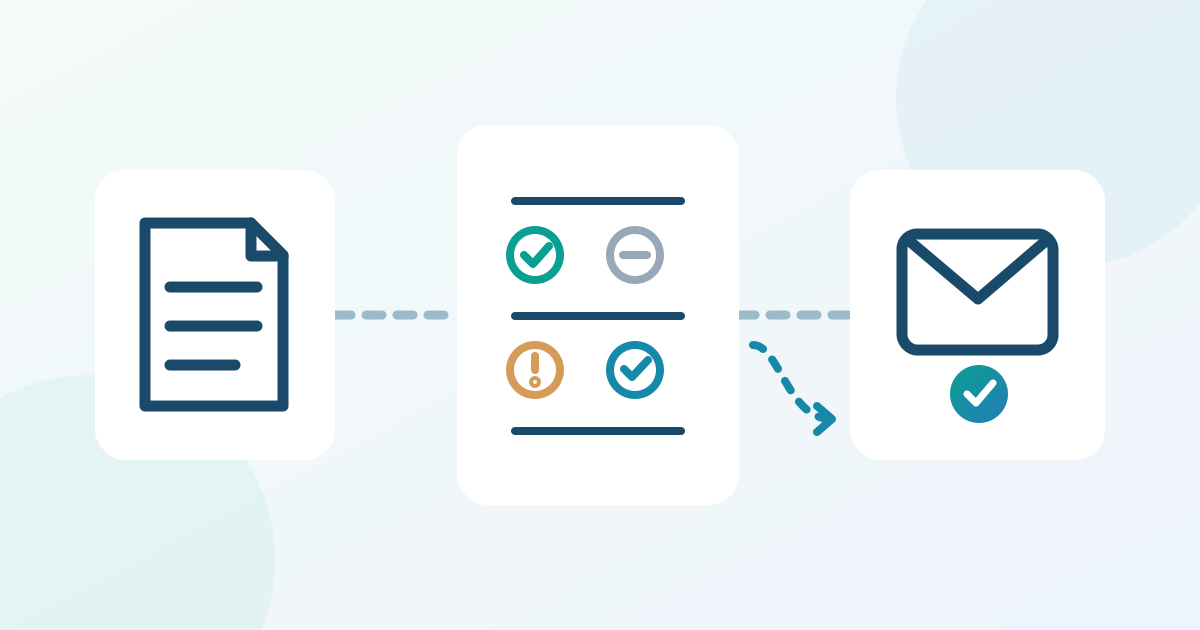
Bewahre eine schreibgeschützte Kopie genau der importierten Datei auf, mit Event-Ausgabe, Exportzeit, Bedeutung einer Zeile und Importverantwortlichem. Zähle Dateizeilen und eindeutige E-Mail-Adressen getrennt: Ein Käufer kann mehrere Anmeldungen haben, während ein E-Mail-Dienst Kontakte meist über die Adresse erkennt. Öffne das Importergebnis, bevor Detailinformationen verfallen. Mailchimp meldet beispielsweise hinzugefügte oder aktualisierte Kontakte, vorhandene oder übersprungene Adressen, Syntaxfehler sowie ungültige oder funktionsbezogene Adressen. Die detaillierte Fehlerliste steht dort nur begrenzt im Importverlauf. Trage Kategorienzahlen und eine sichere interne Referenz in das Arbeitsblatt ein, keine Namen in eine teilbare Liste. „Import abgeschlossen“ belegt nicht die erwartete Kampagnenzielgruppe.[2][1]
Übersprungene Zeilen vor Änderungen einordnen
„Bereits in der Zielgruppe“ ist ein Prüffall, kein Grund für einen erneuten Massenimport. Bei Mailchimp kann der vorhandene Kontakt abonniert, abgemeldet, nicht abonniert, bereinigt oder noch ausstehend sein; diese Zustände haben unterschiedliche Folgen. Eine doppelte Quelldateizeile erklärt ebenfalls, warum weniger neue Kontakte als Zeilen gezählt werden. Mit Auto-update umfasst Mailchimps Zahl „aktualisiert oder hinzugefügt“ auch vorhandene Datensätze und entspricht nicht den Neuzugängen. Erhalte den Plattformstatus und prüfe den konkreten Fall, statt Zustände nur für passende Summen zu ändern. Unklare Identität oder Erlaubnis bleibt offen; Listenprüfung und Nachrichtenzweck entscheiden gesondert über einen Versand.[2][3]
Nutze die Ergebnisbezeichnung als Hinweis, nicht als endgültige Diagnose. Bei Mailchimp kann „bereits in der Zielgruppe“ einen gewöhnlichen vorhandenen Kontakt ebenso wie eine zuvor abgemeldete oder zurückgewiesene Adresse umfassen. Eine ungültige oder funktionsbezogene Adresse verlangt eine andere Entscheidung als eine mit entfernbaren Leerzeichen. Notiere die genaue Anbieterbezeichnung neben deiner internen Kategorie und den Beleg für jede Umordnung. Fasst der Bericht Gründe zusammen, prüfe ein freigegebenes Kontaktprofil oder frage den Datenverantwortlichen; übersprungene Adressen sind nicht automatisch manuell hinzufügbar.[2][3]
Nur belegte Datei- oder Adressfehler beheben
Bei echten Datenfehlern gehe zur verantwortlichen Quelle zurück. Prüfe leere oder fehlerhafte Adressen, Leerzeichen, offensichtliche Domain-Tippfehler, Spaltenzuordnung, Trennzeichen und Dateiformat. Mailchimp dokumentiert unter anderem Syntaxprobleme, Semikolon-Exporte und für den Datei-Upload CSV oder tabulatorgetrenntes TXT. Das sind keine Regeln für alle Anbieter. Ändere eine Adresse nur, wenn Quelldatensatz oder betroffene Person die Korrektur bestätigen; ein geratenes Zeichen kann jemand anderen erreichen. Erstelle eine kleine Korrekturdatei nur mit freigegebenen Zeilen. Übernimm Ausgabe und geprüfte Statusfelder und kontrolliere vor dem Import, ob die Option vorhandene Profile aktualisiert. Eine Formatkorrektur darf keine Abmeldung, Sperre nach Rückläufer oder unklaren Marketingstatus umgehen.[1][4]
Zielgruppe dieser Event-Ausgabe abgleichen
Vergleiche Quelldatei, Importergebnis und endgültige Zielgruppenansicht für genau diese Kampagne. Führe mindestens neue Kontakte, vorhandene oder aktualisierte Kontakte, zu reparierende Formatfehler, geschützte oder offene Zustände und Datensätze anderer Ausgaben getrennt. Diese Gruppen helfen beim Abgleich und bilden keine universelle Anbieterformel: Ein aktualisierter Kontakt kann bereits gezählt sein, mehrere Überspringungsgründe können zusammengefasst werden. Beispiel: 50 Event-Zeilen enthalten 45 eindeutige Adressen. Wenn fünf Zeilen Adressen wiederholen, sind 50 neue Kontakte unmöglich; die übrigen 45 benötigen dennoch eine Status- und Ergebnisprüfung. Stichproben erfolgen im freigegebenen internen System, ohne Personendaten ins Arbeitsblatt zu kopieren. Vergleiche vor der Freigabe die geplante Versandgruppe einschließlich Ausschlüssen mit der tatsächlichen Empfängerzahl.[2][3]
Korrekturen prüfen und offene Fälle übergeben
Importiere nur bestätigte Korrekturen erneut, lies das neue Ergebnis und prüfe die gewünschten Felder und die Kennung der Event-Ausgabe. Erscheint erneut ein geschützter oder ungeklärter Zustand, versuche nicht, die Zeile durchzusetzen. Notiere Anzahl, Grund, zuständige Person und nächsten Schritt: Quelle korrigieren, eigenen Anmeldeweg der Person anbieten oder aus dieser Kampagne ausschließen. Ein früherer Import wird nur nach dokumentiertem Verfahren und Entscheidung des Datenverantwortlichen rückgängig gemacht; lösche nicht die gesamte Zielgruppe wegen einer Charge. Übergib Endzahlen, Ausschlüsse und offene Entscheidungen an die Kampagnenprüfung. Deren Prüfung gilt dem tatsächlichen Segment und der Nachricht; ein Importprotokoll ist keine Versandfreigabe.[2][1]
Steht das Event kurz bevor, unterscheide eine Ticket- oder Zugangsmitteilung von einer Marketingkampagne. Eine Person außerhalb der Werbezielgruppe braucht womöglich praktische Informationen über das ursprüngliche Anmelde- oder Supportsystem; das ist ein eigener genehmigter Ablauf. Ändere den Marketingstatus nicht bloß für einen Termin- oder Einlasshinweis. Halte fest, welches Team offene Teilnehmerfälle bearbeitet, welche Nachricht betroffen ist und wann die Kampagnenprüfung die Zielgruppe erneut kontrolliert. Eine Importreparatur ersetzt keine Event-Kommunikationsplanung.
Quellen und weiterführende Informationen
- Troubleshooting Contact ImportsMailchimp Help · Abgerufen
- View Your Contact Import ResultsMailchimp Help · Abgerufen
- About Your ContactsMailchimp Help · Abgerufen
- Import Contacts to MailchimpMailchimp Help · Abgerufen