Bestätigungsmail für ein Event zurückgeprallt: Checkliste für den Support
Ein Gast meldet eine fehlende Ticketmail. Ein Bounce kann die Zustellung erklären, beweist aber weder eine gescheiterte Anmeldung noch die Berechtigung zum Ändern der Bestellung. Prüfen Sie Bestellstatus, Zustellnachweis und Zugang getrennt. Die konkreten Schritte hängen vom Anbieter ab.
Boletolibre-Redaktion
Veröffentlicht
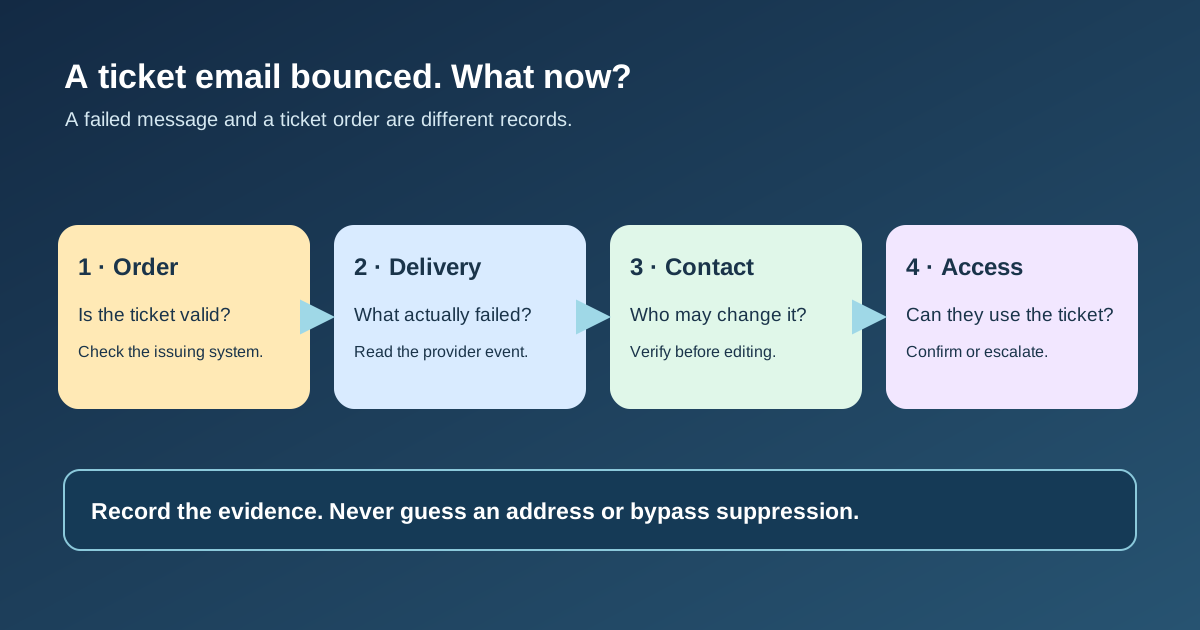
Fall eröffnen und Bestellung zuerst prüfen
Bearbeitbares Fallblatt herunterladen (Markdown, Englisch)
Suchen Sie Ausgabe und Bestellung im ausstellenden System. Prüfen Sie bezahlt, offen, storniert, erstattet oder gesperrt, bevor Sie Einlass zusagen. Ein Mailfehler beschreibt die Zustellung, nicht den Bestellstatus. Notieren Sie Nachrichtentyp und geplanten Versand. Ein Marketing-Bounce ist nicht automatisch eine fehlende Ticketbestätigung.
Geben Sie eine sichere Supportreferenz. Kurz vor Einlass informieren Sie die zuständige Ausnahmestelle über den genehmigten Kanal. Senden Sie keinen aktiven Ticketcode an eine unbestätigte Adresse.
Den tatsächlichen Zustellnachweis lesen
Lesen Sie Anbieterereignis, Bounce-Meldung oder Diagnosecode mit Zeit und Nachrichtenkennung. Gmail empfiehlt, die konkrete Fehlermeldung zu prüfen. Amazon SES unterscheidet permanente, vorübergehende und unbestimmte Bounces und versucht vorübergehende Fehler teils erneut. „Angenommen“ beweist keine Zustellung in den Posteingang.[3][1]
Nicht jede fehlende Nachricht ist ein Bounce. Prüfen Sie, ob sie nie erzeugt, zurückgewiesen, gefiltert oder an eine falsche Adresse gesendet wurde. Ein Muster bei mehreren Empfängern gehört mit sparsamen Diagnosedaten an die Mailadministration.
Kontakt vor einer Änderung bestätigen
Bei Tippfehlern oder Adressänderungen verwenden Sie die Identitäts- und Bestellprüfung des Anbieters. Name und Bestellnummer können für eine sensible Änderung unzureichend sein. Lassen Sie die vollständige neue Adresse über einen autorisierten Weg bestätigen und dokumentieren Sie die Freigabe.
Abmeldung und Beschwerde sind keine normalen Zustellfehler. Umgehen Sie Sperren nicht pauschal. Cvent warnt beispielsweise davor, eine ungültig-Markierung bei abgemeldeten Gästen aufzuheben; die Funktionen unterscheiden sich zwischen RSVP und Ticketverkauf.[4]
Den unterstützten Wiederherstellungsweg nutzen
Ändern und versenden Sie nur über den unterstützten Weg. Eventbrite beschreibt die Änderung der Teilnehmeradresse an der Bestellung und eine anschließende Nachricht zur Ticketübernahme. Das ist anbieterspezifisch; andere Systeme können Support erfordern. Übertragen Sie keinen Workaround eines anderen Dienstes.[2]
Nennen Sie bei weiterem Mailproblem den offiziellen Konto- oder Hilfeweg. Prüfen Sie die Zuordnung zur richtigen Bestellung und fragen Sie nach tatsächlichem Ticketzugang. Ein „zugestellt“-Ereignis garantiert weder Lesen noch Einlass.
Fall abschließen und Muster untersuchen
Halten Sie Bestellstatus, Grund, genehmigte Änderung, erneuten Versand oder Alternative, Eigentümer und Rückmeldung fest. Ein geteiltes Fallblatt enthält nur nötige Details; die vollständige Bestellung bleibt beim Anbieter. Bei offener Frage vor Einlass erhält die Ausnahmestelle eine beschränkte Referenz.
Suchen Sie anschließend nach wiederholten Tippfehlern oder Einstellungsproblemen. Verweist eine Boletolibre.com-Seite auf externen Checkout, vergleichen Sie Supportkontakt und Eventdaten mit der Bestätigung. Versprechen Sie keine unbestätigte Versandfunktion.
Quellen und weiterführende Informationen
- Amazon SNS notification contents for Amazon SESAmazon Web Services · Abgerufen
- Help an attendee access their ticketsEventbrite Help Centre · Abgerufen
- Fix bounced or rejected emailsGmail Help · Abgerufen
- Bounced Emails: How to identify and correct for a cleaner guest listCvent Knowledge Base · Abgerufen