Nach einem Anstieg von Spam-Beschwerden zu einer E-Mail-Kampagne handeln
Mehr Spam-Beschwerden erfordern eine zügige Prüfung, erklären aber noch nicht die Ursache. Bewahren Sie die Daten des Versanddienstes, verhindern Sie einen vermeidbaren weiteren Werbeversand an dieselbe ungeprüfte Gruppe und vergleichen Sie die Meldungen mit Herkunft und Inhalt. Das Arbeitsblatt hält die Entscheidung vor der nächsten Kampagne fest.
Boletolibre-Redaktion
Veröffentlicht
Arbeitsblatt für Beschwerdespitzen nutzen
Editierbares Prüfblatt herunterladen (Markdown)
Erstellen Sie eine Kopie je Kampagne und Berichtsstichtag. Halten Sie aggregierte Zahlen, Herkunft der Zielgruppe und Entscheidungsverantwortliche fest. Das Blatt ist keine Liste beschwerdeführender Personen: Der Anbieter nennt sie womöglich nicht, und eine Beschwerde ist keine Aufforderung zur Kontaktaufnahme.
Signal vor der Ursachenfrage bestätigen
Notieren Sie Kampagne, Sendezeit, Stichtag, Beschwerden und den Nenner des Versandanbieters. Berechnen und vergleichen Sie Raten nur bei gleicher Definition. Neun Beschwerden unter 3.000 zugestellten Nachrichten wären 0,30 %, wenn „zugestellt“ der Nenner ist. Bei kleinen Gruppen kann eine Meldung eine hohe Rate erzeugen; nennen Sie Zahl und Rate.
Betrifft der Hinweis eine Kampagne, ein Segment, eine Absenderidentität oder mehrere Sendungen? Sichern Sie Bericht und Anbieterhinweis, bevor sich Dashboards ändern. Mailchimp zeigt Beschwerden im Kampagnenbericht und entfernt bekannte Beschwerdeführer aus der aktiven Zielgruppe; andere Dienste zeigen eventuell nur Summen.[2][1]
Setzen Sie den Kampagnenbericht nicht mit Google Postmaster Tools gleich. Laut Google umfasst dessen Rate DKIM-authentifizierte Nachrichten an private Gmail-Konten; Daten sind verzögert und bei kleinem Volumen eventuell unvollständig. Die Rate kann niedrig erscheinen, wenn mehr Nachrichten automatisch im Spamordner landen. Vergleichen Sie nur gleiche Definitionen und Zeiträume.[4]
Nächsten Versand und Sperren schützen
Prüfen Sie geplante Werbesendungen mit derselben Datenquelle oder demselben Versprechen. Halten Sie den nächsten betroffenen Werbeversand an, bis Empfängerberechtigung und Inhalt geprüft sind; umgehen Sie eine Anbietersperre nicht mit einer Kopie. Die Beschwerdesperren bleiben nach Anbieterregeln bestehen. Bei Mailchimp kann der Absender auch eine versehentliche Beschwerde nicht selbst rückgängig machen.[1]
Eine Marketingpause ist von einer tatsächlich nötigen Servicenachricht zu trennen. Nutzen Sie dafür den genehmigten Serviceprozess und die Anbieterregeln; eine Beschwerde erlaubt keinen Umgehungsversand an gesperrte Adressen. Bei Warnung oder Sperrung befolgen Sie den Anbietervorgang vor weiterer Werbung.[1]
Versprechen und tatsächliche Nachricht prüfen
Halten Sie fest, wo und wann die Betroffenen beitraten, was ihnen angekündigt wurde und ob ihre Einwilligung diese Kampagne umfasst. Vergleichen Sie neue Importe, alte Kontakte, Partnerdaten und reguläre Anmeldungen, ohne vorschnell Schuld zuzuweisen. Ein gültiges Postfach oder ein früherer Kauf liefert für sich genommen noch keine dokumentierte Grundlage, dieser Person genau diese Werbung zu senden.[3]
Lesen Sie Betreff, Absendername, Vorschau, Einstieg, Frequenz und Abmeldung aus Empfängersicht. Passte die Nachricht zum Anmeldeversprechen? War der Absender erkennbar? Funktionierte die leicht auffindbare Abmeldung? Mailchimp nennt Erlaubnis, klare Erwartung, erkennbare Marke und sichtbare Abmeldung als Vorbeugung.[3]
Adressprüfungen und Posteingangstests beweisen keine Einwilligung. Sie beantworten engere Fragen und erklären nicht, warum diese Kampagne unerwünscht wirkte. Schreiben Sie Hypothesen und unterscheidende Belege auf.
Fiktive Beschwerdespitze durchgehen
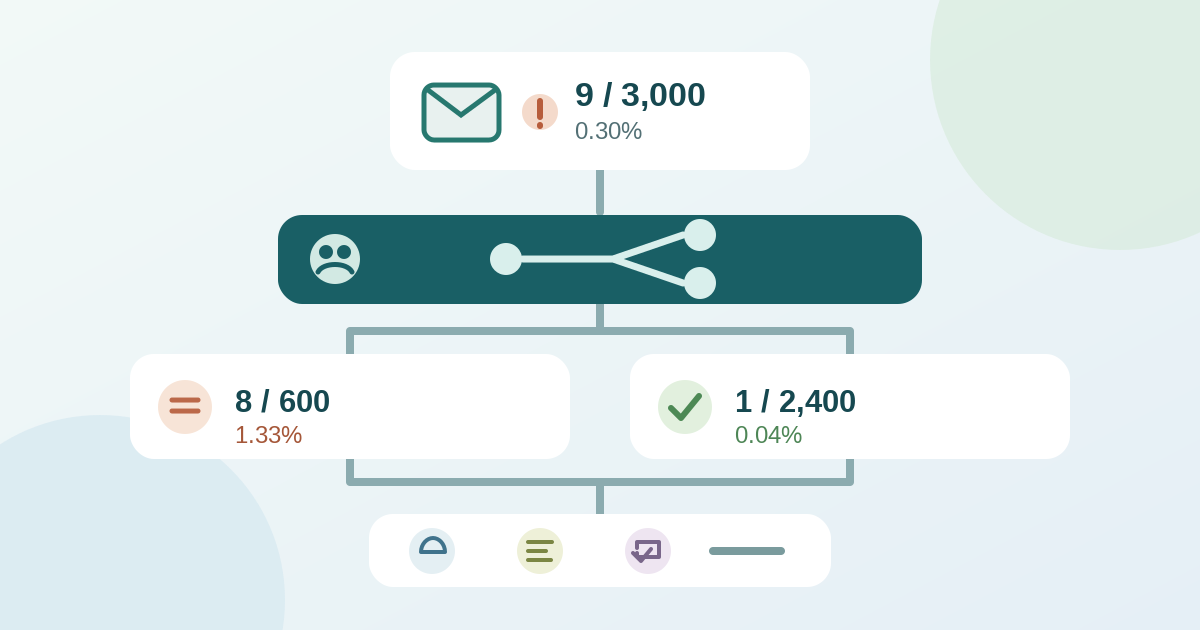
Ein Bericht zeigt 9 Beschwerden bei 3.000 zugestellten Nachrichten: 0,30 % nach seiner Definition. Der vergleichbare frühere Versand hatte 2 bei 3.200: 0,0625 %. Zwei separat markierte Gruppen zeigen 8 bei 600 zugestellten Nachrichten an neue Importkontakte (1,33 %) und 1 bei 2.400 zugestellten Nachrichten an bisherige Opt-ins (rund 0,04 %). Die Summe passt, beweist aber keine Ursache.
Die nächste Werbung an die Importgruppe wird angehalten. Das Team prüft Datenquelle und ursprünglichen Anmeldetext sowie dessen Verhältnis zu Betreff und Angebot. Bei der bisherigen Gruppe prüft es Frequenz und Abmeldung. Niemand hebt Beschwerdesperren auf, schreibt Beschwerdeführern oder reaktiviert den Import wegen eines positiven Adresschecks.
Korrektur und Freigabe festlegen
Notieren Sie Änderung und Freigabebedingung je Gruppe: Datensätze ohne dokumentierte Berechtigung für diese Werbung ausschließen, irreführenden Betreff oder Absender korrigieren, abweichende Frequenz anpassen oder Abmeldung reparieren. Prüfen Sie Nachricht und Empfängerauswahl. Ein pauschales Warten oder kleiner Test garantiert keine Wiederherstellung der Reputation.
Für private Gmail-Konten rät Google, seine Nutzermeldungsrate unter 0,1 % zu halten und 0,3 % oder mehr zu vermeiden. Das gilt für Googles definierte Metrik, nicht als universelle Grenze jedes Kampagnenberichts. Beachten Sie die eigenen Hinweise und Vorgaben Ihres Anbieters.[5][4]
Vergleichen Sie nach einem zulässigen Folgeversand Beschwerden, Zustellungen, Gruppen, Abmeldungen und Anbieterhinweise mit gleichen Definitionen. Eine bessere Rate hilft, beweist aber nicht, dass alle die Mail wünschten. Bei gleichem Muster bleibt der Vorgang offen.
Drei schlechte Abkürzungen vermeiden
- Beschwerdeführer nach dem Grund fragen? Nein. Sperren respektieren; Mailchimp rät von Kontakt aus der Beschwerdeansicht ab.
- Alle inaktiven Kontakte löschen? Nicht allein wegen dieses Signals. Erst Herkunft, Erlaubnis und Nachrichtenpassung prüfen; Verlauf und Sperren bewahren.
- Entwarnt eine niedrige Postmaster-Rate? Nein. Die verzögerte, begrenzte Gmail-Sicht ist nicht die Kampagnenzahl.
Quellen und weiterführende Informationen
- About Abuse ComplaintsMailchimp · Abgerufen
- View Abuse ComplaintsMailchimp · Abgerufen
- How Legitimate Marketers Can Prevent Spam ComplaintsMailchimp · Abgerufen
- Postmaster Tools dashboardsGoogle Gmail Help · Abgerufen
- Email sender guidelines FAQGoogle Gmail Help · Abgerufen