Ein Check-in-Zeitfenster für Tickets getrennt vom Verkauf einstellen
Der Kaufzeitraum und der Check-in-Zeitraum eines Tickets beantworten verschiedene Fragen. Nutze ein Scan-Zeitfenster nur, wenn dein Anbieter es für die Ticketart anbietet.
Boletolibre-Redaktion
Veröffentlicht
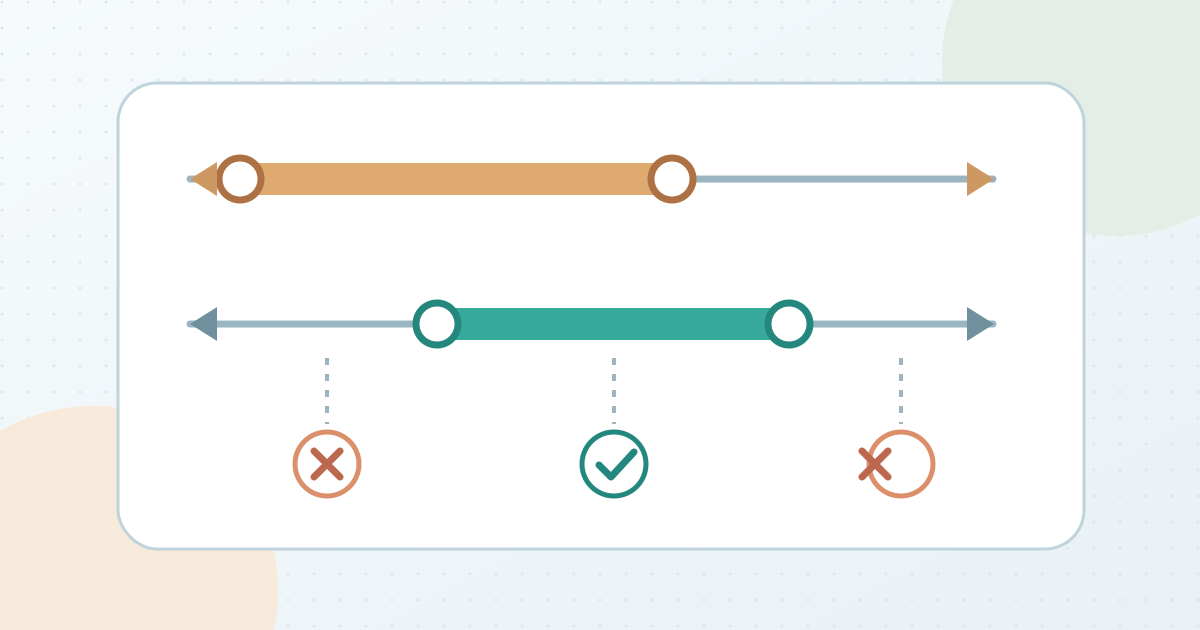
Das Einlassintervall festlegen
Notiere die genaue Ticketart, den berechtigten Termin, die geplante erste und letzte Check-in-Zeit sowie die angezeigte Zeitzone. Prüfe den genehmigten Einlassplan, bevor du Grenzen festlegst. Übernimm nicht einfach Verkaufsbeginn und -ende, nur weil sie schon eingetragen sind.
Die Check-in-Einstellung des Anbieters setzen
Bei Tickera ist die Check-in-Verfügbarkeit eine Einstellung der Ticketart, getrennt von ihrer Verkaufsverfügbarkeit. Im eigenständigen Tickera wird sie unter Ticket Types bearbeitet; mit WooCommerce Bridge am Ticketprodukt. Tickera dokumentiert unter anderem einen ausgewählten Datums- und Zeitbereich. Wähle den beabsichtigten Modus und speichere. Bei anderen Anbietern kann die Einstellung anders liegen oder fehlen; leite die Scan-Gültigkeit nicht allein vom Veranstaltungstermin ab.[1][2][3]
Grenzen testen und das Einlassteam informieren
Prüfe mit einem freigegebenen Musterticket das Scannerergebnis vor, innerhalb und nach dem geplanten Intervall. Bestätige Veranstaltung und Ticketart und protokolliere das tatsächliche Ergebnis statt einer angeblich allgemeinen Fehlermeldung. Prüfe das Verkaufsfenster getrennt. Teile dem Einlassteam Zeitraum und zuständige Person für Ausnahmen mit und verweise bei abgewiesenem Scan auf die genehmigte Einlassentscheidung.
Testkarte für das Check-in-Zeitfenster herunterladen (Markdown, Englisch)
Quellen und weiterführende Informationen
- Set available date and time for ticket check-inTickera Documentation · Abgerufen
- Ticket TypesTickera Documentation · Abgerufen
- Set available ticket sale datesTickera Documentation · Abgerufen