Verkaufsfenster für mehrere Veranstaltungsticketarten planen
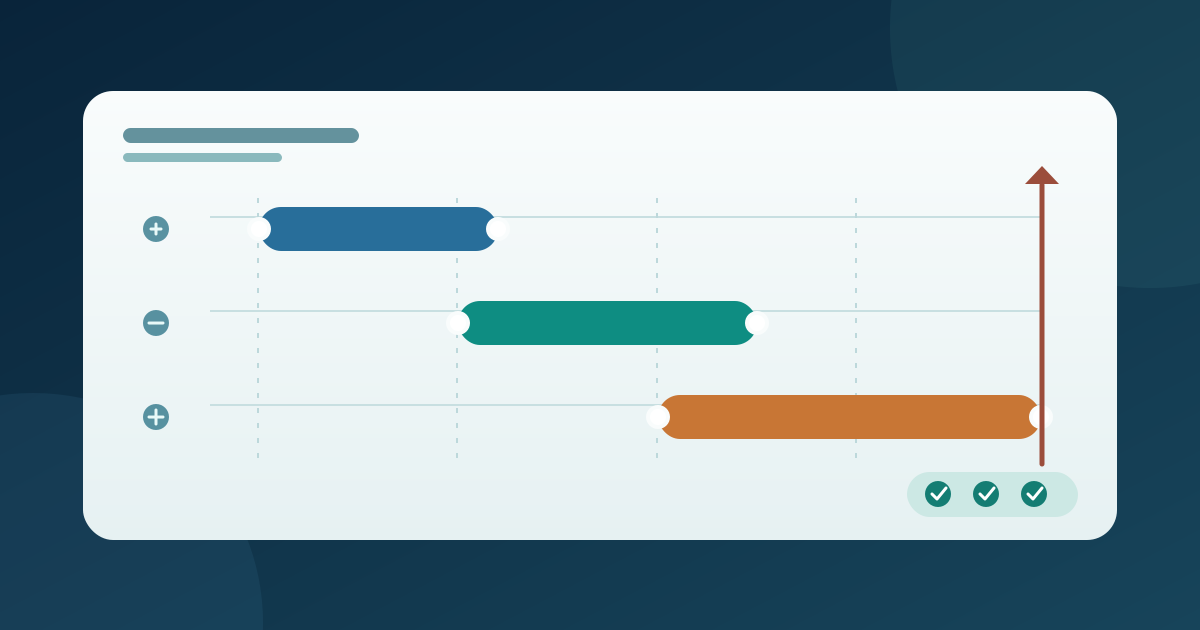
Ein Veröffentlichungsplan besteht aus mehr als Ankündigungsterminen. Jede Ticketart braucht einen vorgesehenen Verkaufsbeginn und ein Ende; zusätzlich kann die Veranstaltung einen allgemeinen Verkaufsschluss haben. Schreiben Sie den Plan vor der Bearbeitung des Ticketsystems auf, damit eine spätere Stufe weder zu früh erscheint noch unerwartet verschwindet. Das Arbeitsblatt vergleicht Einstellungen und öffentliche Käuferansicht.
Boletolibre-Redaktion
Veröffentlicht
1. Einen Plan für alle Ticketarten erstellen
Zeitplan und Käufertestblatt herunterladen (Markdown, Englisch)
Listen Sie jede Ticketart einzeln auf: etwa Vorverkauf, frühes Angebot, reguläres Ticket oder letzte Zuteilung, soweit Ihr Event diese nutzt. Halten Sie je Art genehmigten Beginn, Ende, Zeitzone, angebotene Menge, Preis und Zielgruppe fest. Vermerken Sie, ob sie schon vor dem Kaufstart sichtbar sein soll; Sichtbarkeit und Kaufbarkeit sind verschiedene Prüfungen. Wenn sich zwei Verkaufsfenster überschneiden, bestimmen Sie, ob beide erscheinen sollen. Der Zeitplan schafft durch Addition der Mengen keine Saalkapazität.
Ergänzen Sie die Entscheidung zum letzten Verkaufszeitpunkt der ganzen Veranstaltung. Peatix trennt seinen Eventschluss von den Verkaufsfenstern der einzelnen Ticketarten; im Beispiel mit mehreren Arten liegt der allgemeine Schluss am Ende des zuletzt verkauften Tickets, frühere Arten bekommen ein eigenes Ende. Das ist ein Peatix-Beispiel und keine allgemeine Prioritätsregel. Vergleichen Sie beide Einstellungen bei Ihrem Anbieter, damit ein Eventschluss eine angekündigte spätere Stufe nicht unbemerkt verhindert.[1]
2. Den Plan den Anbieter-Einstellungen zuordnen
Suchen Sie beim gewählten Anbieter nach Verkaufsbeginn und -ende je Ticketart. Übertragen Sie die genehmigte Tabelle und prüfen Sie vor dem Speichern die angezeigte Zeitzone. Peatix dokumentiert Beginn und Ende je Ticket. Billetto bietet Einzel-Zeitfenster und eine Sammelbearbeitung für mehrere Arten mit gleichen Daten. Wählen Sie dabei nur die vorgesehenen Arten und öffnen Sie jede gespeicherte Zeile erneut; derselbe Zeitraum darf nur gelten, wenn er wirklich für alle ausgewählten Tickets passt.[1][2]
Prüfen Sie das Verhältnis von Veröffentlichung und Verkaufsstart. Bei Ticket Tailor muss die Veranstaltung laut Anbieter manuell veröffentlicht werden, selbst wenn Tickets erst später verfügbar werden sollen; beide Vorgänge sind dort getrennt. Andere Anbieter können pro Ticketart, für das gesamte Event oder über einen Status steuern. Notieren Sie die tatsächlich genutzte Einstellung, den Zustand der öffentlichen Seite vor Verkaufsstart und die zur Veröffentlichung berechtigte Person. Ein Datum im Editor allein ist kein Beweis für einen angekündigten Start.[3]
3. Verkaufsfenster vor der Veröffentlichung speichern
Lesen Sie vor der Veröffentlichung, welche späteren Änderungen Ihr Anbieter erlaubt. Peatix sagt, dass ein geplanter Verkaufsbeginn nach der Eventveröffentlichung weder neu gesetzt noch bearbeitet werden kann; auch neue Ticketarten erhalten dann keinen geplanten Beginn. Erfassen und prüfen Sie solche Peatix-Termine rechtzeitig. Bei anderen Anbietern prüfen Sie deren eigene Grenzen, statt die Peatix-Regel zu übertragen oder jederzeitige Änderbarkeit anzunehmen.[1]
Speichern Sie jede Art und gleichen Sie die Werte mit dem genehmigten Plan ab. Peatix weist darauf hin, dass ein automatischer Beginn oder ein Ende bis zu 15 Minuten vor oder nach der eingestellten Zeit eintreten kann; bei minutengenauer Anforderung empfiehlt Peatix manuelles Eingreifen. Versprechen Sie dort keinen exakten automatischen Zeitpunkt. Bestimmen Sie unabhängig vom Anbieter, wer den Wechsel überwacht und bei abweichender Käuferansicht handelt. Sichern Sie die alten Werte vor einer Korrektur.[1]
4. Jeden Wechsel aus Käufersicht prüfen
Nutzen Sie eine Vorschau, falls verfügbar, und prüfen Sie danach die öffentliche Eventseite ohne Anmeldung. Vor dem ersten Start darf eine künftige Art nicht wählbar sein, auch wenn ihr Name sichtbar ist. Beim nächsten Start prüfen Sie Ticket, Preis, Mengenwahl und Verkaufsstatus. Nahe einem Ende testen Sie auslaufende und folgende Art getrennt. Eine Ausverkauft-Meldung beweist nicht, dass das Zeitfenster funktioniert hat; auch Bestand kann Verkäufe stoppen.
Planen Sie Prüfungen nach dem dokumentierten Zeitverhalten des Anbieters. Bei Peatix kann wegen des Spielraums von bis zu 15 Minuten eine Prüfung genau zur eingestellten Minute noch kein eindeutiges Ergebnis liefern. Notieren Sie beobachtete Uhrzeit und Zeitzone und prüfen Sie innerhalb des angegebenen Fensters erneut, bevor Sie einen Fehler vermuten. Ist ein präziser Wechsel erforderlich, verwenden Sie den dort unterstützten manuellen Weg mit zuständiger Person; unterstellen Sie keine allgemeine Automatikgarantie.[1]
Prüfen Sie direkte Ticketlinks, eingebetteten Checkout und Hauptseite, falls Ihr Event sie nutzt. Beobachten Sie den Weg einer Person, die vor dem Wechsel begonnen hat. Nehmen Sie aber kein bestimmtes Verhalten eines laufenden Warenkorbs an; fragen Sie den Anbieter oder testen Sie mit Genehmigung. Halten Sie bezahlte Testabschlüsse unter Kontrolle. Dokumentieren Sie getrennt, was sichtbar, auswählbar und tatsächlich ausgegeben wurde.
5. Überwachung und Korrektur zuweisen
Benennen Sie eine Person für die Überwachung aller Starts und Enden und eine für Änderungen öffentlicher Aussagen. Bewahren Sie das Arbeitsblatt beim Ablaufplan mit Konfiguration, Käuferansicht und Korrekturentscheidung auf. Öffnet eine Stufe zu früh, bleibt sie zu lange kaufbar oder zeigt einen falschen Preis, stoppen Sie ihre Bewerbung, während die zuständige Person Einstellung und Bestand prüft. Teilen Sie Käufern nur bestätigte Angaben mit.
Öffnen Sie nach einer genehmigten Änderung die gespeicherten Einstellungen erneut und prüfen Sie betroffene Arten und angrenzende Fenster aus Käufersicht. Aktualisieren Sie Eventseite, Anzeigen und Nachrichten mit Verkaufsterminen; eine Änderung im Editor ändert keine frühere Mitteilung. Schließen Sie das Protokoll mit beobachteten Zeiten, verantwortlicher Person und offenen Ausnahmen. Dieser Leitfaden regelt Kaufzeiträume, nicht die Angemessenheit eines Preises oder die genehmigte Veranstaltungskapazität.
Quellen und weiterführende Informationen
- How to set the ticket sales periodPeatix Help Organizer · Abgerufen
- How do I schedule ticket sales to specific dates (sales period)Billetto Support · Abgerufen
- How can I schedule my event to go live at a future date?Ticket Tailor Help Centre · Abgerufen