Eine Staging-Umgebung für eine WordPress-Eventwebsite einrichten
Mit einer Staging-Kopie kann das Eventteam eine WordPress-Änderung prüfen, bevor Besucher sie sehen. Das ist bei Kalenderimporten, Formularen, Theme-Updates oder Ticketlinks sinnvoll. Nützlich ist die Kopie nur, wenn Zugriff, verbundene Dienste und der Weg zurück zur Live-Site vorher geklärt sind.
Boletolibre-Redaktion
Veröffentlicht
Staging-Weg wählen und Live-Ausgangslage erfassen
Bearbeitbares Arbeitsblatt für Staging-Abgrenzung und Freigabe herunterladen (Markdown, Englisch)
Frage den Hoster, ob er Staging anbietet, was kopiert wird, wer Zugriff erhält und wie Änderungen in die Produktion gelangen. Manche Managed-WordPress-Hoster bieten eine eigene Funktion; sonst kann die betreuende Person ein Staging-Plugin bewerten. Nutze die Anleitung des tatsächlichen Hosters oder Plugins statt einen universellen Ein-Klick-Klon anzunehmen. Bei WordPress.com ist die integrierte Funktion beispielsweise an geeignete Business- und Commerce-Pläne gebunden; das gilt nicht für alle WordPress-Hoster.[1][2]
Erfasse vor dem Klonen die Live-URL, aktuelle Event- und Registrierungswege, Theme- und Plugin-Versionen, einen Wiederherstellungspunkt und die für die Freigabe zuständige Person. Entscheide, ob der Test aktuelle Inhalte und Ticketkonfiguration oder nur bereinigte Beispieldaten braucht. Kennzeichne die Staging-Adresse eindeutig. Lass Datenbank, Dateien, Medien, Benutzer und Integrationen der Kopie bestätigen; optische Ähnlichkeit beweist nicht, dass diese Abhängigkeiten vollständig kopiert wurden.
Kopie von Publikum und Live-Diensten trennen
Schütze die Staging-URL mit einer geeigneten Zugriffskontrolle des Hosters oder der Website, insbesondere bei kopierten Teilnehmerdaten. Die WordPress-Option, Suchmaschinen von der Indexierung abzuhalten, ist nur eine Bitte an Suchmaschinen; laut Dokumentation bleibt normaler Besucherzugriff möglich. Prüfe deshalb Zugriff getrennt von Indexierung. Kontrolliere Admin-Konten sowie kopierte API-Schlüssel, Webhook-Ziele und Kontaktlisten. WordPress.com erklärt, dass sein Staging-Klon Benutzer, Einstellungen und API-Schlüssel übernimmt.[3][2]
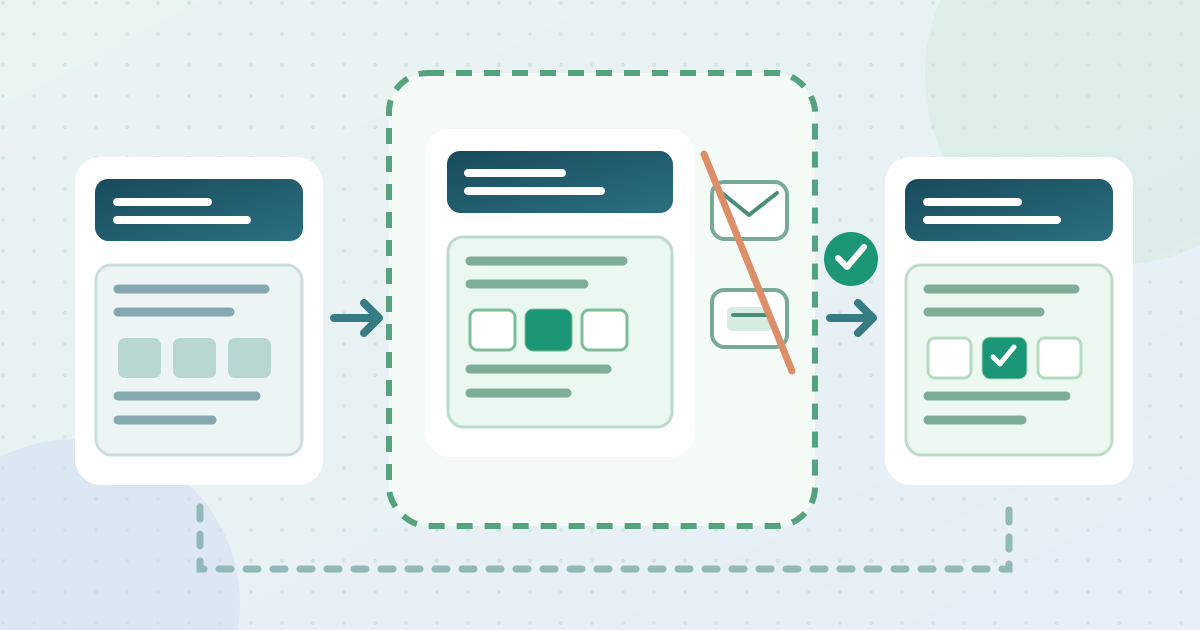
Bestimme vor Formular-, Scan- oder Checkout-Tests alle externen Wirkungen: Bestätigung, Teamalarm, Zahlung, Bestand, Analyseereignis und Automatisierung. Nutze vorhandene freigegebene Testmodi und Testidentitäten. Für WP STAGING Pro ist das Abschalten ausgehender E-Mails dokumentiert; andere Methoden brauchen eigene Kontrollen. WooCommerce weist darauf hin, dass Testbestellungen E-Mails auslösen können und Erweiterungen sie nicht unbedingt als Test erkennen. Eine Staging-Kennzeichnung allein verhindert keine Nachrichten oder Belastungen.[4][5]
Besucherweg des Events proben
Formuliere drei oder vier Testwege zum konkreten Änderungsfall. Bei Kalenderänderungen prüfe ein aktuelles und ein künftiges Event sowie eine direkte Event-URL. Bei Formularänderungen sende einen Testeintrag und verfolge Bestätigung und internen Eingang ohne echte Teilnehmer zu kontaktieren. Im Ticketweg prüfe Bezeichnung, Datum, Preis und Kapazität und verwende nur den vom Anbieter vorgesehenen Testzahlungspfad. The Events Calendar ist ein Beispiel, bei dem ein Massenimport oder eine RSVP-Änderung vor der Veröffentlichung geprobt werden kann.[1]
Vergleiche die Testkopie mit der erfassten Live-Ausgangslage am Telefon und Desktop. Prüfe abgemeldeten Zugriff, Navigation, Datum und Zeitzone, Formularfehler, Ticketziel sowie einen Ersatzweg bei ausgefallener Einbettung. Dokumentiere jedes Ergebnis mit URL, Umgebung, Version und Prüfer. Bildet die Kopie die echte Konfiguration nicht ab, halte die Grenze fest. Ein falscher Checkout oder eine echte Benachrichtigung zeigt, dass die Testtrennung versagt hat, selbst wenn die Seite richtig aussieht.
Freigegebene Änderung ausrollen und Live-Site prüfen
Lege vor der Freigabe fest, welche Dateien, Einstellungen oder Inhaltsdatensätze übertragen werden. Überschreibe die komplette Live-Datenbank eines aktiven Ticketverkaufs nicht beiläufig. WordPress.com warnt, dass Datenbanksynchronisation Benutzerlisten und neuere Bestellungen ersetzen kann; die genaue Wirkung hängt von Hoster und Werkzeug ab. Sind seit dem Klonen Registrierungen eingegangen, muss die verantwortliche Person die Daten vor einer Synchronisation vergleichen. Bei einer kleinen Textänderung kann eine kontrollierte Live-Bearbeitung nach der Prüfung geeigneter sein.[2]
Nutze das freigegebene Zeitfenster und den Wiederherstellungsplan. Öffne nach der Änderung die Live-Eventseite abgemeldet und wiederhole die kritischen Wege: Eventangaben, Registrierung oder Ticketlink, Bestätigung und eine nicht betroffene Seite. Prüfe, dass keine Testmarkierung, Platzhalterveranstaltung, abgeschaltete Mailfunktion oder Testzahlungsart in der Produktion gelandet ist. Notiere Übertragung, Prüfer und Zeitpunkt. Behalte oder entferne die Staging-Kopie nach Hosterregeln und nächstem Testbedarf; ihre Existenz beweist keine korrekte Live-Seite.
Quellen und weiterführende Informationen
- How to Set Up a Staging Site for Your WordPress WebsiteNexcess Documentation · Abgerufen
- Create a staging siteWordPress.com Support · Abgerufen
- Settings Reading screenWordPress.org Documentation · Abgerufen
- Deactivate Sending Emails From Staging SiteWP STAGING Documentation · Abgerufen
- Testing ordersWooCommerce Documentation · Abgerufen