E-Mail-Links bis zur Ticketbuchung prüfen
Ein grüner Link-Checker übersieht womöglich den entscheidenden Fehler: Der Button öffnet eine echte Seite, aber das falsche Event oder Ticket. Folgen Sie jeder Aktion aus einer zugestellten Testmail und dokumentieren Sie das Ergebnis. Entscheidend ist, ob Leser den versprochenen Schritt ausführen können, nicht nur ob die URL antwortet.
Boletolibre-Redaktion
Veröffentlicht
Links und Versprechen erfassen
Fixieren Sie Kampagnenversion, Eventausgabe, Zielgruppe, Sprache und Versandzeit. Erfassen Sie Buttons, Textlinks, verlinkte Bilder, Wegbeschreibung, Programm, Präferenzen und Browseransicht. Notieren Sie pro Link Aufgabe, erwartete Endseite, sichtbare Beschriftung und versprochenes Ticket oder RSVP. Eine allgemeine Startseite kann technisch funktionieren, aber für einen konkret beworbenen Workshop das falsche Ziel sein.
Vergleichen Sie Datum, Ort, Bedingungen, Preis und Verfügbarkeit mit dem aktuellen Faktenblatt oder der veröffentlichten Eventseite. Bei ungeklärter Aussage halten Sie den Versand an; ein Linktest bestätigt kein unsicheres Angebot.
Vor dem Klicken eine kleine Wegematrix anlegen
Ordnen Sie Links nach der Entscheidung der Lesenden, nicht nur nach URL. Der Hauptbutton für Tickets braucht den längsten Testweg. Bei Details zählen Ausgabe und Abschnitt, bei der Anfahrt der richtige Ort, bei Einstellungen die vom Anbieter unterstützte Aktion. Führen Button und verlinktes Bild zur selben URL, prüfen Sie beide Klickflächen: Eine kann ohne Link geblieben sein. Erfassen Sie jedes Element auch bei gemeinsamem Ziel.
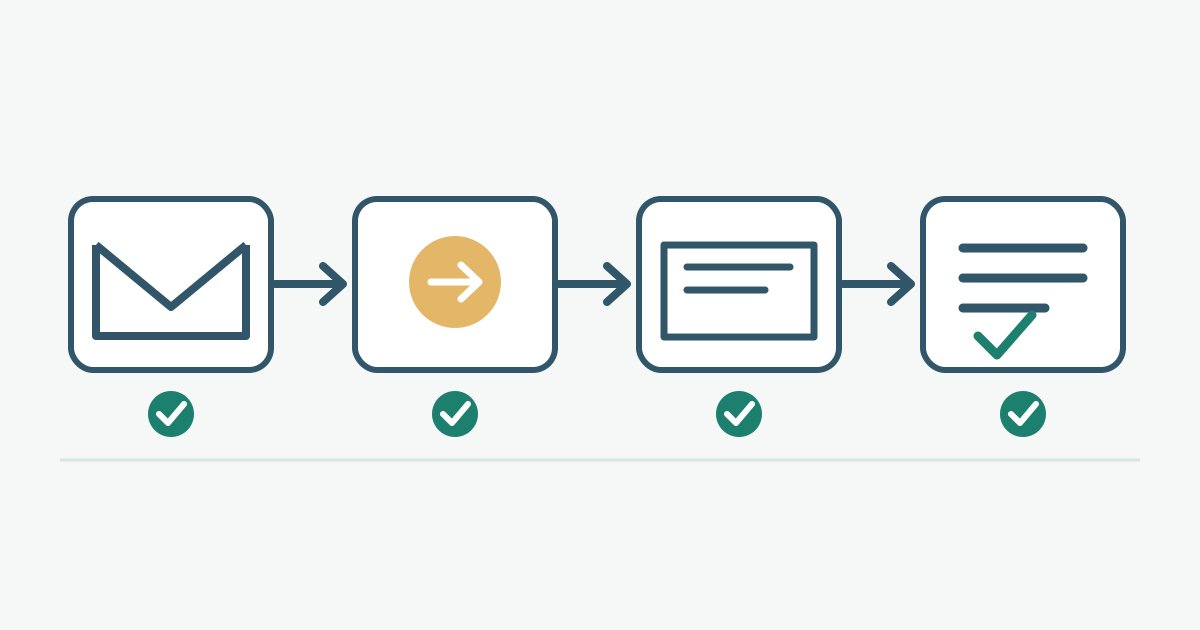
Notieren Sie für ein Ticket Kontrollpunkte: zugestellte Mail → gegebenenfalls Weiterleitung → Eventausgabe → Ticketart → Anzahl → Preisübersicht → Übergang zur Buchung. Halten Sie pro Punkt den sichtbaren Befund fest, nicht nur die Adresszeile. Der richtige Eventtitel kann mit einer falschen Vorauswahl, anderer Währung, erst später sichtbaren Gebühren oder ausverkauften Option einhergehen. BESTANDEN heißt, dass die versprochene Wahl beim nötigen Schritt tatsächlich möglich ist; eine ladende Seite genügt nicht.
Wählen Sie Testkontexte bewusst: ein anonymer Mobilbesuch und ein üblicher Desktopbesuch sind eine brauchbare Basis. Ergänzen Sie Fälle, wenn Sprache, Segment, Code, Konto oder Bestand das Angebot beeinflussen. Nicht gefahrlos prüfbare Bedingungen bleiben UNGEPRÜFT, mit benannter prüfender Person. Eine Stichprobe beweist nicht die Funktion bei allen Empfängern und Geräten.
Builder-Prüfung ausführen und Mail öffnen
Nutzen Sie den Link-Checker des Anbieters, falls vorhanden, und senden Sie die tatsächliche Version an die prüfende Person. Mailchimps Link Checker zeigt URLs und Fehler, kann aber Merge-Tag-, Anker- und Mailto-Links nicht prüfen; bei manchen codierten Vorlagen fehlt er. Das ist eine Vorprüfung, keine Freigabe der gesamten Kampagne.[1][3]
Öffnen Sie die zugestellte Testmail auf Desktop und Mobilgerät. Tippen Sie Button, Bild und Text einzeln an, auch wenn sie gleich aussehen. Ein scheinbarer Button kann ohne Link sein. Prüfen Sie, ob die Beschriftung das Ziel beschreibt. Verwenden Sie eine abgemeldete Sitzung, wenn Empfänger normalerweise nicht eingeloggt sind.
Endgültiges Ziel verfolgen
Erfassen Sie eingerichtete und endgültige URL nach Weiterleitungen. Prüfen Sie Eventausgabe, Sprache, Datum, Ort, Ticketart, Preis und Status gegen die Mail. Achten Sie auf unbemerkten Sprachwechsel oder abgelaufene Angebote. Bei Kurz- und Trackinglinks zählt das sichtbare Endergebnis, nicht die erste Adresse.[2]
Fiktives Beispiel: „Platz für den Keramik-Workshop am Samstag reservieren“ landet auf einer allgemeinen Eventliste. Sie lädt, zwingt aber zur Suche und kann zu einer anderen Ausgabe führen. Markieren Sie FEHLER, setzen Sie die geprüfte Workshopseite ein und testen Sie die korrigierte Mail erneut.
Ticketweg ohne versehentliche Bestellung prüfen
Gehen Sie von der Eventseite zur vorgesehenen Ticket- oder RSVP-Wahl und bis zur nach Ihrem Prüfverfahren zulässigen Buchungsübersicht. Kontrollieren Sie Mengenregeln, angezeigten Gesamtbetrag, Währung, Gebühren, Datum und Voraussetzungen. Erzeugen Sie keine echte bezahlte Bestellung nur für eine Marketingprüfung. Gibt es einen freigegebenen Testmodus, dokumentieren Sie Testtransaktion und Zuständigkeit für die Bereinigung.
Prüfen Sie einen realistischen Grenzfall: ausverkauftes Ticket, abgelaufenes Angebot, Loginpflicht oder mobile Buchung. Die Mail darf nichts versprechen, was der Weg nicht ermöglicht. Bei Fehlern nach dem Klick bleibt der Versand angehalten, bis Seiten- oder Ticketsystemverantwortliche den ganzen Weg repariert und erneut geprüft haben.
Einen Fehler im Ticketweg durchspielen
Angenommen, eine freigegebene Mail verspricht für einen Keramikkurs am Samstag ein Standardticket für 420 MXN. Die zugestellte Mail bietet Button und verlinktes Foto: zwei Protokollzeilen. Der Button führt zur Samstagsseite, wählt aber einen abgelaufenen Frühbuchertarif vor. Das Foto öffnet die Freitagsausgabe. Beides ist FEHLER, obwohl die Seiten laden. Sichern Sie finale URLs, sichtbare Ausgabe und Tarif sowie Uhrzeit. Die Seitenverantwortlichen bestätigen Bestand und Preis des Samstagsangebots.
Gilt das freigegebene Angebot noch, korrigieren Sie beide Ziele und versenden einen neuen Test der geänderten Version. Gehen Sie bis zur Tarifwahl und Preisübersicht. Nennt die Mail 420 MXN vor Gebühren, muss diese Einschränkung auf der Seite stimmen; verspricht sie einen Gesamtbetrag, vergleichen Sie diesen in der Übersicht. Bei abweichenden Gebühren, Währung, Bestand oder Voraussetzungen nicht einfach die Mail an einen kaputten Kaufweg anpassen: Die Angebotsverantwortlichen bestimmen den verbindlichen Wert, die betroffene Fläche wird korrigiert und erneut getestet. Vor einer echten Belastung stoppen, sofern kein genehmigter Testkauf vorgesehen ist.
Bewahren Sie Fehlerzeilen auf und ergänzen Sie die Nachprüfung mit korrigierter Version, neuer Ziel-URL, beobachteter Wahl und Freigabe. So belegt das Protokoll die tatsächliche Korrektur; ein gestriger Screenshot gibt die heutige geplante Mail nicht frei.
Tracking und Sonderlinks gesondert behandeln
Prüfen Sie, ob utm_source, utm_medium und utm_campaign konsistent sind und die Zielseite sie akzeptiert. Google Analytics beschreibt diese Parameter als Herkunftskennzeichen, nicht als Beleg für einen Ticketverkauf. Mailchimp warnt, dass zusätzliche Tracking-Parameter manche Ziele stören und erweitertes Tracking in gewöhnlichen Testmails möglicherweise erst beim Live-Versand greift. Halten Sie fest, welche Ebene tatsächlich geprüft wurde.[2][4][5][6]
Prüfen Sie Browseransicht, Einstellungen, Abmeldung, mailto und persönliche URLs nach Anbietervorgabe. Bei Mailchimp testen Sie den Link zur Browserversion in der Vorschau des Campaign Builder; Vorlagenvorschau und Vorlagen-Testmail eignen sich dafür nicht. Kontaktspezifische Merge-Tags werden in einer gewöhnlichen Testmail nicht aufgelöst. Nutzen Sie bei Bedarf eine unterstützte Empfängervorschau oder ein genehmigtes kleines Live-Testsegment. Halten Sie offene Punkte fest.[1][6][2]
Link, Angebot, Buchung und Messung getrennt zuordnen
Ordnen Sie Fehler der zuständigen Ebene zu. Ein Bild ohne Link gehört zur Mailredaktion, eine veraltete Weiterleitung zum Webteam, falscher Tarif, Ausverkauf oder Betrag zu Angebot und Ticketsystem. Erst nach deren Nachweisen trifft die Mailverantwortung die Versandentscheidung. Wechselt die Buchung auf eine andere Domain oder verlangt Anmeldung, halten Sie Übergabe und tatsächlich erreichten Schritt fest.
Messung und Kaufweg haben eigene Kriterien. Eine URL mit UTM kann Attributionswerte erhalten und trotzdem zum falschen Ticket führen; ein korrekter Ticketweg kann einen späteren Klickbericht der versendeten Kampagne erfordern. Bei Mailchimp erscheinen Klicks aus Testmails nicht im Bericht der versendeten Kampagne, und erweitertes Tracking kann erst beim Versand greifen. Erfassen Sie eingerichtete URL, im Test beobachtete URL und die noch offene Live-Prüfung. Ein Testklick beweist keine Bestellung.[4][2][5]
Ist die Annahme von UTM-Parametern Freigabebedingung, planen Sie gesondert einen genehmigten kleinen Live-Testversand mit erweitertem Tracking. Laut Mailchimp prüft die gewöhnliche Testmail diese Ebene nicht. Erfassen Sie Ergebnis-URL, Annahme der Parameter und die prüfende Messverantwortung; ein normaler Testklick ist kein Live-Messnachweis.[2]
Nutzen Sie eine klare Freigaberegel: Kritische Ticketlinks müssen Weg und Angebot bestehen; Nebenlinks müssen nach jeder genehmigten Korrektur und erneuten Prüfung ihren Zweck erfüllen; personalisierte und Systemlinks brauchen das vom Anbieter unterstützte Prüfverfahren. Ändern sich Linkziel, Eventdaten, Ticketregeln oder geplante Mailversion, prüfen Sie erneut. Nach Versand prüfen Sie das Liveziel stichprobenartig und bearbeiten Meldungen, ohne Vorabbelege als Livebelege auszugeben.
Fehler dokumentieren und korrigierten Weg erneut prüfen
Erfassen Sie pro Link Version, Gerät, prüfende Person, konfigurierte und endgültige URL, Soll- und Ist-Seite, Buchungsschritt, Status, Beleg und Zuständigkeit. BESTANDEN gilt nur, wenn der versprochene nächste Schritt erreichbar ist. Weiterleitung zum falschen Event ist FEHLER; ein nicht ausführbar getesteter personalisierter Link bleibt UNGEPRÜFT.
Nach einer Korrektur testen Sie den Link und alle betroffenen Folgeschritte erneut. Bewahren Sie die Fehlbeobachtung auf und fügen Sie für die neue Version eine Zeile hinzu. Eine gestrige Vorschau gibt einen heute geänderten Link nicht frei.
Eine Version freigeben
Vergleichen Sie vor Freigabe die genehmigte Mail mit der aktuellen Eventseite und der geplanten Plattformversion. Prüfen Sie Hauptaktion, geänderte Nebenlinks und Empfängersegment. Benennen Sie eine Person für die Freigabe von Seiten- und Buchungsbelegen. Bleibt ein wichtiger Link fehlerhaft oder ungeprüft, verschieben Sie den Versand.[3]
Beobachten Sie nach Versand frühe Antworten und die Zielseite. Bei Mailchimp erzeugt eine Testmail keine normalen Kampagnen-Klickzahlen; prüfen Sie Live-Tracking bei Bedarf später im Versandbericht. Ändern sich Angebot oder Ziel, muss die Prüfung erneut beginnen.
Link-Prüfprotokoll herunterladen
Kopieren Sie das lokalisierte Protokoll für jede Version. Es hält Soll- und Ist-Weg fest, damit Korrekturen ohne Erinnerung an eine einzelne grüne Anzeige prüfbar sind.
Quellen und weiterführende Informationen
- Preview and Test Your EmailMailchimp · Abgerufen
- Troubleshoot Broken LinksMailchimp · Abgerufen
- Email Testing TipsMailchimp · Abgerufen
- Troubleshooting Click TrackingMailchimp · Abgerufen
- URL builders: Collect campaign data with custom URLsGoogle Analytics · Abgerufen
- Add a Campaign Page Link to Your Email CampaignMailchimp · Abgerufen