Eine Anmeldung mit Double-Opt-in ohne Bestätigung prüfen
Jemand sagt, er habe sich für E-Mails angemeldet, erscheint aber nicht als abonnierter Kontakt. Vielleicht wurde das Formular gesendet, ohne die Bestätigung abzuschließen; vielleicht kam die Nachricht nicht im richtigen Postfach an oder der Link änderte den Status nicht. Das sind getrennte Prüfstellen. Dieser Leitfaden findet die erste gestörte Übergabe, ohne eine ausstehende Adresse vorschnell als Marketing-Abonnement zu behandeln.
Boletolibre-Redaktion
Veröffentlicht
Den genauen Bestätigungspfad bestimmen
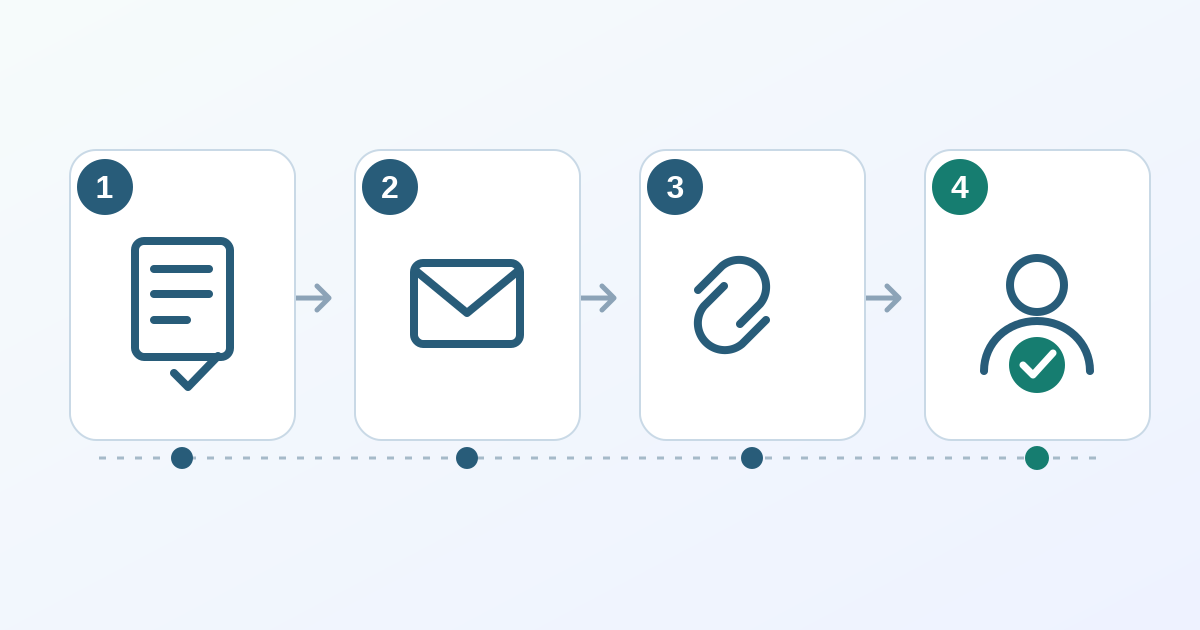
Double-Opt-in umfasst mindestens zwei Vorgänge: Eine Person sendet ein Anmeldeformular ab und bestätigt danach über eine Nachricht. Laut Mailchimp wird ein E-Mail-Kontakt erst nach Nutzung des Links abonniert. „Ausstehend“ bedeutet dort, dass das Formular ausgefüllt, die Anmeldung aber noch nicht bestätigt wurde; solche E-Mail-Adressen erscheinen nicht in der üblichen Zielgruppenansicht. Andere Anbieter können andere Zustände anzeigen. Formularzahlen oder eine Dankeseite sind daher keine verifizierte Abonnentenzahl.[1][2]
Notiere vor dem Test das genaue Formular, die Zielgruppe, den Anbieter und den Übertragungsweg. Gehostete und eingebettete Formulare, Website-Connectoren und API-Anbindungen können unterschiedliche Einstellungen und Protokolle haben. Mailchimp sagt ausdrücklich, dass seine E-Mail-Double-Opt-in-Einstellung für Mailchimp-Anmeldeformulare gilt. Eine Änderung dort belegt keine Reparatur einer fremden Integration. Trenne die Bestätigung von einer optionalen abschließenden Willkommensmail und späteren Marketing-Automationen.
Mit einer kontrollierten Adresse nachstellen
Nutze ein neues, kontrolliertes Postfach, das du einsehen kannst. Erfasse Formular-URL und Version, Testalias, Zielgruppe, Opt-in-Modus, lokale Uhrzeit samt Zeitzone und erwartete Erfolgsseite. Übernimm keinen individuellen Bestätigungslink einer echten Person in gemeinsame Screenshots oder Supportfälle. Für eine Wiederholung verwende eine neue kontrollierte Adresse oder den vom Anbieter vorgesehenen Rücksetzweg, damit ein früherer Versuch das Ergebnis nicht verfälscht.[1]
Führe einen Grundtest über denselben Weg aus, den Besucher verwenden, und notiere Browser-Erweiterungen und Anmeldestatus. Verändere danach genau eine Variable, etwa gehostetes gegenüber eingebettetem Formular oder ein zweites Empfangspostfach. So lässt sich ein Unterschied zuordnen. Eine Admin-Vorschau oder ein manuell hinzugefügter Kontakt beweist nicht, dass der öffentliche Anmeldeweg funktioniert.
Prüfen, ob das Formular wirklich angenommen wurde
Halte nach dem Absenden fest, ob eine Feldfehlermeldung, eine Bot-Prüfung, eine Aufforderung zum E-Mail-Check oder gar keine Reaktion erschien. Eine sichtbare Formularfehlermeldung legt den Defekt vor die E-Mail-Stufe. Eine Erfolgsseite belegt nur, dass der Browser diese Seite erreicht hat; prüfe die Annahme beim Anbieter, bevor du die Zustellung verdächtigst. Sichere Ansicht und Zeitstempel, aber maskiere Adresse und Tokens in geteilten Berichten.[1][3]
Bei Mailchimps eigenem Weg gehören laut Dokumentation eine verpflichtende reCAPTCHA-Prüfung und eine Dankeseite vor die Bestätigungsmail. Das ist anbieterspezifisch. Leitet ein eingebettetes oder angebundenes Formular zu einer eigenen Seite weiter, gleiche diese mit dem tatsächlichen Eingangs- oder Ereignisbeleg beim Anbieter ab. Eine pauschale „Erfolg“-Weiterleitung kann einen API- oder Validierungsfehler verdecken.
Die Bestätigungsmail statt nur der Dankeseite prüfen
Suche im Testpostfach nach der Bestätigungsmail, auch in Spam, Quarantäne und zugänglichen Filterordnern. Erfasse Absender, Eingangszeit, Betreff und die genannte Liste. Eine fehlende Mail beweist keine einzelne Ursache: Die Anfrage kann den Anbieter verfehlt haben, die Nachricht kann verzögert oder gefiltert sein oder die Adresse kann einen anderen Status haben. Prüfe verfügbare Ereignis- oder Zustellbelege, bevor du DNS oder Text änderst.[1]
Mailchimp beschreibt die Opt-in-Bestätigung als Nachricht mit individueller URL. Mailchimp dokumentiert Anpassungen dieser Mail und zugehöriger Antwortseiten; der Bearbeitungsort hängt jedoch vom verwendeten Formular-Editor ab. Stelle sicher, dass du sie prüfst und nicht die optionale letzte Willkommensmail oder eine Kampagne. Trifft sie in einem kontrollierten Postfach ein, im anderen aber nicht, dokumentiere den Unterschied und eskaliere mit Zeitstempeln und maskierten Belegen statt wiederholt an eine echte Person zu senden.
Den Link ohne Weitergabe testen
Öffne die echte Bestätigung im Testpostfach und rufe ihren Link einmal mit einem normalen Browser auf. Erfasse Ziel und Fehlermeldung oder Ablaufhinweis, ohne die individuelle URL in ein Dokument oder Ticket zu kopieren. Öffnet ein Sicherheitsdienst Links automatisch, vergleiche den Status beim Anbieter mit der sichtbaren Nutzererfahrung und frage nach dessen Umgang mit automatischen Aufrufen. Ein Klickzähler allein bestätigt kein Abonnement.[1]
Nach einer Korrektur ist eine neue kontrollierte Adresse über dasselbe Formular ein guter Vergleich. Funktioniert nur der neue Link, bleibt der ursprüngliche Fall ungeklärt, bis die Ursache bekannt ist. Erscheint eine Bestätigungs-Dankeseite, der Kontakt bleibt aber unbestätigt, widersprechen sich Seite und Anbieterstatus. Überschreibe den Status nicht manuell, nur damit der Test erfolgreich aussieht.
Den endgültigen Kontaktstatus verifizieren
Prüfe den endgültigen Marketingstatus über die unterstützte Ansicht oder den Ereignisdatensatz des Anbieters. Bei Mailchimp unterscheiden sich „abonniert“ und „ausstehend“; ausstehende Adressen fehlen in der gewöhnlichen Kontakttabelle. Ein fehlender Eintrag unterscheidet also nicht sicher zwischen ausstehender und gescheiterter Anmeldung. Die Belege sollen Formularversuch, Bestätigungsnachricht und abonnierten Status derselben kontrollierten Adresse verbinden.[2]
Kontrolliere auch die Zielgruppe und ob der Kontakt bereits abgemeldet, bereinigt oder sonst ausgeschlossen war. Ticketkauf, Servicenachricht oder Formular-Dankeseite belegen keine Marketing-Einwilligung. Bleibt der Kontakt beim Anbieter ausstehend, nimm ihn nicht in einen Marketingversand auf und markiere ihn nicht stillschweigend als abonniert. Dokumentiere den offenen Zustand und nutze einen unterstützten, vor Ort passenden Wiederherstellungsweg.
Fehler einordnen und Freigabe entscheiden
Ordne die früheste Fehlstelle zu: Formular abgewiesen; angenommen, aber keine Nachricht belegt; Nachricht empfangen, Link fehlgeschlagen; Link scheinbar erfolgreich, Status unverändert; oder Abonnement in anderer Zielgruppe. Weise dieser Stelle eine zuständige Person und einen nächsten Test zu. Die Karte macht aus „E-Mail kaputt“ einen konkreten Übergabefehler. Beispiel: Um 10:04 erscheint die Dankeseite, aber beim Anbieter ist kein Eingangsereignis zu finden; zuerst ist der Formular-Connector zu prüfen, nicht das Postfach.[1][2]
| Erste Fehlstelle | Als Nächstes prüfen | Nicht daraus schließen |
|---|---|---|
| Keine angenommene Anmeldung | Validierung, Bot-Prüfung, Connector-Antwort | Dass die Mailzustellung versagte |
| Keine Bestätigungsmail belegt | Eingangsereignis und Empfangspostfach | Dass die Person abonniert ist |
| Link und Dankeseite widersprechen sich | Linkergebnis und Anbieterstatus | Dass ein Seitenaufruf bestätigt hat |
| In anderer Zielgruppe abonniert | Formularrouting und Testdatensatz | Dass die gewünschte Liste bereit ist |
Bevor du den Anmeldeweg bewirbst, durchlaufe ihn erneut mit einer frischen kontrollierten Adresse und bestätige den Endstatus. Halte die Freigabe zurück, wenn nur eine Erfolgsseite oder zugestellte Mail belegt ist. Notiere, welche Belege der Anbieter liefern kann, und bewahre nur die nötigen maskierten Angaben auf. Diese Karte ist ein Betriebsdiagnosewerkzeug, keine Rechtsauskunft und kein Versprechen gleicher Statusmodelle bei allen Anbietern.
Die Belegkarte mit vier Prüfpunkten nutzen
Führe je Versuch eine Karte und vergleiche nach der Reparatur die erste Fehlstelle. Individuelle Links und vollständige Adressen bleiben aus geteilten Kopien heraus.
Quellen und weiterführende Informationen
- About Double Opt-inMailchimp · Abgerufen
- About Your ContactsMailchimp · Abgerufen
- How the Form Builder WorksMailchimp · Abgerufen