Öffentliche Website zeigt 403? Die ablehnende Regel finden
HTTP 403 bedeutet: Der Server hat die Anfrage verstanden, lehnt sie aber ab. Der Code sagt nicht, ob CDN, Firewall, Webserver, Anwendung oder eine beabsichtigte Privatregel entschieden hat. Wenn die Seite öffentlich sein soll, erfassen Sie zuerst eine tatsächlich fehlgeschlagene Anfrage.
Boletolibre-Redaktion
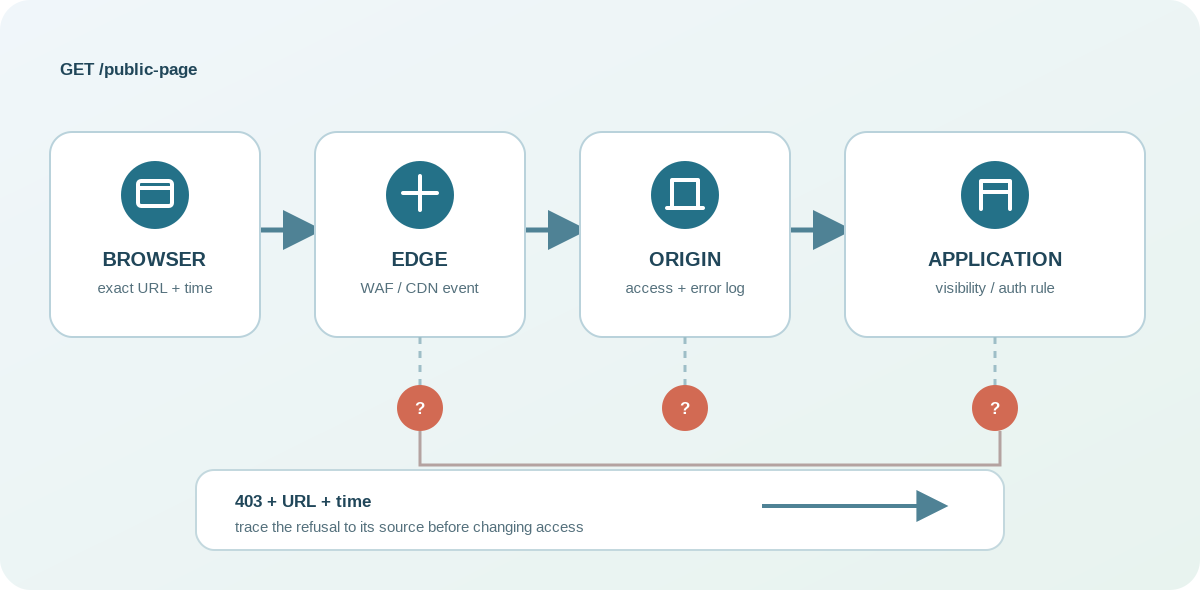
Veröffentlicht
1. Feststellen, welche Seite öffentlich sein soll
Notieren Sie die genaue URL und Zielgruppe. Eine private Registrierungs-, Konto- oder Admin-Seite darf anonyme Besucher ablehnen; eine öffentliche Informationsseite nicht. 403 unterscheidet sich von 404, doch ein Server darf 404 nutzen, um eine gesperrte Ressource zu verbergen. Der Status allein nennt keine Ursache.[1]
Eine 401-Antwort fordert Anmeldedaten an; 403 bedeutet, dass die Anfrage verstanden, aber abgelehnt wurde – auch aus Gründen ohne Bezug zu Anmeldedaten. Soll eine öffentliche Seite anonym erreichbar sein, prüfen Sie die Zugriffsregel, statt Besucher lediglich zur Anmeldung aufzufordern.[1]
Prüfen Sie, ob die gesamte Website, ein Pfad oder nur ein Besucher beziehungsweise Netz betroffen ist. Scheitert nur eine verlinkte Datei, notieren Sie deren URL separat. So finden Sie den zuständigen Website-, Hosting-, CDN- oder Anwendungsbetreiber.
Kopieren Sie den öffentlichen Link, statt ihn neu einzugeben. Vergleichen Sie Protokoll, Hostname, Großschreibung im Pfad, abschließenden Schrägstrich und Abfrageparameter mit der fehlerhaften Adresse. CloudFront kann 403 liefern, wenn ein alternativer Domainname nicht in der Distribution eingetragen ist; ein S3-Ursprung kann bei einem falschen oder fehlenden Objektschlüssel ebenfalls 403 liefern. Stellen Sie Host und Ressource fest, bevor Sie Dateirechte ändern.[4]
Unterscheiden Sie das Hauptdokument von seinen abhängigen Ressourcen. Die Seite kann erscheinen, obwohl PDF, Bild, Formularziel oder Skript 403 liefert. Eine Weiterleitung kann die Anfrage zudem auf einen anderen Host oder geschützten Pfad führen. Notieren Sie die tatsächlich fehlerhafte Anfrage und ihre endgültige URL; eine Änderung der Seitensichtbarkeit repariert keine getrennt geschützte Datei.[7]
2. Eine reproduzierbare Anfrage festhalten
- Rufen Sie die genaue URL anonym auf. Notieren Sie Zeit und Zeitzone, Pfad, Methode, Status, Fehlertext, relevante Header und eine Anfrage-ID.
- Wiederholen Sie nach Möglichkeit in anderem Browser oder Netz; halten Sie Erfolg und Fehler fest, ohne einen IP-Block zu unterstellen.
- Notieren Sie die letzte relevante Änderung an Veröffentlichung, Sichtbarkeit, Sicherheitsregel, CDN oder Host. Bewahren Sie den alten Wert auf.
Öffnen Sie in Chrome DevTools → Network, bevor Sie den Fehler reproduzieren. Bei Weiterleitungen aktivieren Sie Preserve log und laden die öffentliche URL neu. Wählen Sie das fehlerhafte Dokument oder die Ressource und halten Sie URL, Methode, Status, Antworttext, relevante Antwortheader und vorhandene Anfrage-ID fest. Das Netzwerk-Panel kann nach Status und Ressourcentyp filtern; so verwechseln Sie kein gesperrtes Bild mit einer gesperrten Seite. Ein bereinigtes schriftliches Protokoll ist meist leichter weiterzugeben als ein kompletter Browserexport.[7]
Wählen Sie eine tatsächlich vergleichbare erfolgreiche Anfrage: dieselbe öffentliche Zielgruppe, ähnlicher Pfad und dieselbe Umgebung. Vergleichen Sie Hostname, Pfad, Methode, Status und Log-Spur mit der fehlgeschlagenen Anfrage. Wenn Sie Browser oder Netz wechseln, ändern und notieren Sie jeweils nur eine Bedingung. So kann der Betreiber einen Regel-Treffer eingrenzen, ohne eine Sperre für alle Besucher zu unterstellen.
Geben Sie nur nötige Diagnosedaten weiter. Entfernen Sie Cookies, Tokens, Autorisierungsheader und personenbezogene Daten aus Netzwerkexporten. Zugriffsprotokolle zeigen bearbeitete Anfragen; Fehlerprotokolle können die Ablehnung am Ursprung erklären.[6]
3. Die ablehnende Ebene ermitteln
| Hinweis | Prüfort | Mögliche Bedeutung |
|---|---|---|
| Edge-Fehler mit Marke oder Anfrage-ID | CDN-/WAF-Ereignis zu Zeit und Pfad | Sicherheits- oder Zugriffsregel am Edge |
| Anfrage im Ursprungsprotokoll | Webserver- oder Anwendungslog | Serverregel oder Anwendungsberechtigung |
| Edge meldet 403 vom Ursprung | Ursprungslog | CDN reicht eine Ablehnung weiter |
| Ein Pfad fällt nach Veröffentlichung aus | Sichtbarkeit, Route und Datei | Privatstellung oder fehlende Veröffentlichung |
| Nur bestimmte Besucher betroffen | Regel nach IP, Land, Header oder Sitzung | Erfolgs- und Sperrereignisse vergleichen |
Bei Cloudflare kann eine markierte 403-Seite auf eine Edge-Aktion hindeuten; eine unmarkierte stammt meist vom Ursprung. Suchen Sie das passende Ereignis und die Regel. CloudFront nennt unterschiedliche 403-Quellen, darunter WAF, Ursprung, Objektzugriff und signierte Inhalte. Passende Logs sind belastbarer als das Aussehen der Fehlerseite.[2][3][4]
Cloudflare Security Events erfasst Anfragen, die von Sicherheitsprodukten markiert oder bearbeitet wurden; es ist kein vollständiges Anfragenprotokoll. Cloudflare kann zudem früh eine ungestaltete 403-Antwort senden, die nicht protokolliert wird. Ein fehlendes Ereignis beweist daher nicht, dass der Ursprung entschieden hat. Vergleichen Sie Antwortdetails und Ursprungslogs und fragen Sie bei Unklarheit den CDN-Betreiber nach Edge-Diagnosen.[3][2]
Gehen Sie von einer zuordenbaren Anfrage aus, nicht allein von der Fehlerseite. Ein Edge-Ereignis mit gleicher Zeit, gleichem Pfad und gleicher Anfrage-ID kann eine Sicherheitsaktion zeigen; ein Zugangseintrag am Ursprung belegt, dass die Anfrage dort ankam. Fehlt sie am Ursprung, prüfen Sie Edge-Routing, WAF und Hostname. Hat der Ursprung 403 protokolliert, prüfen Sie Fehlerlog und Anwendungsberechtigung. Die verfügbaren Logs unterscheiden sich; kennzeichnen Sie die Ebene bis zum Beleg als unbekannt.[3][4][6]
4. Nur die belegte Ursache korrigieren
Wurde eine öffentliche Seite versehentlich privat, stellen Sie nur ihre geplante Sichtbarkeit wieder her. Blockiert eine Regel legitime Zugriffe, identifizieren Sie ID und Bedingung und begrenzen Sie die Ausnahme auf den geprüften öffentlichen Pfad. Schutz für Admin-, Bezahl- und Privatbereiche bleibt bestehen. Apache kann Zugriffsanforderungen kombinieren; prüfen Sie daher die tatsächliche Regelkette.[5][3]
| Bestätigte Ursache | Gezielte Korrektur | Schutzprüfung |
|---|---|---|
| Seite versehentlich privat oder unveröffentlicht | Zielgruppe bestätigen und nur diese Seite veröffentlichen oder ihre Sichtbarkeit ändern. | Eine absichtlich private Nachbarseite anonym erneut prüfen. |
| Cloudflare-Sicherheitsregel trifft legitime Zugriffe | Passendes Security Event und Regelverantwortliche nutzen, um Bedingung oder enge Ausnahme anzupassen. | Andere Pfade und Sicherheitsfunktionen geschützt lassen. |
| AWS WAF an CloudFront oder Ursprung lehnt ab | Passende Web-ACL-Aktion und Regel prüfen und den belegten Fehlalarm korrigieren. | Nicht das gesamte WAF für einen Pfad abschalten. |
| S3-Objekt fehlt oder autorisierter Leseweg ist defekt | Objektschlüssel korrigieren, Datei bereitstellen oder vorgesehenen Ursprungszugriff reparieren. | Nicht den ganzen Bucket veröffentlichen. |
| Signierte Inhalte oder Regionsregel betreffen eine öffentliche Seite | Nur die tatsächlich öffentlich gemeinte Verhaltensregel oder Richtlinie anpassen lassen. | Private Dateien und beabsichtigte Regionsgrenzen geschützt lassen. |
| Apache-Zugriffsregel sperrt den Pfad | Mit Zugriffs- und Fehlerlogs den relevanten Ordner, Ort oder die Regel vor einer Änderung finden. | Keine pauschale Freigabe am Website-Stamm. |
Lehnt der Ursprung eine Datei ab, prüfen Sie veröffentlichten Pfad, Indexdatei und passende Zugriffsregel. Bei Objektspeicher hinter einem CDN kann auch ein fehlendes Objekt als Access Denied erscheinen; Existenz und autorisierten Leseweg prüfen, bevor Berechtigungen geändert werden.[4]
Ein Reload oder eine erfolgreiche Admin-Sitzung genügt nicht. Prüfen Sie dieselbe öffentliche URL anonym, bestätigen Sie den erwarteten Inhalt und kontrollieren Sie, dass ein zuvor zugeordnetes Sperrereignis bei diesem Nachtest ausbleibt. War die ursprüngliche Ablehnung nicht protokolliert, prüfen Sie stattdessen Antwort und Ursprungsbelege.
Ändern Sie jeweils nur eine bestätigte Ursache. Dokumentieren Sie den alten Wert, die genaue Regel oder Seiteneinstellung, die Freigabe der öffentlichen Zielgruppe und den Rückweg. Eine auf den Pfad begrenzte Ausnahme kann bei einem WAF-Fehlalarm passen, erfordert aber den Test benachbarter geschützter Routen. Dieselbe anonyme Anfrage nach jeder Änderung erneut auszuführen verbindet Ursache und Ergebnis eindeutig.[3]
Bei Apache kann das Zugriffslog Status und Pfad bestätigen; das Fehlerlog kann den Ablehnungsgrund enthalten. Anforderungen können über Konfigurationsabschnitte und Module kombiniert sein: Eine sichtbare `Require`-Zeile ist nicht zwingend die gesamte Richtlinie. Können Sie aktive Konfiguration und Logs nicht prüfen, geben Sie die Belege weiter, statt `.htaccess` zu ersetzen oder generell Zugriff zu gewähren. So vermeiden Sie auch Verwechslungen mit einer CMS-Sichtbarkeitseinstellung.[5][6]
5. Nachprüfen und Belege übergeben
Definieren Sie Erfolg vor jeder Änderung: Die genaue öffentliche URL muss anonym die erwartete Seite oder beabsichtigte Weiterleitung liefern; wichtige Dateien und Formulareinstieg müssen funktionieren. Prüfen Sie den Antwortinhalt und nicht nur den Status, denn auch eine freundliche Fehlerseite kann die Aufgabe blockieren. Beim ersten Nachtest bleiben Methode, Pfad und Besucherkontext gleich. Eine erfolgreiche Redaktionssitzung beweist keinen öffentlichen Zugang.[7]
- Testen Sie die genaue URL im ursprünglichen und einem unabhängigen Kontext.
- Prüfen Sie Startseite, benachbarte öffentliche Seite und Registrierungseinstieg; private Pfade müssen privat bleiben.
- Beobachten Sie Zugriffs- und Sicherheitsereignisse nach der Änderung und beim nächsten Lastanstieg.
Fehlt Ihnen Zugriff auf Regel oder Ursprungslog, geben Sie dem Betreiber einen bereinigten Anfragedatensatz mit Soll-Verhalten, Zeit, URL, Antwort-ID und funktionierendem Vergleich. Fragen Sie nach Ebene und auslösender Regel oder Berechtigung.[6][3]
Schließen Sie den Vorfall mit einem kurzen Änderungsprotokoll: fehlgeschlagene und erfolgreiche Anfrage, bestätigte Ebene, passendes Ereignis oder Log, genaue Änderung, alter Wert, verantwortliche Person, Zeitpunkt und Nachtest. Gehört die Regel einem anderen Hosting- oder CDN-Team, übergeben Sie diesen Datensatz und fragen nach der passenden Entscheidung. Ohne bestätigte Ebene bleibt die Ursache unbekannt; aus einer Vermutung darf keine dauerhafte Sicherheitsausnahme werden.
6. Die Methode an zwei Beispielen anwenden
Beispiel A: Eine Redakteurin öffnet `/program`, anonyme Besucher erhalten aber 403. Im Network-Panel scheitert das Dokument selbst, nicht ein eingebettetes Bild. Es gibt kein passendes CDN-Security-Event, doch das Zugriffslog des Ursprungs zeigt zur selben Zeit denselben Pfad mit 403. Das weist über die Edge hinaus. Die zuständige Person entdeckt die private Seiteneinstellung, bestätigt die geplante Öffentlichkeit und ändert nur diese Seite. Der anonyme Test gelingt; eine private Kontoseite bleibt gesperrt. Allein das fehlende Security Event hätte die Änderung nicht begründet.[3]
Beispiel B: Die öffentliche Seite lädt, doch ihr verlinktes PDF liefert nach einem Deployment über CloudFront 403. Die PDF-Anfrage hat einen anderen Pfad als das Dokument. Der Betreiber prüft den Objektschlüssel und findet die fehlende Datei. Laut CloudFront kann ein nicht vorhandenes S3-Objekt 403 verursachen. Die Datei über den bestehenden autorisierten Ursprungsweg bereitzustellen repariert den Link; den ganzen Bucket zu öffnen wäre unbegründet. Die Beispiele zeigen, warum die fehlerhafte Anfrage und nicht nur die sichtbare Seite die Korrektur bestimmt.[4]
Quellen und weiterführende Informationen
- RFC 9110, section 15.5.4: 403 ForbiddenIETF / RFC Editor · Abgerufen
- Error 403Cloudflare · Abgerufen
- Security EventsCloudflare · Abgerufen
- HTTP 403 status code (Permission Denied)Amazon CloudFront · Abgerufen
- Access ControlApache HTTP Server · Abgerufen
- Log FilesApache HTTP Server · Abgerufen
- Network features referenceChrome for Developers · Abgerufen