Webfonts nach Hosting-Umzug weg? Font-Anfrage nachverfolgen
Eine Website kann CSS korrekt laden und nach einem Hosting-Umzug dennoch eine andere Schrift zeigen. Die Font-Datei ist eine eigene Anfrage; scheitert sie oder passt nicht zum Text, nutzt der Browser eine Ersatzschrift. Wählen Sie ein betroffenes Textelement und finden Sie die genaue Anfrage.
Boletolibre-Redaktion
Veröffentlicht
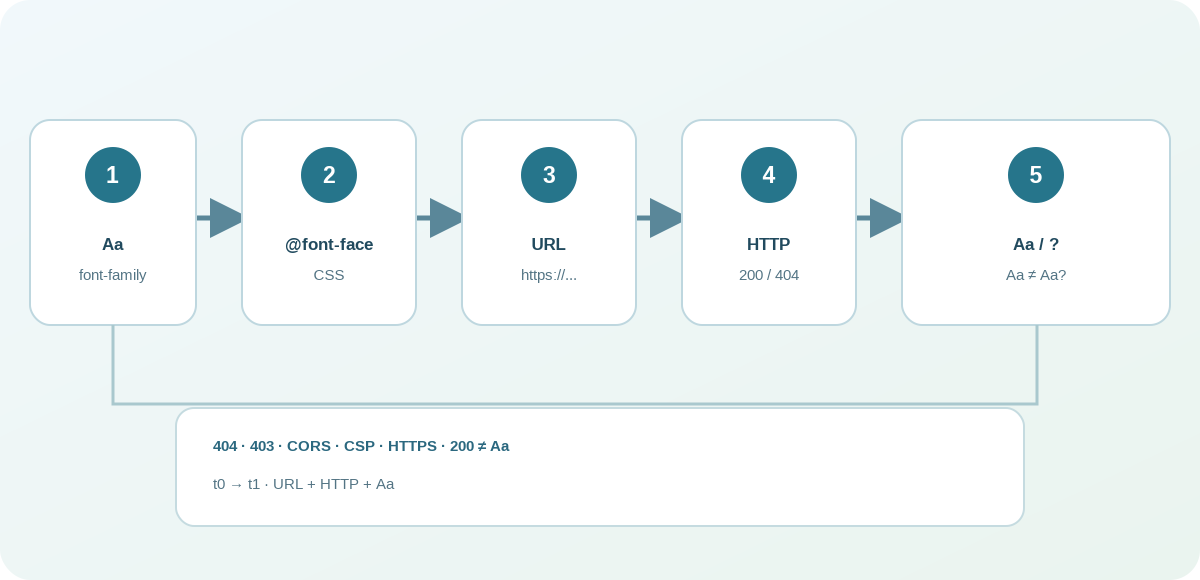
1. Die tatsächlich verwendete Schrift prüfen
Vergleichen Sie die öffentliche Seite mit einer guten Version und wählen Sie ein klares Beispiel, etwa Überschrift oder Schaltfläche. Prüfen Sie am Element die angewandte font-family und die tatsächlich gerenderte Schrift. Die Liste enthält Alternativen; ein anderes Aussehen beweist noch keinen Dateifehler. In Chrome zeigt Elements > Computed > Rendered Fonts die tatsächlich genutzte Schrift.[6][7][8]
Notieren Sie URL, Element, erwartete Familie und Gewichtung sowie die betroffenen Besucher. Stellen Sie sicher, dass das Stylesheet mit @font-face lädt; andernfalls untersuchen Sie zuerst CSS. Der src-Deskriptor verweist auf die Font-Datei.[1]
2. Die Font-Datei-Anfrage finden
Öffnen Sie Netzwerk vor dem Neuladen, deaktivieren Sie den Cache in DevTools, filtern Sie nach Font und bewahren Sie das Protokoll auf. Notieren Sie URL, Status, endgültige URL, Antworttyp, Initiator und Konsolenwarnung. Chrome zeigt dafür einen Font-Filter. Ohne Font-Anfrage prüfen Sie, ob die Regel auf das Element wirkt oder eine lokale/Ersatzschrift gewählt wurde. Eine fehlende Zeile im Netzwerkprotokoll kann auch an einer CSP- oder Mixed-Content-Sperre liegen; prüfen Sie die Konsole, bevor Sie nur eine lokale oder Ersatzschrift vermuten.[3][2]
Eine relative @font-face-URL wird vom Ort des Stylesheets aus aufgelöst, nicht vom Ort der Seite. Das Verschieben der CSS-Datei kann den resultierenden Font-Pfad ändern. Vergleichen Sie ihn mit der veröffentlichten Datei.[2]
3. Beobachtung und Fehlerort verbinden
| Beobachtung | Nächste Prüfung | Mögliche Korrektur |
|---|---|---|
| 404 oder alter Host | src und Dateipfad | URL korrigieren oder Datei veröffentlichen |
| Endgültige 200-Antwort enthält HTML | End-URL und Antwort | Route oder Weiterleitung korrigieren |
| CORS-Warnung bei anderer Domain | Erlaubter Ursprung | Geplanten Website-Ursprung erlauben |
| HTTP-Font auf HTTPS-Seite | Quell-URL und Konsole | Font über HTTPS liefern und Quell-URL korrigieren |
| 403 der Font-Datei | Host-/CDN-Zugriffsregel | Regel für diese öffentliche Datei finden |
| 200, aber falsche Schrift | Familie, Gewichtung, Zeichen | CSS-Zuordnung oder Datei anpassen |
| CSP-Warnung zu `font-src` | Seitenrichtlinie und erlaubte Font-Quelle | Quelle nach Prüfung in `font-src` zulassen |
Domainsübergreifende Webfonts benötigen die Freigabe des Font-Servers für den anfragenden Ursprung. Eine HTTPS-Seite kann HTTP-Fonts blockieren. Das unterscheidet sich von einer fehlenden Datei; folgen Sie der konkreten Browsermeldung.[1][4][5]
Eine Content-Security-Policy-Warnung zu `font-src` ist eine eigene Browsersperre: Vergleichen Sie die erlaubte Font-Quelle mit der Seitenrichtlinie. Ändern Sie nur die zuständige Richtlinie; entfernen Sie CSP nicht, damit eine Schrift lädt.[9]
4. Quelle korrigieren und Varianten prüfen
Korrigieren Sie die Quelle der @font-face-URL oder die Veröffentlichung, nicht nur den Browsercache. Bei Cross-Origin-Fonts konfigurieren Sie CORS für die anfragende Website am Font-Host. Bei 403 prüfen Sie genau die Zugriffsregel dieser Datei. Erzeugt ein CMS Font-CSS, generieren und veröffentlichen Sie es nach URL-Korrektur über seinen vorgesehenen Ablauf neu.[2][4]
Prüfen Sie Normal- und Fettschnitt getrennt. Eine Variante kann laden, während eine andere oder ein Zeichenbereich fehlt. Eine generische Familie in font-family hält den Inhalt lesbar.[1][6]
5. Öffentliche Seite erneut prüfen
- In einer frischen Sitzung laden; nutzbare Dateiantwort und keine CORS-, Mixed-Content- oder CSP-Warnung bestätigen.
- Gerenderte Schrift für Titel, Fließtext, Datum/Preis und Hauptaktion auf Mobilgerät und Desktop prüfen.
- Übersetzte Seiten mit anderen Zeichen prüfen; die Datei kann geladen sein und dennoch Glyphen vermissen lassen.
Heben Sie funktionierende und fehlerhafte Anfrage zusammen auf. Wenn nur ein Theme betroffen ist, übergeben Sie Seite, CSS-URL, aufgelöste Font-URL, Antwort und gerenderte Schrift an dessen Betreiber.[3][7]
Quellen und weiterführende Informationen
- @font-face CSS at-ruleMDN Web Docs · Abgerufen
- src CSS at-rule descriptorMDN Web Docs · Abgerufen
- Network features referenceChrome for Developers · Abgerufen
- Cross-Origin Resource Sharing (CORS)MDN Web Docs · Abgerufen
- Mixed contentMDN Web Docs · Abgerufen
- font-family CSS propertyMDN Web Docs · Abgerufen
- Inspect mode: Quickly analyze element propertiesChrome for Developers · Abgerufen
- Disable local fonts / Rendered Fonts in Chrome DevToolsChrome for Developers · Abgerufen
- Content-Security-Policy: font-src directiveMDN Web Docs · Abgerufen