Replay-E-Mail an angemeldete Webinar-Nichterscheinende: Empfänger und Zugriff prüfen
Eine Replay-E-Mail erledigt eine klar begrenzte Aufgabe nach dem Webinar: angemeldete Personen ohne Live-Teilnahme ermitteln, ihren Zugriff auf die Aufzeichnung prüfen und eine verständliche Nachricht senden. Leite eine Nichtteilnahme nicht aus einer ungeöffneten E-Mail oder einem fehlenden Kaufdatensatz ab.
Boletolibre-Redaktion
Veröffentlicht
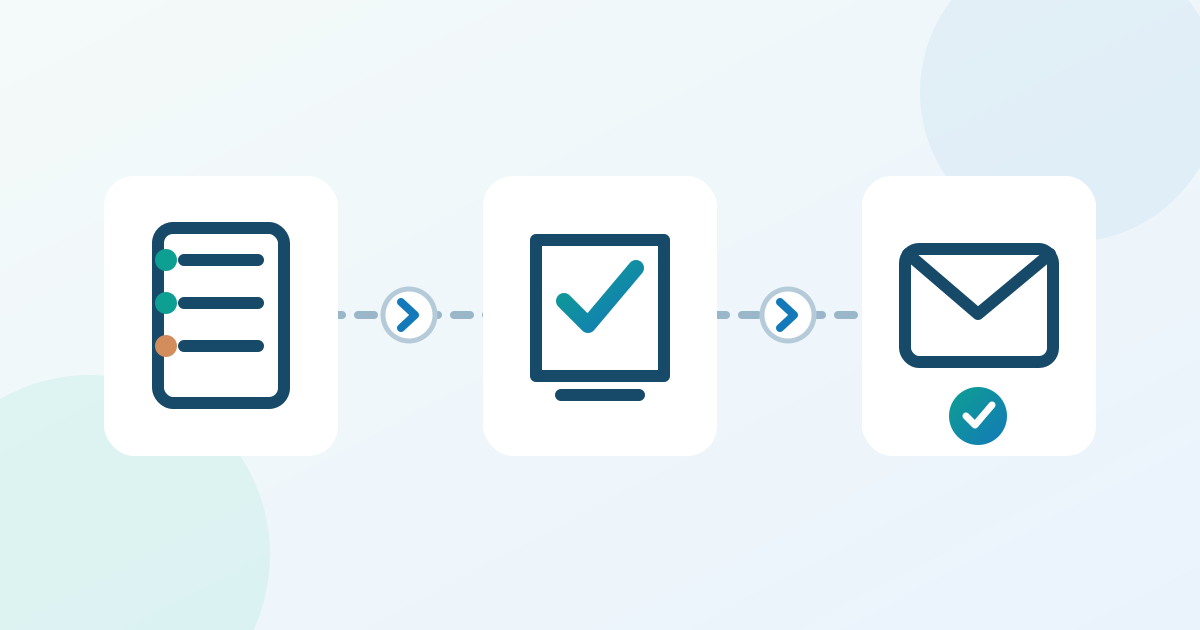
Die Empfängergruppe bestätigen
Matrix für Teilnahme und Replay-Zugriff herunterladen (Markdown, Englisch)
Beginne mit den bestätigten Anmeldungen für genau diese Webinar-Ausgabe und gleiche sie mit der Live-Teilnahmeliste des Hosts ab. Schließe Teilnehmende, stornierte oder unvollständige Anmeldungen, doppelte Adressen und Personen aus, die diese Nachricht bereits erhalten haben. Sind die Teilnahmedaten lückenhaft, formuliere neutral für Angemeldete, statt jemandem das Fernbleiben zuzuschreiben. Zoom bietet beispielsweise eine eigene Folge-E-Mail für angemeldete Abwesende; andere Webinar- und E-Mail-Dienste können diese Gruppe anders bestimmen.[1]
Ein Beispiel: Die Anmeldeliste enthält 120 bestätigte Adressen, der Live-Bericht 78 Eintritte. Die Differenz ist ein Prüfposten, keine fertige Liste von Abwesenden. Vielleicht nutzte jemand eine andere Adresse; Berichte können Referierende oder wiederholte Eintritte enthalten, und eine spätere Anmeldung für die Aufzeichnung ist keine Live-Anmeldung. Gleiche solche Fälle mit den Host-Daten ab, ohne Namen in eine gemeinsam genutzte Planungstabelle zu schreiben. Personen mit ungeklärtem Status dürfen keine Nachricht erhalten, die ihr Fernbleiben behauptet. Entscheide separat, ob eine neutrale Replay-Nachricht passend ist.
Replay-Zugriff vor dem Schreiben prüfen
Prüfe, ob die freigegebene Aufzeichnung verfügbar ist und der Link mit den tatsächlichen Rechten der Empfänger funktioniert. Ein funktionierender Organisatoren-Link beweist keinen Empfängerzugriff. Bei Zoom-On-Demand-Webinaren ist die Registrierung für die Aufzeichnung von der Live-Teilnahme getrennt; für den Abruf kann eine Freigabe nötig sein. Trage Link, Zugriffsregel, gegebenenfalls bestätigtes Ablaufdatum, zuständige Kontaktperson und einen erfolgreichen Test aus Empfängersicht in die Matrix ein. Behebe Zugriffsfehler vor dem Versand.[2]
Landet der Replay-Link bei einem Testempfänger auf einer Registrierungs- oder Freigabeseite, versprich keinen sofortigen Filmstart. Kläre, ob dieser Schritt beabsichtigt ist, ob der Empfänger ihn durchlaufen kann, und erkläre ihn in der Nachricht. Bei Zoom kann der Host eine Freigabe für On-Demand-Aufzeichnungsregistrierungen einstellen; ein anderer Videodienst könnte ein Passwort oder ein privates Konto verlangen. Teste den tatsächlichen Link nach jeder Änderung an Sichtbarkeit oder Aufnahme-Einstellungen erneut und halte fest, ob Wiedergabe, ein gültiger Zugriffsschritt oder ein Fehler erscheint.[2]
Eine klare Replay-E-Mail formulieren
Betreff: Die Aufzeichnung von [Webinar-Titel] ist verfügbar. Hallo [Name], die Aufzeichnung von [Titel] findest du hier: [geprüfter Replay-Link]. Falls du nicht live dabei sein konntest, beginne bei [hilfreichem Abschnitt oder Zeitstempel]. [Freigegebene Folien oder Ressourcen, falls vorhanden.] Der Zugriff ist bis [bestätigtes Datum mit Uhrzeit und Zeitzone, falls befristet] möglich. Wenn der Link nicht funktioniert, antworte an [betreute Hilfeadresse]. Viele Grüße, [Veranstalter]. Ersetze alle Platzhalter und streiche unbelegte Aussagen.
Einen Versandweg auswählen
Wähle für diese Nachricht entweder die Abwesenden-Folge-E-Mail des Webinar-Dienstes oder eine eigene E-Mail-Kampagne. Bei Zoom gibt es eine Einstellung pro Webinar; welche Felder und Versandzeiten bearbeitbar sind, richtet sich nach dieser Funktion. Gehe nicht davon aus, dass jeder Dienst freie Vorlagen zulässt. Nutzt du einen separaten Versanddienst, leite die Empfängerregel aus geprüften Anmelde- und Teilnahmedaten ab und gleiche die Anzahl mit dem Host-Bericht ab. Eine verantwortliche Person deaktiviert den anderen Versandweg und dokumentiert die tatsächlich gesendete Nachricht.[1]
Vergleiche vor der Planung drei Dinge: die Abwesenden-E-Mail-Einstellung des Hosts, geplante Marketing-Kampagnen und Personen, die bereits einen Aufzeichnungslink erhalten haben. Sind die Host-E-Mail und eine separate Kampagne aktiv, entscheide, welcher Weg den freigegebenen Text enthält, und deaktiviere den anderen. Verwende Öffnungsdaten nicht als Beweis für den Ausschluss aus einem zweiten Versand. Sie belegen weder Zustellung oder Zugriff noch Live-Teilnahme.[1][3]
Versand testen und Rückfragen bearbeiten
Sende eine Probe an ein Konto mit dem vorgesehenen Zugriffsstatus. Prüfe Betreff, Link, mobile Ansicht, Antwortweg und etwaige Fristen. Kontrolliere im Versanddienst die endgültige Empfängerzahl und Ausschlüsse. Mailchimp erlaubt zum Beispiel, ein Segment anzuschreiben und ein anderes Segment oder Tag auszuschließen. Prüfe zudem, ob die Webinar-Plattform selbst bereits eine E-Mail an Abwesende verschickt, damit keine unbeabsichtigte Dublette entsteht. Weise Antworten zu Zugriffsproblemen einer verantwortlichen Person zu.[3][1]
Meldet ein Empfänger ein Zugriffsproblem, prüfe den genauen Link und den Kontostatus vor der Antwort. Tritt derselbe Fehler beim Testkonto oder bei mehreren Personen auf, pausiere eine geplante Replay-Erinnerung, korrigiere Ziel oder Berechtigungen und teste erneut. Entscheide dann, ob nur die Betroffenen einen berichtigten Link benötigen. Antworte sachlich mit dem bestätigten Zugriffsschritt, einem betreuten Hilfekanal und einer tatsächlichen Frist, falls vorhanden. Schließe den Fall erst nach einem erfolgreichen Test aus Empfängersicht; behaupte nicht, jeder Dienst könne Zuschauer identifizieren.
Quellen und weiterführende Informationen
- Customizing webinar email templates and settingsZoom Support · Abgerufen
- Using on-demand webinarsZoom Support · Abgerufen
- Create and Send to a SegmentMailchimp Help · Abgerufen