Imprimer les badges des participants à l’accueil de l’événement
À l’accueil, l’impression d’un badge relie recherche du participant, modèle, imprimante et remise. Avant l’ouverture, établissez quelle action enregistre réellement l’entrée sur votre plateforme. Un badge peut identifier une personne sans prouver que son billet a été accepté. Le comptoir doit pouvoir corriger une impression ratée sans créer un second pointage.
La rédaction de Boletolibre
Publié
Définir le badge et ses champs source
Décidez ce que le badge doit afficher : identité, catégorie de billet ou indication d’accès propre à l’événement. Validez le champ source de chaque ligne imprimée. Ticket Fairy permet de tirer entreprise et fonction des réponses à la commande et de prévisualiser la catégorie ; Eventleaf décrit des badges avec nom, entreprise ou photo. Cela n’impose pas tous ces champs. Testez un nom long, une valeur facultative absente, des accents et les catégories réelles. Vérifiez lisibilité et coupure du texte avant de choisir le support final.[1][2]
Configurer l’imprimante et contrôler un essai
Attribuez à chaque comptoir son imprimante et chargez le support choisi. Vérifiez format, orientation et sortie avec un exemplaire ; contrôlez alignement, lisibilité et tout code avec le vrai lecteur. Eventleaf demande un tirage d’essai et cite connexion, support et mise en page en cas d’échec. Le guide Cvent de son kit loué Event in a Box prévoit des étapes réseau et d’étalonnage propres à ce matériel. Suivez les consignes de vos appareils, sans transposer les réglages d’un fournisseur à un autre.[2][4]
Répéter recherche, pointage et impression
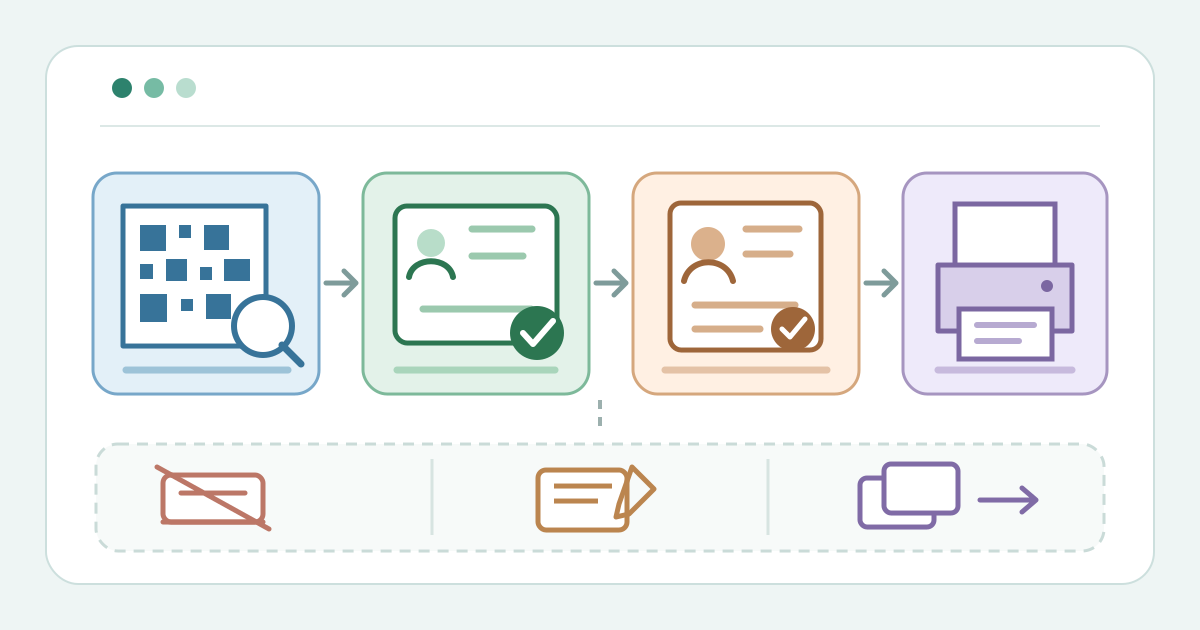
Utilisez un billet d’essai contrôlé pour le bon événement et la bonne date. Retrouvez-le par la recherche ou le scan prévu et vérifiez le dossier avant d’admettre quelqu’un. L’ordre varie : Ticket Fairy indique que scanner à son comptoir pointe le billet et ouvre un badge ; Eventleaf peut imprimer automatiquement après le pointage si l’option est active ; Cvent OnArrival peut afficher les champs ensuite et proposer Print Badge ou Skip. Notez le comportement réel de votre configuration, notamment si impression et entrée sont séparées. Rouvrez le dossier pour confirmer le pointage : la sortie du papier ne suffit pas.[1][2][3]
Remettre le badge au comptoir
À l’arrivée, sélectionnez le dossier exact et vérifiez événement, date, état du billet et règle d’entrée applicable. Suivez la séquence répétée de pointage et d’impression. Relisez le badge avant de le remettre ; corrigez nom ou rôle dans le dossier d’inscription autorisé. Si le système refuse le billet, arrêtez l’impression et orientez vers le comptoir des exceptions. Le guide Ticket Fairy montre qu’un billet refusé ne reçoit pas de badge à son propre comptoir. Ne promettez pas l’entrée sur la seule présence d’un badge ; vérifiez le droit actuel.[1]
Distinguer panne d’impression et erreur d’entrée
Si rien ne sort, examinez d’abord le statut de pointage enregistré. Un nouveau scan peut constituer une autre tentative d’entrée plutôt qu’une relance d’impression. Vérifiez imprimante choisie, support et mise en page ; Eventleaf les cite dans son diagnostic. Utilisez une reprise limitée à l’impression si le fournisseur le permet, sinon consultez le responsable du comptoir. Si le texte est faux, vérifiez la valeur source validée et tirez une version corrigée. Écartez les exemplaires ratés et consignez le défaut pour l’équipe suivante.[2]
Encadrer les réimpressions et passer le relais
Avant un badge de remplacement, retrouvez le dossier d’origine et notez pourquoi une nouvelle copie est nécessaire. Ticket Fairy documente Print again, qui garde le motif dans l’historique ; les autres fournisseurs peuvent différer. Vérifiez si le badge a une fonction d’accès et appliquez à l’ancien exemplaire la procédure de perte de l’événement. Ne présumez pas que la réimpression le désactive. Vérifiez de nouveau le pointage du billet, notez l’opérateur et transmettez stock restant et défauts ouverts au changement d’équipe.[1]
Sources et lectures complémentaires
- Check in attendees and print name badges at your event registration deskTicket Fairy Guides · Consulté
- How to print attendee badgesEventleaf How To Guides · Consulté
- Checking In Attendees with OnArrival Premium on an iOS DeviceCvent Knowledge Base · Consulté
- Setting Up Your iPad, Zebra Printer, and OnArrival App to Use with a Rented Event in a BoxCvent Knowledge Base · Consulté