Modifier la quantité d’une catégorie de billet existante
La quantité d’une catégorie de billet et la capacité générale de l’événement sont deux réglages différents. Suivez cette démarche lorsqu’une offre existante doit permettre d’émettre plus ou moins de billets, après validation de son allocation. Une limite par commande est encore un autre réglage.
La rédaction de Boletolibre
Publié
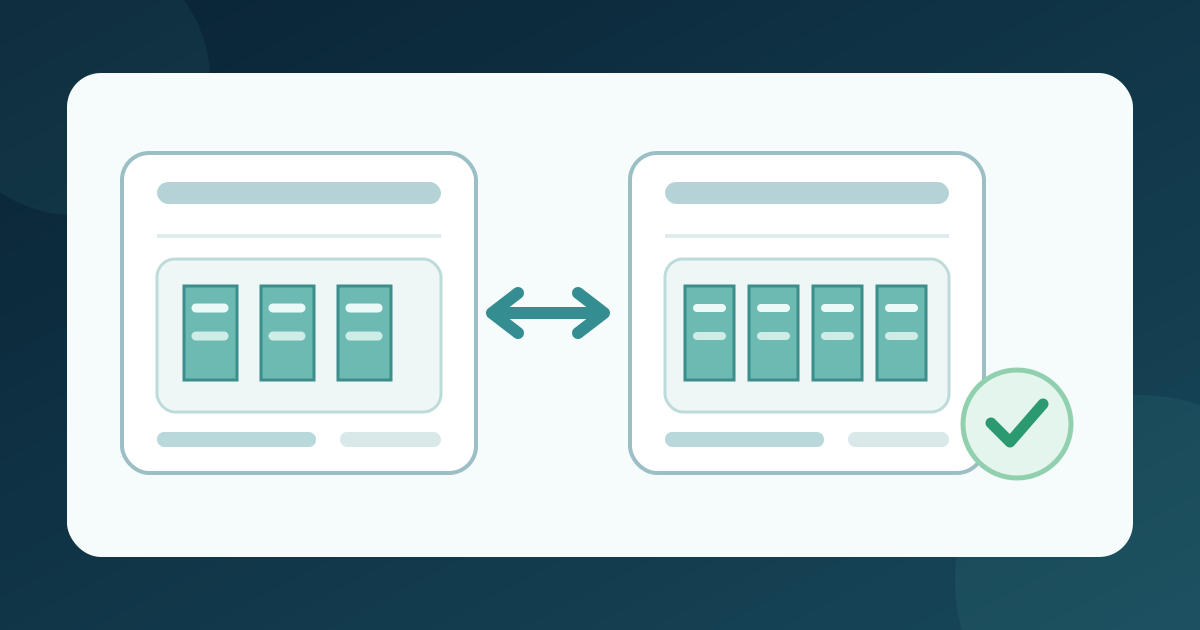
1. Relever les chiffres de départ
Télécharger la fiche quantité avant/après (Markdown, en anglais)
Notez l’événement et la séance, la catégorie exacte, son total configuré, les billets déjà émis et la quantité restante selon votre plateforme. Notez séparément la capacité générale et les autres catégories qui la partagent. Si des chiffres manquent ou si les places sont numérotées, clarifiez le modèle de stock avec le responsable avant toute modification. L’intitulé d’une catégorie n’autorise pas à dépasser une limite de salle approuvée.
2. Ouvrir la catégorie existante
Retrouvez la catégorie dans l’éditeur de billets, sans en créer une seconde sous le même nom. Eventbrite demande d’ouvrir Tickets puis la catégorie ; le nouveau total se saisit sous Available quantity. Ticket Tailor passe par Events, Edit event and tickets, puis Change quantity sur la catégorie. Ces noms de commandes sont propres à chaque fournisseur : vérifiez le sens du champ sur votre plateforme avant d’enregistrer.[1][2]
3. Saisir le changement voulu
Inscrivez le nouveau total souhaité et l’écart à appliquer. Ticket Tailor demande d’augmenter ou de diminuer le total actuel : pour passer de 20 à 25, son exemple saisit 5. Il précise qu’une catégorie ne peut pas descendre sous le nombre de billets déjà émis. Eventbrite demande plutôt une nouvelle quantité et indique que le changement s’applique immédiatement après enregistrement. Examinez l’aperçu ou la confirmation disponible, puis enregistrez une fois.[1][2]
4. Vérifier le résultat enregistré
Rouvrez la catégorie et comparez les chiffres configurés, émis et restants à ceux du départ. Vérifiez que la capacité générale et les autres catégories conservent les réglages voulus. Si l’événement est publié, examinez la catégorie sur la page d’achat et utilisez un aperçu ou un essai autorisé sans achat, si disponible. Eventbrite sépare quantité par catégorie et capacité générale ; Ticket Tailor autorise des plafonds de catégorie supérieurs à sa capacité générale distincte. Aucun de ces faits ne justifie de relever cette capacité. Consignez l’auteur et l’heure du changement, ainsi que tout écart à corriger avant d’annoncer la nouvelle disponibilité.[1][2]
5. Vérifier un exemple à deux catégories
Imaginons un événement dont la capacité générale configurée est de 100. La catégorie A est réglée sur 30, dont 20 billets émis ; la B sur 70, dont 40 émis. Le responsable valide le passage de A à 35 sans modifier B ni la limite générale. Dans le contrôle de Ticket Tailor qui demande l’écart à ajouter, la valeur est 5 ; dans le champ de nouvelle quantité d’Eventbrite, elle est 35. Cet exemple ne crée pas cinq places supplémentaires pour l’événement entier. Après enregistrement, vérifiez les quantités émises et restantes réellement affichées, ainsi que tout autre droit d’accès valide ou stock réservé figurant dans vos données.[1][2]
Sources et lectures complémentaires
- Change your event capacityEventbrite Help Center · Consulté
- How do I limit the quantity of tickets?Ticket Tailor Help Centre · Consulté